WorkBuddy 自动化工作流教程:把重复办公任务变成固定流程
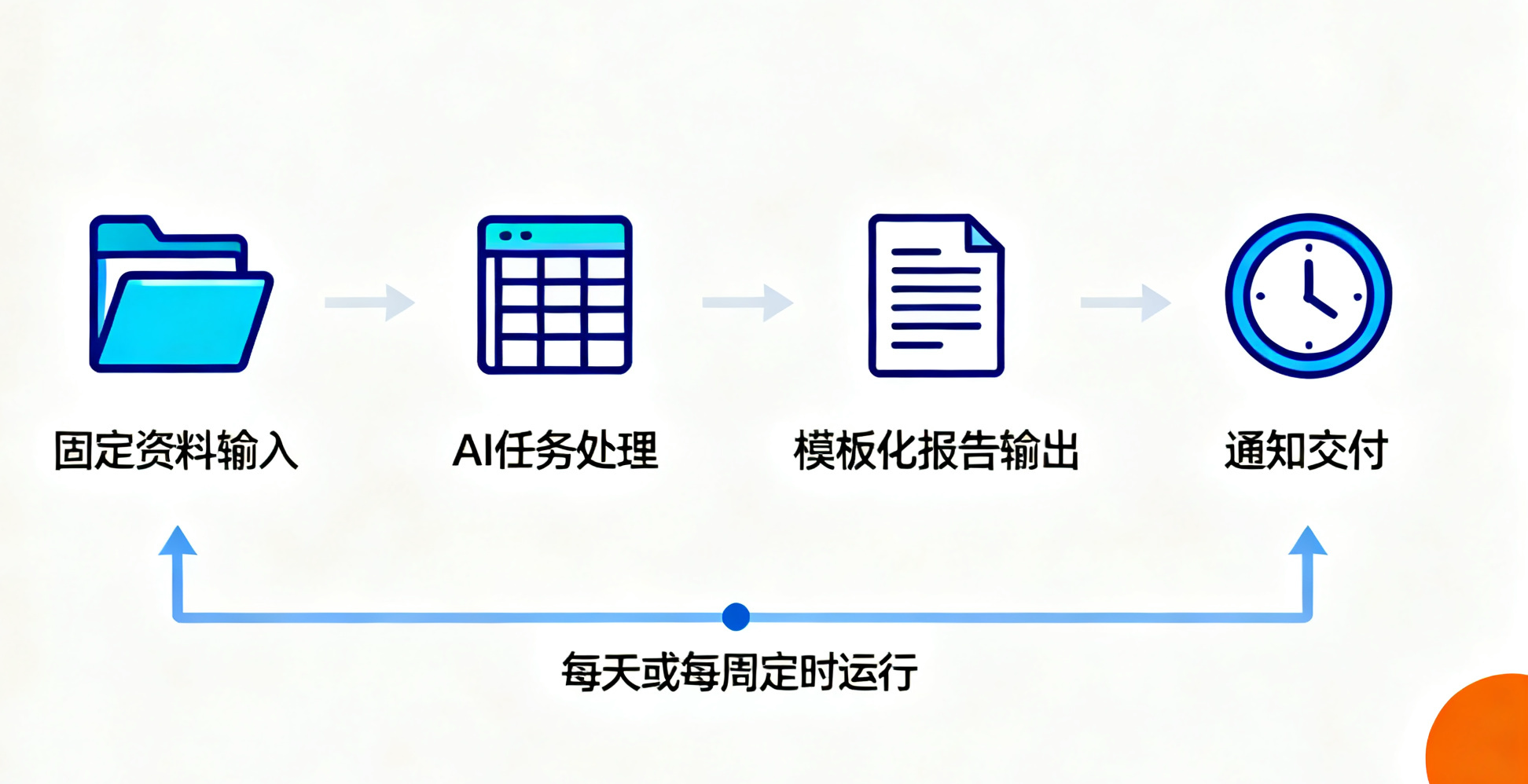
WorkBuddy Automation 是 WorkBuddy 用来定时执行重复办公任务的工作流能力,支持 Hourly、Daily、Weekly 和 One-time 四种排程。它的正确用法不是把一段未经验证的长提示词直接交给定时器,而是先在固定工作目录中跑通一次,再补齐输入、输出、通知和失败处理,最后才设置频率。本文以每日资讯简报、周报生成和批量文件整理三个场景,说明如何从一次成功运行搭建成可复用的自动化流程。
WorkBuddy Automation 适合做什么
WorkBuddy Automation 适合有稳定输入、明确输出和固定执行节奏的任务。腾讯云 2026 年官方资料列出的典型场景包括周期性数据导出、定期报告生成和自动文件整理。
四种排程的选择很直观:Hourly 适合监测和高频检查,Daily 适合日报和提醒,Weekly 适合周报与周期复盘,One-time 适合一次性批处理或迁移任务。
五步创建第一条自动化
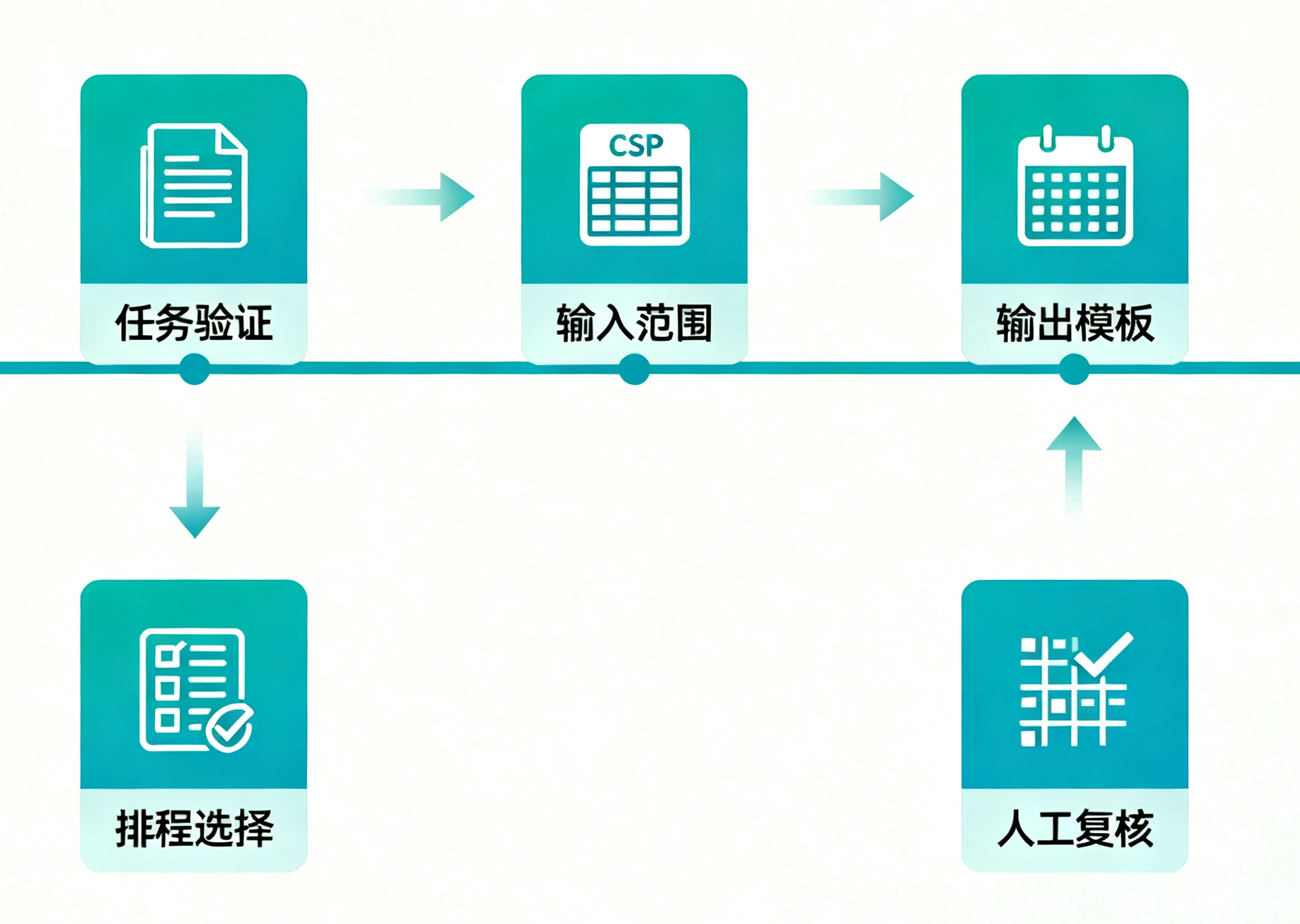
腾讯云的 WorkBuddy Automation 教程将配置拆成五步。实际操作时,建议把每一步都留下可复核的结果。
1. 先把任务跑通一次
先不要设置时间。建立一个专用工作目录,例如 workbuddy-automation,把输入资料、模板和输出文件分开。手动运行一次,确认 WorkBuddy 能读取输入、生成结果并写入目标位置。
2. 固定输入范围
把输入范围写清楚:目录、文件类型、时间窗口、数据连接器和排除项。例如“只读取 reports/2026-08/*.csv,忽略临时文件,不访问其他目录”。输入越稳定,定时任务越不容易漂移。
3. 定义输出模板
先规定文件名、字段、标题层级和缺失数据的处理方式。对于周报,建议固定为“摘要、关键数据、异常项、下周行动”四段;对于文件整理,要求输出移动清单,而不是只说“已完成”。
4. 选择排程与时区
在 Hourly、Daily、Weekly、One-time 中选择实际需要的频率,并确认时区、工作日和执行时间。日报通常应设置在数据源更新之后,而不是团队开始办公之前。
5. 设置交付与复核
确认结果保存位置,以及是否需要通知。腾讯云的周报教程建议在创建后检查交付结果;WorkBuddy 也提供将自动化结果推送到已连接聊天渠道的用例。第一次上线时先保留人工复核,连续几次输出稳定后再减少干预。
一个可复用的提示词模板
自动化任务的提示词应包含目标、输入、步骤、输出和失败处理五部分:
这个模板的关键是把“不确定时怎么办”写出来。定时任务没有人在每一步追问,缺失数据、连接器超时和空目录都必须有明确分支。
三个可直接落地的工作流
每日资讯简报
输入是 RSS、网页剪藏或团队资料目录,输出是 Markdown 简报和一条通知。选择 Daily,在数据源更新后执行;先人工检查来源去重和日期解析,再开放自动推送。
周报生成
输入是本周的 CSV、会议纪要和项目更新,输出是固定模板的周报。选择 Weekly,把数据收集、指标计算和文字总结拆成三个阶段,避免一次提示词同时完成所有工作。对关键数字保留原始文件链接,方便复核。
批量文件整理
输入是一个待整理目录,输出是分类后的文件和移动清单。第一次运行必须使用副本目录;提示词中写明允许的扩展名、命名规则和冲突处理方式。确认清单无误后,再切换到正式目录,并保留 One-time 任务作为手动补跑入口。
如果工作流需要统一模型入口,可以把七牛云AI大模型广场作为一个事实性的 API 来源;WorkBuddy 仍负责排程、输入和交付,模型入口不应与文件权限混在一起。
让自动化稳定运行的六个检查点
可重复:同一批输入重复执行,不应产生越来越多的重复文件或重复通知。
可定位:每个输出文件带日期和任务名称,日志中记录输入目录与执行时间。
可失败:连接器不可用时生成失败摘要,不要伪造“已完成”。
可审阅:涉及金额、客户资料或外发消息时,保留人工确认步骤。
可停止:为每条自动化保留禁用开关和一次性手动运行方式。
可迁移:模板、输入约定和输出目录都放在项目工作区,不依赖某台电脑的临时路径。
WorkBuddy 官方资料还建议把自动化工作区设为持久目录,便于统一查看输出和管理已创建任务。对于多人协作,应该把通知渠道、目录权限和模板版本写进团队约定,而不是只存在某个人的提示词里。
常见问题
Q:应该先设置排程,还是先写提示词?
先手动跑通一次,再设置排程。未验证的复杂提示词直接定时执行,最容易出现空报告、错误文件名和重复通知。
Q:Daily 和 Weekly 怎么选?
日报适合每天都需要的新信息,周报适合需要跨天汇总和趋势比较的任务。若输入数据每周才完整更新,使用 Daily 只会增加重复运行次数。
Q:自动化能直接发送外部消息吗?
可以设计通知交付,但第一次运行建议只保存文件并人工检查。确认内容、收件人和时间都稳定后,再连接团队聊天渠道。
Q:文件整理任务如何避免误删?
不要把删除作为默认动作。先输出移动清单,在副本目录验证规则,再只开放重命名或移动权限;删除和覆盖应保留人工确认。
Q:换电脑后自动化会不会失效?
如果输入依赖本地路径、凭证或未同步的模板,就可能失效。使用持久工作区、明确的连接器配置和可迁移的模板,并在新设备上先执行 One-time 测试。
结论与参考资料
WorkBuddy Automation 的核心不是“让 AI 自己运行”,而是把重复任务变成输入稳定、输出明确、失败可见的流程。先验证一次,再选择四种排程,最后设置通知和权限,通常比直接追求复杂多 Agent 编排更可靠。本文基于 2026 年 7—8 月的 WorkBuddy 官方资料,排程、连接器和交付界面可能继续更新,发布前应再次核对当前版本。
WorkBuddy 官方文档:https://www.workbuddy.ai/docs/
七牛云AI大模型广场:https://www.qiniu.com/ai/models