目录
发布日期:2026-11-24
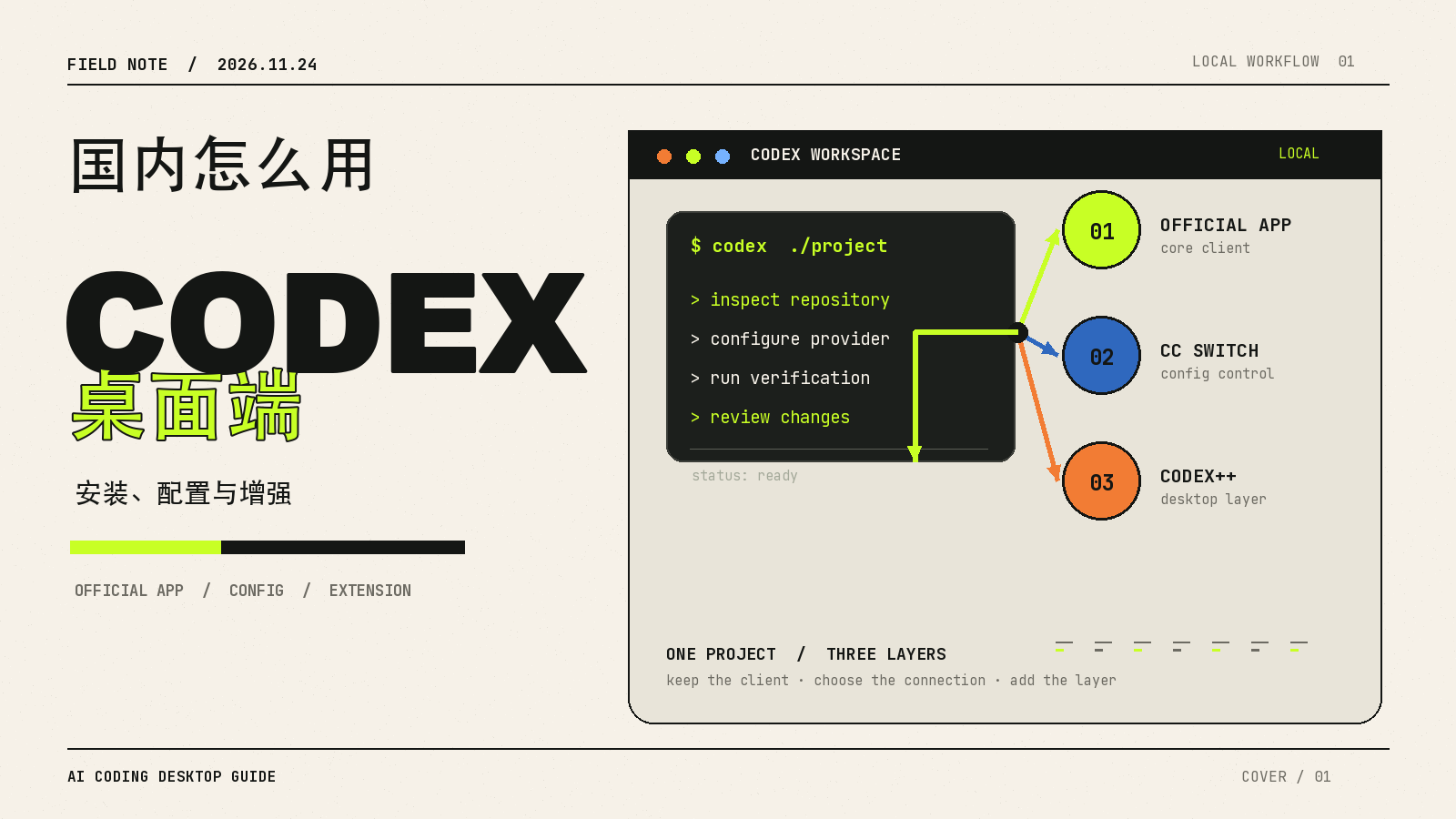
Codex 桌面端是 OpenAI 提供的本地项目工作界面。截至 2026 年 11 月,国内用户需要先分清客户端、登录方式和模型服务:官方应用可使用 ChatGPT 登录或 API Key;CC Switch 管理连接配置,Codex++ 增加启动与扩展能力。后二者均为社区项目,使用前仍需安装官方客户端。本文分别说明官方登录、API 配置及两种辅助工具的操作,重点核对请求地址、密钥、模型 ID 和协议,帮助读者把第一次任务跑通。
先分清:官方应用、官方账号与 API 是不同层次
CC Switch 和 Codex++ 都是配合 Codex 使用的工具,不能把安装它们理解成另外购买了一份 Codex 官方服务。
| 使用方式 | 解决什么问题 | 需要准备什么 |
|---|---|---|
| 官方客户端直接使用 | 原生项目、任务执行与结果审查 | 官方客户端,以及所选登录方式对应的账号或 API Key |
| 官方客户端 + CC Switch | 切换服务配置,管理 MCP、Skills 和用量 | 官方客户端、CC Switch、服务端连接参数 |
| 官方客户端 + Codex++ | 增强启动、界面、会话与多开管理 | 官方客户端、Codex++、选定的登录或 API 配置 |
OpenAI 官方帮助中心截至 2026 年 11 月 24 日的支持列表未列出中国大陆,并提示列表外访问可能导致账号被暂停或封禁。这一条件适用于 OpenAI 服务;配置其他模型服务时,还要分别核对该服务的可用范围、协议和模型权限。
使用其他服务的 API Key,并不等于获得 ChatGPT 订阅、Codex 云端任务或全部官方插件权限。模型请求是否成功与账号功能是否开放,应分别确认。
官方方式:下载安装,再选择登录方式
官方文档已将 Codex 工作区放在 ChatGPT 桌面应用中;下载文件或应用名称出现 ChatGPT,并不意味着下载错了。本文沿用读者常说的“Codex 桌面端”。
macOS 从 OpenAI Codex 产品页进入下载;Windows 按官方 Windows 桌面应用指南进入 Microsoft Store 安装入口。已有客户端时先检查更新,避免套用旧界面教程。
安装后的操作顺序如下:
- 选择认证方式。 使用官方账号时,点击“Continue to sign in”完成浏览器登录;使用 OpenAI API Key 时,选择“Sign in another way”。官方认证文档明确,桌面端本地工作支持两种方式,云端任务需要 ChatGPT 登录。
- 打开 Codex 工作区。 当前官方快速开始文档指引用户从 ChatGPT 下拉菜单选择 Codex,再打开本地文件夹。
- 运行一个小任务。 先让它读取项目说明、解释目录,再修改一个文件并展示差异,确认项目路径与执行权限。
OpenAI API Key 的用量按 API 账户计费,与 ChatGPT 套餐内额度分开。连接自定义模型服务时,还需要设置服务提供方;只在登录框换一把 Key,不能替代请求地址与协议配置。
CC Switch:把连接参数填对,再完全重启
CC Switch 是配置管理工具。其官方仓库截至 2026 年 11 月提供 90 多个服务预设,列出的管理器系统要求为 Windows 10 及以上、macOS 12 及以上;这不代表官方 Codex 客户端也采用相同最低要求。
从 farion1231/cc-switch 的 GitHub Releases 选择系统对应的安装包。macOS 也可按项目 README 安装:
brew install --cask cc-switch
示例一:在 CC Switch 中接入七牛云
本例采用七牛云公开的 API 地址,以及其当前产品页列出的 Responses 兼容方式。先在七牛云控制台准备 API Key,并从模型目录复制有权限调用的完整模型 ID。
打开 CC Switch → Codex → 直连 → 添加供应商 → 自定义配置,按下表填写。这里使用自定义配置,不依赖软件是否内置同名预设。
| 配置项 | 七牛云示例填写方式 |
|---|---|
| 供应商名称 | 七牛云-编程,这是本地备注,可自定义 |
| 请求地址 / Base URL | https://api.qnaigc.com/v1 |
| API Key | 填入自己在七牛云控制台创建的 Key |
| 上游格式 | Responses(原生) |
| 模型映射的菜单显示名 | 可填 我的编程模型,只用于界面展示 |
| 模型映射的实际请求模型 | 粘贴七牛云控制台提供的完整模型 ID,保留原有前缀 |
请求地址填 API 根地址即可,不要追加 /responses 或 /chat/completions。如果使用企业订阅,必须填订阅专用 Key,模型也应处于该订阅的可用范围;按量付费则使用对应的按量 Key。
完成填写后:
- 保存这条七牛云配置,返回 Codex 页面点击启用。
- 完全退出 Codex 再打开,macOS 用
⌘Q,让客户端重载模型目录。 - 在模型菜单选中刚配置的模型,发出任务:“读取当前目录的 README,说明项目用途,不修改文件。”
本例选择 Responses 原生方式,按直连配置。若实际选用的服务端点只提供 Chat Completions,需要在 CC Switch 中改选对应格式并启用本地协议转换。管理器的“检测连通”只证明地址可连接,最终还要以实际任务结果验证。
想保留官方登录,CC Switch 应该怎么设
CC Switch 提供“非接管切换时保留官方登录”开关,适合已经具备官方登录条件、又需要切换模型服务的用户。
按项目维护者的专项指南操作:
- 先选择 OpenAI Official,在 Codex 中完成一次官方登录。
- 在 CC Switch 设置中找到 Codex 应用增强 → 非接管切换时保留官方登录。不同版本可能位于“通用”或“应用配置”中,以开关名称定位。
- 启用开关,切换到目标服务配置,再完全重启 Codex。
这是社区管理器的实现说明,不能据此推导所有官方功能都可用。当前 CC Switch 手册将第三方 Key 与官方登录分开保存;不要手工覆盖 auth.json 来混合两种认证。
如果只打算使用 API 配置,不必为了这项可选功能额外准备官方账号。使用前也不需要同时安装 CC Switch 和 Codex++;先让一种管理方式跑通即可。
Codex++:选择连接模式,并从管理器启动
本文的 Codex++ 指 BigPizzaV3/CodexPlusPlus。项目教程明确:它是本地管理器,本身不提供模型,需要先安装要使用的 Agent 客户端。
从该仓库 Releases 下载。2026 年 11 月的 README 列出 Windows x64 安装包,以及同时适配 Apple Silicon 和 Intel 的 macOS 通用 DMG;本文不固定版本号,以发布页文件为准。
示例二:在 Codex++ 中接入七牛云
以七牛云作为单一模型服务时,可以先配置直连 → 纯 API。按 Codex++ 的项目说明,纯 API 模式无需官方账号,连接参数由所选模型服务提供。
- 打开 Codex → 连接与供应商,把顶部“连接方式”切到直连,新增一条供应商配置,名称可填
七牛云-编程。 - 选择纯 API模式,Base URL 填
https://api.qnaigc.com/v1;界面提供协议选项时,选择 Responses。 - API Key 填自己的七牛云 Key。企业订阅使用订阅专用 Key,按量付费使用对应 Key。
- 在模型列表中粘贴七牛云控制台的完整模型 ID,选择自己有调用权限的模型,并将其设为当前使用模型。
- 保存后,在供应商详情运行模型测试或 Provider Doctor,检查地址、Key、模型与协议是否匹配。
- 点击管理器里的启动 Codex或重启并挂载,再在 Codex 中执行:“读取当前目录的 README,说明项目用途,不修改文件。”
如果已经具备官方登录条件,并希望保留官方身份,可以选择官方登录 + API,模型服务仍填写上述七牛云地址、Key 和模型 ID。这是 Codex++ 描述的连接模式,具体账号功能仍取决于官方权限。
从 Codex++ 启动客户端后,再逐项启用需要的会话管理、界面扩展或多开功能。直接从程序坞或开始菜单打开官方应用,未必会挂载这些增强。
Codex++ 的安装平台与功能范围要分开看。其 2026 年 11 月使用教程注明,Computer Use 接入和自动接管等功能当前仅支持 macOS;不能因为 Windows 也有安装包,就认为两边功能完全相同。
配好却不能用,按这个顺序排查
排错时先定位失败环节,再更换工具,可以减少反复覆盖配置。
- 401 或认证失败: 核对 Key 属于哪家服务,是否过期,订阅模式是否使用了专用 Key。
- 404、模型不存在或模型列表为空: 检查 Base URL、版本路径和真实模型 ID;模型列表接口不可用时,按服务端文档手填 ID。
- 文字能回复,工具执行失败: 继续核对上游协议、流式输出和工具调用支持,普通聊天成功不足以证明 Agent 工作流兼容。
- 切换后仍走旧模型: 完全退出 Codex 后重开;Codex++ 用户从管理器执行重启并挂载。
- 退出管理器后连接失败: 先恢复直连,再退出。CC Switch 要点击“回到直连”,只切标签页不会应用配置;Codex++ 可先断开接入,或启用“退出 Codex++ 时恢复直连”。
据 OpenAI 当前认证文档,以及 CC Switch、Codex++ 的维护者手册,客户端、身份认证与模型服务应分别配置和验证。已有官方登录条件可直接使用原生工作流;需要连接参数管理时用 CC Switch,需要桌面增强时再评估 Codex++。
本文资料核验截至 2026 年 11 月 24 日,界面与功能以最新文档为准。
参考资料
- OpenAI Codex 产品页:openai.com/zh-Hans-CN/codex/
- OpenAI 快速开始:learn.chatgpt.com/docs/quickstart
- OpenAI 认证说明:learn.chatgpt.com/docs/auth
- OpenAI Windows 桌面应用指南:learn.chatgpt.com/docs/windows/windows-app
- OpenAI 支持地区列表:help.openai.com/en/articles/7947663-chatgpt-and-openai-api-supported-countries-and-territories
- CC Switch 仓库及安装说明:github.com/farion1231/cc-switch
- CC Switch 添加供应商:github.com/farion1231/cc-switch/blob/main/docs/user-manual/zh/2-providers/2.1-add.md
- CC Switch 切换供应商:github.com/farion1231/cc-switch/blob/main/docs/user-manual/zh/2-providers/2.2-switch.md
- CC Switch 应用设置:github.com/farion1231/cc-switch/blob/main/docs/user-manual/zh/1-getting-started/1.5-settings.md
- CC Switch 保留官方登录指南:github.com/farion1231/cc-switch/blob/main/docs/guides/codex-official-auth-preservation-guide-zh.md
- Codex++ 官方仓库:github.com/BigPizzaV3/CodexPlusPlus
- Codex++ 使用教程:codexpp.cc/guide.html
- 七牛云 AI 编程工具配置大全:developer.qiniu.com/aitokenapi/13417/tools-AI-Coding-api
- 七牛云 AI 大模型企业订阅产品说明:developer.qiniu.com/aitokenapi/13330/subscription-introduction