Codex 新手使用完整指南:从安装、登录到第一次让 AI 改代码
Codex 是 OpenAI 面向软件开发的编码代理,可以在本地终端、IDE、桌面 App 和云端环境中帮助开发者理解代码、修改文件、运行命令、审查差异和调试问题。根据 OpenAI Codex manual 2026 年 6 月 30 日抓取版本,Codex 当前覆盖 CLI、IDE extension、Codex app、Cloud tasks、worktrees、MCP、skills、AGENTS.md、web search、image input 和 code review 等能力;新手最稳的入门路径是先在一个 Git 仓库里用默认 workspace-write + on-request 权限运行小任务,再逐步启用 IDE、App、云端任务和自定义规则。不要一开始就给 Full Access,也不要让多个线程同时改同一批文件;Codex 的真正价值来自“清晰任务 + 可验证命令 + Git 审查”,而不是一次性把整套项目交给它自由发挥。
Codex 是什么?
Codex 是 OpenAI 的软件开发编码代理,能够阅读代码库、生成代码、修改文件、运行测试、解释逻辑、审查代码并协助调试。
与普通聊天机器人不同,Codex 会围绕一个线程持续工作:它读取项目上下文,制定计划,执行文件编辑和命令,遇到越权操作时向用户请求批准,最后给出修改摘要和验证结果。
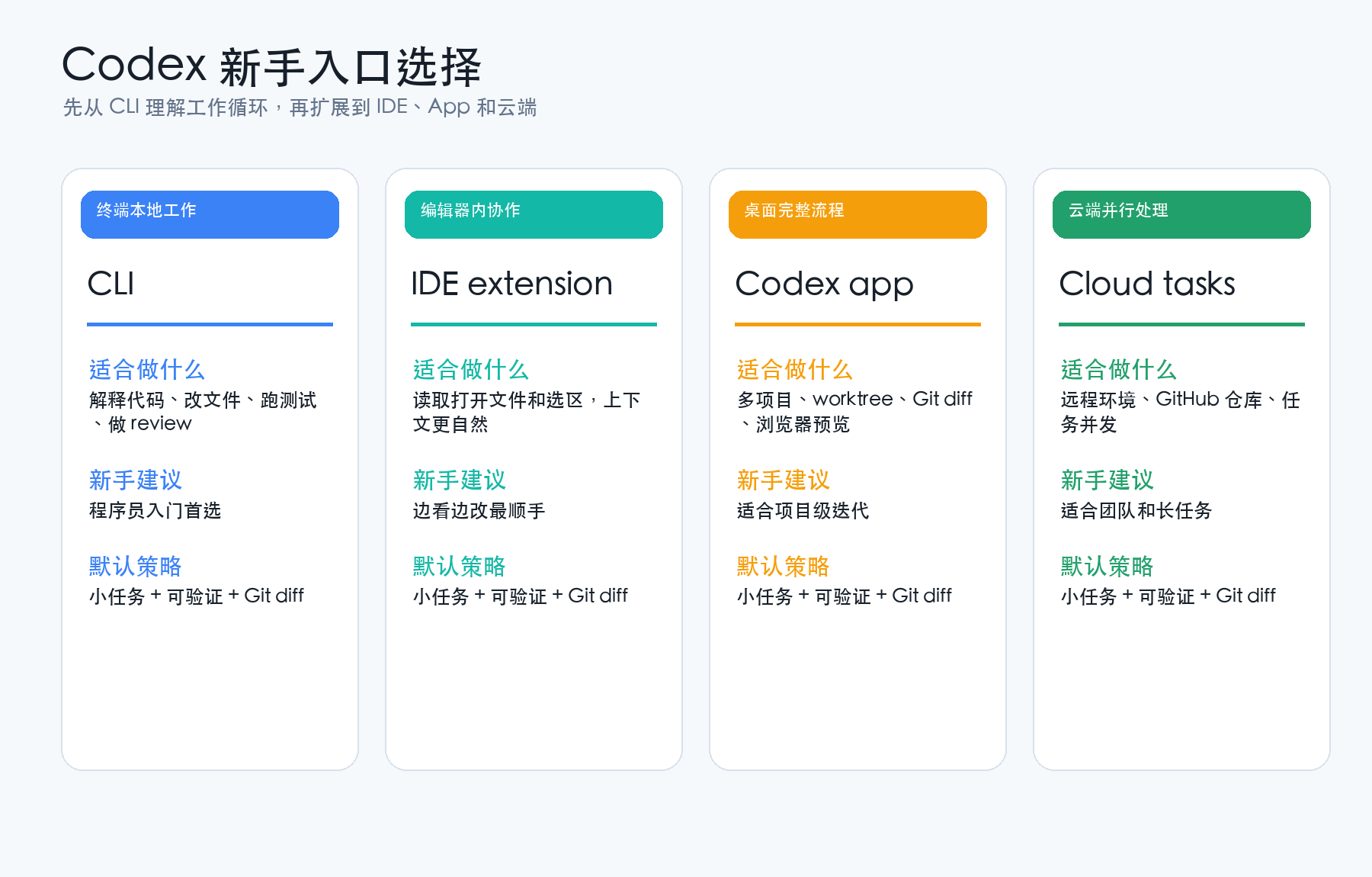
对新手来说,可以先把 Codex 理解成四个入口:
OpenAI manual 明确说明,ChatGPT Plus、Pro、Business、Edu 和 Enterprise 计划包含 Codex;CLI 和 IDE extension 支持 ChatGPT 登录与 API key 登录,Codex cloud 需要 ChatGPT 登录。
第一步:安装 Codex CLI
Codex CLI 是最适合新手理解 Codex 工作方式的入口,因为你能看到它读了哪些文件、运行了哪些命令、改了哪些 diff。
macOS / Linux 可使用官方安装脚本:
curl -fsSL https://chatgpt.com/codex/install.sh | CODEX_NON_INTERACTIVE=1 sh
Windows PowerShell 可使用官方安装脚本:
$env:CODEX_NON_INTERACTIVE=1; irm https://chatgpt.com/codex/install.ps1 | iex
安装后检查命令是否可用:
codex doctor
如果你在 Windows 上开发,官方文档建议可以原生在 PowerShell 中运行,也可以在需要 Linux 原生工具链时使用 WSL2。
第二步:登录方式怎么选?
新手优先使用 ChatGPT 登录;自动化、CI/CD 或脚本场景再考虑 API key。
登录命令:
codex login
远程或无浏览器环境可以使用设备码登录:
codex login --device-auth
OpenAI manual 提醒:Codex 会缓存登录凭据,文件型缓存可能位于 ~/.codex/auth.json,应像密码一样保护,不能提交到仓库或粘贴到聊天里。
第三步:第一次任务怎么做?
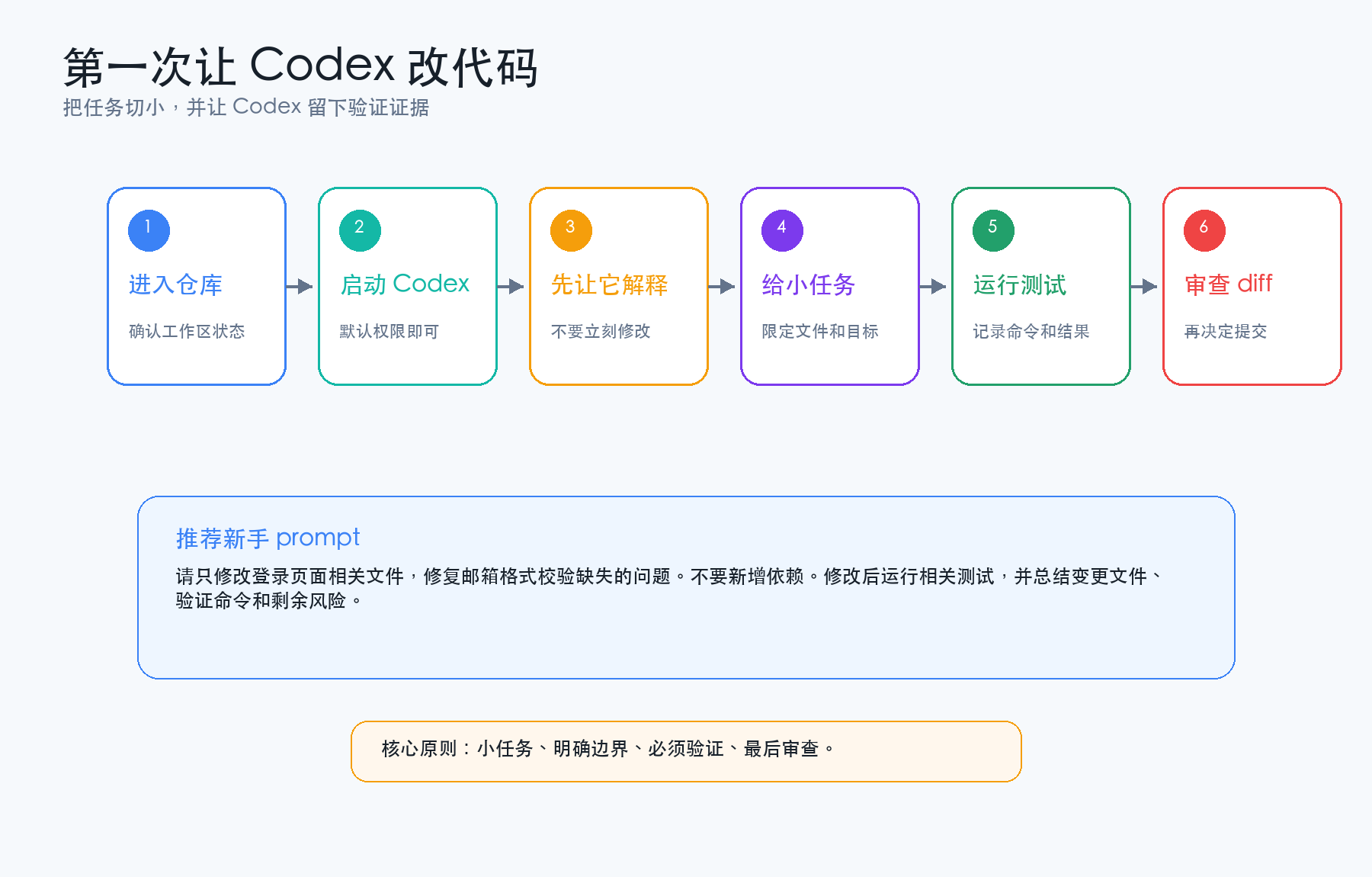
第一次使用 Codex,不要让它“重构整个项目”,而是让它做一个可验证的小任务。
推荐流程:
1. 进入一个 Git 仓库。
2. 运行 git status,确认工作区是否干净。
3. 启动 Codex。
4. 让它先解释项目结构。
5. 再给一个小修改任务。
6. 要求它运行测试或 lint。
7. 用 Git diff 审查结果。
示例:
cd /path/to/your/repo
codex
进入交互界面后,可以这样问:
先阅读这个仓库,解释主要目录、启动命令和测试命令。不要修改文件。
确认它理解项目后,再给小任务:
给登录表单增加邮箱格式校验,并运行相关测试。修改后总结变更文件和验证结果。
如果只想快速问一次,也可以直接传入 prompt:
codex "解释这个代码库的主要模块,不要修改文件"
第四步:权限和沙箱怎么理解?
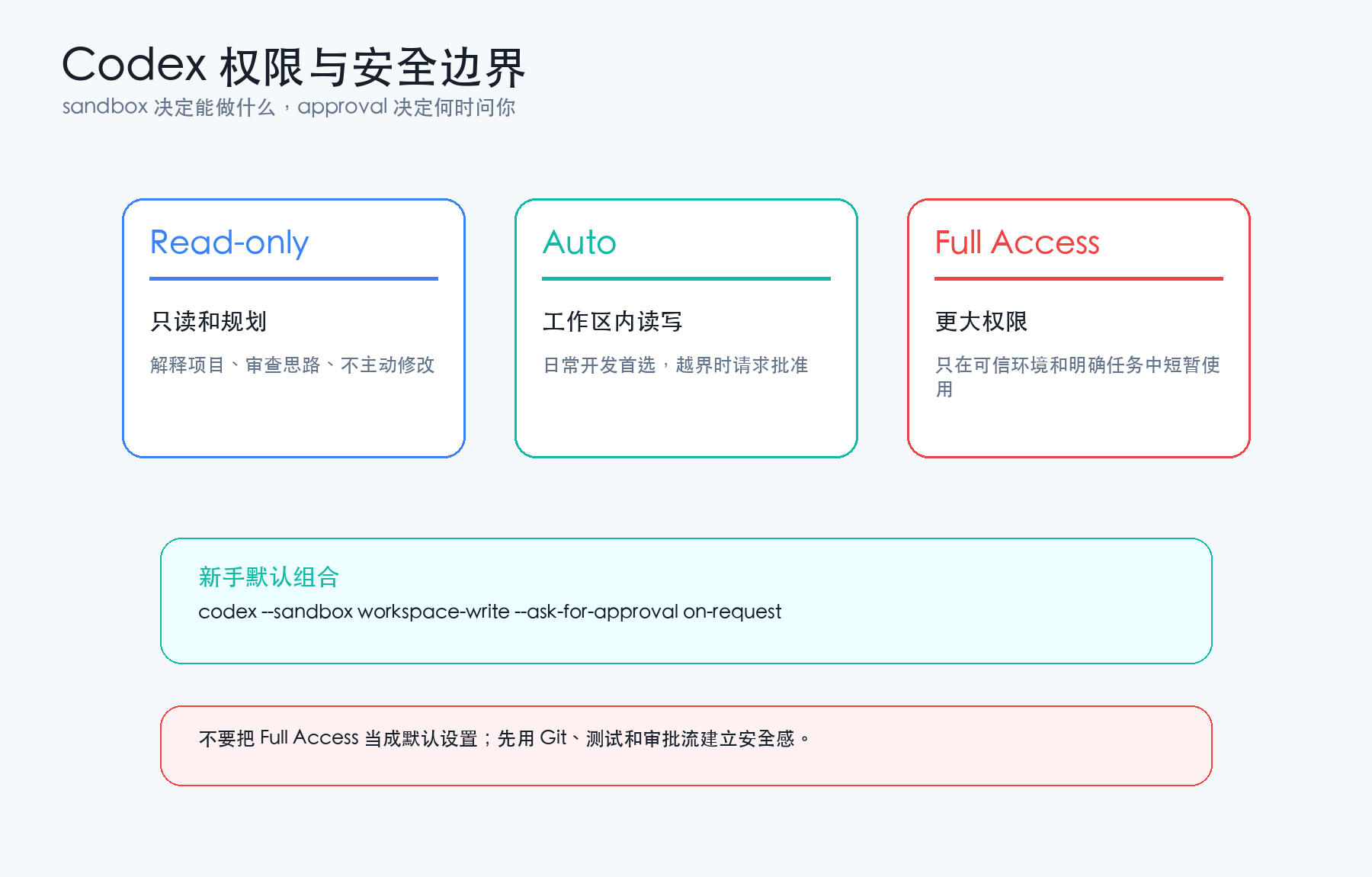
Codex 的安全边界由 sandbox mode 和 approval policy 两层组成:sandbox 决定它技术上能做什么,approval policy 决定什么时候必须停下来问你。
新手建议使用默认低风险组合:
codex --sandbox workspace-write --ask-for-approval on-request
三种常见权限模式:
官方文档说明,Codex 默认关闭命令级网络访问,本地工作默认限制在当前 workspace 内;当需要访问网络或写出工作区时,它会通过 approval flow 请求批准。
第五步:CLI、IDE、App 应该怎么选?
新手可以按“先 CLI,后 IDE,再 App”的顺序上手。
CLI:最适合理解 Codex 的工作循环
CLI 适合这些任务:
● 解释陌生代码库
● 修改小 bug
● 跑测试和 lint
● 做本地 code review
● 用 codex exec 写自动化脚本
常用命令:
codex
codex "解释这个项目"
codex resume --last
codex exec "修复 CI 失败并总结原因"
codex completion zsh
在 CLI 里可以用 /permissions 切换权限,用 /model 切换模型,用 /review 做本地代码审查,用 /status 查看线程状态和上下文。
IDE extension:最适合边看代码边让 Codex 改
Codex IDE extension 可在 VS Code、Cursor、Windsurf 和 VS Code-compatible 编辑器中使用。它会利用打开文件和选中代码作为上下文,因此你可以写更短的 prompt。
示例:
参考 @example.tsx 的写法,在 @resources.ts 中新增一个资源列表页面。
IDE 中适合使用:
● 选中一段代码问“这里为什么会报错?”
● 让 Codex 完成 TODO
● 在当前文件基础上补测试
● 把云端任务应用回本地继续测试
Codex app:最适合完整项目工作流
Codex app 是桌面端体验,适合同时管理多个项目、线程和 worktree。它内置 Git diff、集成终端、浏览器预览、worktree、自动化和文件预览。
新手可以先用 Local 模式;当想让 Codex 独立尝试方案、不影响当前工作区时,再使用 Worktree。
第六步:模型怎么选?
OpenAI manual 建议,大多数 Codex 任务从 gpt-5.5 开始;轻量任务或子代理可考虑 gpt-5.4-mini;ChatGPT Pro 用户可在研究预览中使用 gpt-5.3-codex-spark 做更快的实时编码迭代。
设置默认模型:
# ~/.codex/config.toml
model = "gpt-5.5"
临时指定模型:
codex --model gpt-5.5
如果你是新手,不需要一开始频繁换模型。更重要的是把任务说清楚,并要求 Codex 验证结果。
第七步:怎么写高质量 prompt?
Codex 的 prompt 应该包含“目标、范围、约束、验证方式”四件事。
弱 prompt:
帮我优化一下项目。
强 prompt:
请只修改登录页面相关文件,修复邮箱格式校验缺失的问题。不要新增依赖。修改后运行登录表单相关测试,如果没有专门测试,请运行最接近的测试命令,并总结验证结果。
更适合 Codex 的表达方式:
● “先解释,不要修改文件。”
● “只改这 3 个文件。”
● “不要新增依赖。”
● “如果测试失败,先分析原因,不要盲目改。”
● “修改后运行 npm test 和 npm run lint。”
● “最后列出变更文件、验证命令和未完成风险。”
OpenAI manual 也强调:Codex 在能验证工作的情况下输出质量更高;复杂任务应拆成更小、更聚焦的步骤。
第八步:AGENTS.md、skills、MCP 什么时候用?
新手先用 prompt;当规则重复出现时,再把它沉淀到 AGENTS.md、skills 或 MCP。
最简单的 AGENTS.md:
# AGENTS.md

## Repository expectations

- 修改 JavaScript 或 TypeScript 文件后运行 `npm test`。
- 不要在未确认前新增生产依赖。
- 提交前总结修改文件、测试命令和剩余风险。
把它放在仓库根目录后,Codex 每次从该仓库启动都会读取。目录更深处的 AGENTS.md 或 AGENTS.override.md 可以覆盖上层规则。
新手常见问题
Q:Codex 会不会自动改坏我的代码?
有可能,所以新手应在 Git 仓库中使用,保持小步提交,用 git diff 审查结果。默认 workspace-write 模式会限制 Codex 的写入范围,越界操作需要批准。
Q:Codex CLI、IDE extension、Codex app 有什么区别?
CLI 适合终端工作流,IDE extension 适合边看代码边编辑,Codex app 适合多项目、多线程、worktree、浏览器预览和 Git diff。它们共享很多底层配置,但入口体验不同。Q:我应该一开始就开 Full Access 吗?
不建议。Full Access 会扩大文件和网络访问边界,适合可信环境里的明确任务。新手使用 Auto / workspace-write 更稳。Q:Codex 可以联网吗?
Codex 有 web search 工具;但本地命令级网络访问默认关闭,需要配置或批准。即使开启 web search,也要把网页内容视为不可信输入。Q:Codex 适合做整个项目从零开发吗?
可以辅助,但新手不要一次性给过大的目标。更稳的做法是先让 Codex 搭骨架,再分步骤做页面、接口、测试、修复和代码审查。参考资料与延伸阅读
● Codex Quickstart:https://developers.openai.com/codex/quickstart
● Codex CLI:https://developers.openai.com/codex/cli
● Model Context Protocol:https://developers.openai.com/codex/mcp
● 模型调用层参考:https://www.qiniu.com/ai/models
时效性说明
本文基于 2026 年 6 月 30 日抓取的 OpenAI Codex manual 和官方文档整理。Codex 的模型、权限、云端任务、App/IDE 功能和安装方式更新较快,正式部署到团队流程前应再次核对 OpenAI 官方文档。