GPT-6 操作 Blender 建模完整教程:从自然语言到可编辑 3D 模型
X 社区近期展示的一类 AI 建模工作流案例,核心特征是把参考图、自然语言规格和 Blender 操作串成“生成—建模—渲染—对照—修正”闭环。高热帖子展示了蒸汽火车、建筑、城市背景和游戏场景等案例,也反复强调先用图像生成统一视觉,再让模型创建可编辑对象、测试渲染并逐项修正。本文将这套流程拆成环境准备、提示词设计、bpy 脚本、局部修改、动画镜头、错误排查和质量验收七个环节,同时标出 token 消耗、版本差异和演示效果与可复现结果之间的边界。
本文把“GPT-6 操作 Blender”定义为:让具备代码生成与工具调用能力的模型,通过 Blender Python API 生成、修改并检查 3D 场景的工作流。
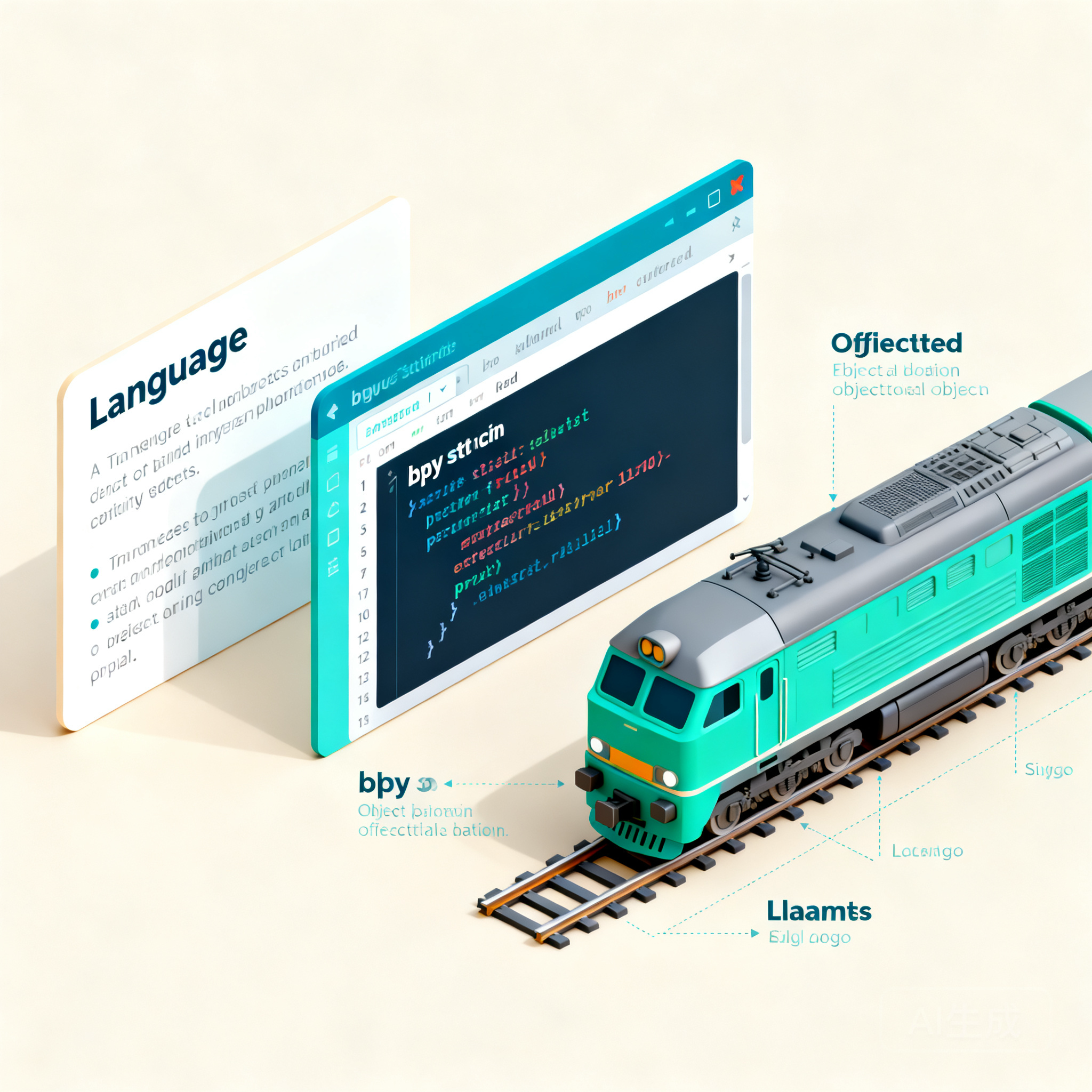
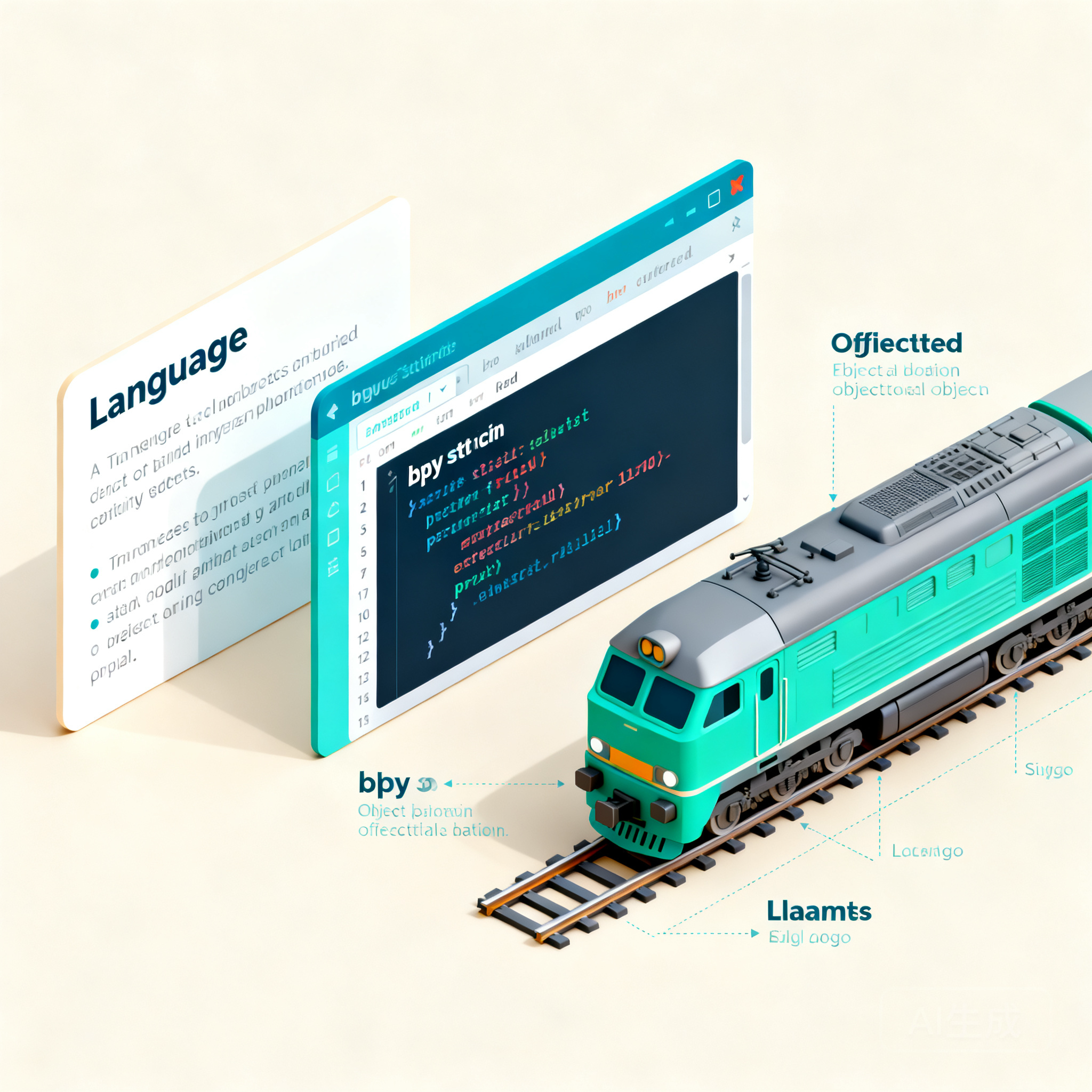
这套方法的关键不是让模型“凭空画模型”,而是让它先生成统一的视觉参考,再输出可重复运行的 bpy 脚本,在 Blender 中执行、测试渲染、对照参考并迭代。Blender 官方 Python API 提供 bpy.ops 操作接口与数据访问接口;脚本化建模因此比手动复制粘贴更容易复现和回滚。
一、准备环境:先让模型知道你的约束
建模前应明确 Blender 版本、单位、坐标系、输出格式和禁止事项,否则模型很容易生成“看起来对、运行时报错”的脚本。
建议准备:
Blender 4.x(使用与你的插件和项目一致的小版本)。
一个可运行 Python 的模型客户端;“GPT-6”名称若未出现在官方模型列表中,应标注为待核实。
一个空白
.blend文件和独立的脚本目录。明确目标:物体尺寸、面数上限、材质数量、相机角度、是否需要动画。
如果你使用 ChatGPT 桌面端,可以从官方客户端下载页安装;需要让模型读取 Blender 场景、执行操作时,再按客户端支持情况配置Blender 官方 MCP Server。如果只是生成脚本或比较多款主流模型,可先在七牛云 AI 大模型广场测试适合代码生成和图像参考的模型,再把最终脚本放回本地 Blender 验证。
把以下上下文一次性发给模型:
你是 Blender Python 助手。目标 Blender 版本:4.x。
请只输出可在 Scripting > Text Editor 运行的 bpy 脚本。
要求:脚本可重复运行;先清理本脚本创建的集合;使用米制;
创建完成后打印对象名称、尺寸和面数;不要依赖外部插件或网络。
二、第一轮提示词:先生成参考图,再做低模
X 上的高热案例反复提到“先用图像生成获得参考,再把参考交给 Blender 工作流”;第一轮应让模型生成结构正确的低模,因为拓扑、比例和命名比贴图更容易在后期返工。
先要求模型生成一张固定视角的概念图:
生成一张蒸汽朋克风格桌面台灯的正面三分之二视图,纯色背景,
显示底座、立柱、灯臂、灯罩和灯泡五个清晰部件;保持部件比例稳定,
后续将把这张图作为 Blender 建模参考,不要添加文字、水印或复杂背景。
拿到参考图后,再把它和低模规格一起交给模型。这样可以减少“每一轮都换一种造型”的漂移。
示例任务是“桌面台灯”:
创建一个可编辑的桌面台灯低模:底座、立柱、灯臂、灯罩和灯泡五部分。
底座直径 0.18m,高 0.03m;灯臂总高 0.32m;灯罩朝右前方 30 度。
每个部件放入集合 GPT6_Lamp,并使用 base、stem、arm、shade、bulb 命名。
暂不做复杂曲面,优先保证比例、朝向和对象层级正确。
模型输出后,不要立即接受结果,先检查三件事:
是否使用了
bpy,而不是无法在 Blender 中运行的伪代码。是否清理了上一次运行遗留的对象,避免重复生成。
是否给每个对象命名并设置了尺寸,便于下一轮局部修改。
三、在 Blender 中执行脚本
最稳妥的方式是复制脚本到 Blender 的 Scripting 工作区,在 Text Editor 中运行。先保存文件,再执行脚本。
如果使用 MCP 或 Computer Use,建议先让模型完成“打开 Blender、读取当前场景、创建一个测试立方体、保存文件”这四个小动作,确认连接正常后再开始复杂建模。MCP 更适合读取对象和执行结构化操作,Computer Use 更接近人工点击;两者都应保留人工确认和版本化保存。
运行前检查
将鼠标放在 Text Editor 内,确认运行的是当前文本块。
观察 Blender 的 Console 或 Info 区域,确认没有
SyntaxError。如果脚本调用
bpy.ops.mesh.primitive_cube_add等操作符,确认当前上下文允许执行。
推荐的脚本结构
import bpy
from mathutils import Vector

COLLECTION_NAME = "GPT6_Lamp"

def get_collection(name):
    col = bpy.data.collections.get(name)
    if col is None:
        col = bpy.data.collections.new(name)
        bpy.context.scene.collection.children.link(col)
    return col

def clear_collection(col):
    for obj in list(col.objects):
        bpy.data.objects.remove(obj, do_unlink=True)

def move_to_collection(obj, col):
    for c in list(obj.users_collection):
        c.objects.unlink(obj)
    col.objects.link(obj)

col = get_collection(COLLECTION_NAME)
clear_collection(col)

bpy.ops.mesh.primitive_cylinder_add(vertices=48, radius=0.09, depth=0.03)
base = bpy.context.object
base.name = "base"
move_to_collection(base, col)

print("created:", [o.name for o in col.objects])
这段示例只建立底座,但展示了可复用的关键模式:获取集合、清理集合、创建对象、重命名、移动对象和打印结果。让模型以此结构扩展,通常比一次生成几百行脚本更容易定位错误。
四、第二轮:让模型做局部修改,而不是重写全部场景
局部修改提示词应包含对象名、修改范围和不变条件。
只修改 GPT6_Lamp/shade:
1. 保持 shade 的原点、名称和与 arm 的连接点不变;
2. 将灯罩开口扩大 15%;
3. 增加 Solidify 厚度 0.003m;
4. 不要删除或重建 base、stem、arm、bulb;
5. 输出完整可运行脚本,并在末尾打印 shade 的尺寸。如果模型重建了整个场景,说明约束不够明确。可以要求它读取现有对象:bpy.data.objects.get("shade"),并在对象不存在时抛出清晰错误,而不是静默创建替代物。
五、材质、灯光和相机:分三次生成
材质、灯光和相机最好分开请求,避免一个错误让整个脚本失败。
材质提示词
“为 base 创建深灰色金属材质,为 shade 创建哑光白色材质,为 bulb 创建半透明暖白材质;使用 Principled BSDF;材质名称与对象名称一致;不要修改几何体。”
灯光提示词
“创建一个面积光作为主光,色温偏暖,放在台灯左前上方;创建一个弱填充光;所有灯光放入 GPT6_Lamp_Lights 集合;不要移动模型对象。”
相机提示词
“创建相机 Camera_GPT6,焦距 50mm,取三分之二视角,完整包含台灯和底座;将相机对准空物体 LookAt_GPT6;不要改变世界背景颜色。”
六、测试渲染与参考图对照
测试渲染是这类工作流的核心闭环;不要只凭视口截图判断模型是否完成。
让模型先设置低采样、固定分辨率的测试渲染。
将渲染图与参考图并排比较,逐项指出轮廓、比例、镜头和材质差异。
每次只修改一个问题,并保留上一版
.blend文件。当模型开始重复修改、输出变长或额度快速下降时,停止当前会话,保存结果后再开新会话继续。
可直接使用的修正提示词:
对比参考图和当前 Blender 渲染图,只修正以下三点:
1. 灯罩开口方向偏左,改为朝右前方;
2. 底座直径相对灯臂过小,放大 12%;
3. 相机高度降低 0.04m。
不要重建其他对象,不要改变材质名称;输出最小修改脚本,并打印修改后尺寸。
七、常见报错与修复提示词
遇到错误时,把完整 traceback、Blender 版本和触发脚本一起发回模型;只说“运行不了”通常无法得到可靠修复。
八、质量检查:让模型输出可验证结果
一个可交付的 Blender 脚本至少应通过以下检查:
重复运行两次,场景中不会出现同名副本。
对象名称、集合名称和材质名称稳定。
尺寸符合任务要求,单位明确。
网格没有明显非流形边;需要导出时再做法线和三角化检查。
保存一个版本化
.blend文件,并导出需要的 OBJ、FBX 或 glTF。
可让模型生成检查脚本:
for obj in bpy.data.objects:
    if obj.name.startswith("GPT6_"):
        print(obj.name, tuple(round(v, 4) for v in obj.dimensions))
九、生物角色不要硬靠几何建模
人物、动物和手办类模型更适合先用专用 3D 生成工具得到基础网格,再交给 Blender 做清理、材质、绑定和动画。
可以把角色原图交给 Tripo AI,先生成统一多视图和基础 3D 网格,再导入 Blender 继续处理 UV、材质、骨骼和关键帧。对于需要手工雕刻面部、肌肉或服装褶皱的阶段,可结合 ZBrush;这比让模型在 Blender 里从零堆叠大量几何体更稳定。
推荐的角色流程是:
上传原图,生成正面、侧面和背面参考。
生成基础网格并检查比例、手脚数量和穿模。
导入 Blender,整理对象、法线和 UV。
制作材质,再进行骨骼绑定和权重检查。
最后让模型生成动作、镜头和灯光脚本。
常见问题
Q:GPT-6 能直接操作我电脑里的 Blender 吗?
只有在客户端提供 Blender 插件、MCP 或本地工具权限时,模型才可能调用外部程序;普通聊天窗口通常只能生成脚本,仍需你在 Blender 中执行并确认。
Q:为什么模型生成的 Blender 代码经常运行失败?
常见原因是 Blender 版本差异、上下文不满足、对象名称不一致和脚本缺少清理逻辑。提供版本、完整报错和最小复现脚本,修复成功率更高。
Q:应该一次让模型生成完整场景吗?
不建议。低模、局部修改、材质灯光、相机和导出检查分阶段生成,每阶段都运行验证,失败时只回滚当前阶段。
Q:能否用自然语言修改某个部件?
可以,但必须写出对象名、修改范围和不变条件,例如“只修改 shade,不删除 base 和 arm”。否则模型可能重建整个场景,导致材质、动画或手工调整丢失。
Q:生物角色为什么不适合直接让模型在 Blender 里生成?
角色需要连续曲面、拓扑、UV、骨骼和蒙皮,单靠规则几何体很容易出现比例和变形问题。先用专用 3D 生成工具建立基础网格,再在 Blender 中修整,通常更省时间。
Q:为什么 X 上的演示效果很惊艳,自己复现却差很多?
演示通常省略了参考图筛选、提示词迭代、脚本修错、渲染参数和人工挑选过程。应把它当作工作流示例,而不是一次提示词即可稳定复现的保证。
结论
GPT-6 操作 Blender 的可靠路径是“自然语言规格 → 可重复 bpy 脚本 → Blender 执行 → 尺寸与对象检查 → 局部迭代”,而不是一次生成不可解释的最终文件。Blender 官方 Python API 文档应作为 API 名称和版本行为的最终核对来源;GPT-6 的具体可用性、模型名称和工具权限则应以官方发布页面为准。本文内容基于 2026 年 9 月可访问资料,后续应随 Blender 版本和模型接口更新。
参考资料
ChatGPT 桌面端下载:https://chatgpt.com/zh-Hans-CN/download/
Blender 下载:https://www.blender.org/download/
Blender 官方 MCP Server:https://www.blender.org/lab/mcp-server/
七牛云 AI 大模型广场:https://www.qiniu.com/ai/models