Dots 完整教程:从安装入口、跑第一个任务到给 Codex 派活(2026 年 10 月)
发布日期:2026-10-10
Dots 是 OpenAI 于 2026 年 9 月 29 日发布的常驻型代理(always-on agent),由 GPT-6 Astra 驱动,运行在云端,拥有自己的电脑和浏览器,能跨对话持续推进一项责任,并在需要用户判断时带回结果。Dots 没有独立安装包;2026 年 10 月 10 日的 Day 5 更新起,iOS 和 Android 端 ChatGPT 已支持从创建到配置的全流程,不再需要先回到桌面端。同日,Codex 还上线了 Composer Predictions(对话输入预测)Beta 功能:完成一轮对话后,Codex 会根据上下文预填你可能发送的下一条消息,按 Tab 接受后仍由用户决定是否发出,该步骤包含在 Pro 套餐中、不额外消耗用量。本文从入口检查、首个任务、插件和电脑连接讲起,再分别演示如何让 dot 创建本地 Codex 任务与 Codex Cloud 任务,以及如何在 Activity 中审查、追问和停止工作,最后介绍 Composer Predictions 的使用逻辑。
Dots 能下载吗?先确认入口和开放范围
Dots 没有单独的客户端或安装包,所谓“下载 Dots”,实际是安装或更新 ChatGPT 应用,然后检查账户中是否出现 Dots 入口。OpenAI 官方文档截至 2026 年 10 月 10 日列出三个创建入口:ChatGPT 移动应用、ChatGPT 桌面应用和桌面浏览器;移动网页不支持创建,手机端还需要使用最新版 ChatGPT 应用。
2026 年 10 月 10 日 Day 5 更新:iOS 和 Android 版 ChatGPT 已支持从创建 dot 开始的完整流程——起名、设置外观、连接应用,手机端全部可以完成,不再需要先打开桌面应用或浏览器。已获得 dots 使用权限的用户更新到最新版 ChatGPT 后即可直接操作。
Dots 仍在逐步开放。官方当前列出的范围是:Pro 100、Pro 200、Pro 500 面向欧洲经济区、英国和瑞士之外的 18 岁以上用户;Business Premium 在全球逐步开放;Enterprise 也在全球逐步开放,但默认关闭,需要工作区管理员启用。即使套餐和地区符合条件,入口也可能尚未出现在账户中。
如果看不到 Dots,按下面的顺序排查:
更新 ChatGPT 手机或桌面应用,或者改用桌面浏览器登录同一账户。
核对当前套餐、年龄、地区和工作区条件。
企业账户请确认管理员已经启用 Dots。
条件均符合但仍无入口时,等待分批开放;不要从第三方网站下载所谓的 Dots 安装包。
Dot 对话本身不计入 ChatGPT 使用限制,但由 dot 启动或管理的 ChatGPT Work、Codex 任务仍按对应产品的规则计算使用量。
创建 dot:完成三个设置即可开始
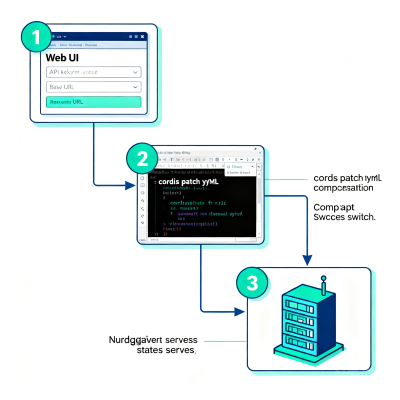
创建 dot 只需要完成介绍、外观和插件三个步骤,电脑连接不是必选项。Day 5 更新后,以下步骤在 iOS、Android 和桌面端均可完成:
在 ChatGPT 移动应用、桌面应用或桌面浏览器中打开 Dots,完成产品介绍。
给 dot 命名并设置外观;也可以保留默认值,之后再修改。
连接需要使用的插件,例如邮箱、日历和文件服务;暂时不需要时可以跳过。
创建后,同一个 dot 可以在不同设备之间继续工作。ChatGPT、Slack、Microsoft Teams 和语音通话只是联系它的不同渠道,换渠道不会新建 dot,也不会重置它的记忆。
需要注意,联系渠道、插件和个人电脑是三类独立连接。把 dot 加入 Slack 频道不会自动授权邮箱、网盘或电脑;连接 Gmail、Google Drive、GitHub 等插件时,也仍受各自账户和权限限制。
跑第一个任务:把问题写成一项持续责任
Dot 最适合维护会持续变化的责任,而不是只回答一次的问题。首个任务要说明结果、资料、审批边界和通知条件,让它知道什么需要保持更新,什么情况必须回来找你。
可以直接发送下面这段:
帮我持续维护这个项目。先阅读我提供的项目说明、会议记录和待办清单,整理当前目标、负责人、截止时间、阻塞项和待决策事项。每当资料变化时更新清单;只有截止时间有风险、需求发生冲突或需要我做决定时通知我。涉及对外发送、删除内容或修改权限前先征得我同意。先做一次小范围整理给我检查,不要立即扩大执行范围。
这段任务包含五个必要信息:要维护的结果、允许读取的来源、需要持续追踪的变化、需要用户确认的动作、何时发送更新。第一次结果出来后,应先纠正遗漏和分类,再增加更多来源或自动操作权限。
如果需要固定节奏,应写明时区、开始时间和结束日期,并要求 dot 复述计划。例如:“未来四周,每个工作日上午 9 点按中国标准时间检查一次;只有截止时间有风险时通知我,并确认你设置的时间。”
连接插件、消息渠道和个人电脑
Dot 自带云端电脑和浏览器,不连接个人电脑也能研究资料、处理云端文件和运行软件。只有任务需要本地文件、本地应用、已登录的浏览器上下文或本地 Codex 时,才需要连接个人电脑。
在需要连接的电脑上操作:
打开 ChatGPT 桌面应用,进入 dot profile。
在 Computers 下找到 Your computer,选择 Allow access。
阅读确认信息,再次选择 Allow access。
截至 2026 年 10 月 10 日,一个 dot 一次只能连接一台个人电脑。使用期间电脑必须在线,ChatGPT 桌面应用必须保持打开。状态显示 Offline 只表示电脑暂时不可用,并没有撤销授权;要移除授权,需要选择 Revoke access。
Dots 的本地电脑权限、Codex 的电脑连接和 Work Sync 是不同权限。连接其中一项不会自动启用另外两项,也不会让 dot 读取所有 ChatGPT 或 Codex 对话。
给 Codex 派活:先选择本地还是云端
Dot 可以创建新的本地 Codex 任务、继续已有的本地 Codex 任务,也可以在已经发布的 Codex Cloud 环境中创建云端编码任务。两种模式的关键区别是代码和工具运行在哪里。
新建的 Codex 任务只会收到 dot 针对这项工作提供的说明和上下文,不会自动得到你与 dot 的全部历史对话。因此,派活时要明确项目位置、目标、约束、验证方法和交付形式。
给本地 Codex 派活:电脑保持在线
本地模式适合代码尚未推到远端、依赖只装在本机,或任务需要本地应用和文件的情况。先按上一节连接个人电脑,再在 dot 对话中直接描述任务。
可复用的提示词如下:
在我已连接的电脑上创建一个新的 Codex 任务,打开
[项目绝对路径]。先阅读项目中的 AGENTS.md、README 和现有测试,再修复[具体问题]。不要修改无关文件,不要推送远端,也不要合并分支。完成后运行与改动相关的测试,给我变更摘要、测试结果、未解决风险和需要我决定的事项。
要继续一个已有的本地 Codex 任务,可以写:
继续我电脑上的 Codex 任务
[任务名称或可识别描述]。检查它当前的改动和测试结果,然后按下面要求调整:[具体修改]。保留现有工作,不要重新创建项目;如果无法唯一识别任务,先回来让我确认。
本地任务创建后,可以在已连接电脑上打开对应 Codex thread。切换 dot 当前选择的电脑不会把已经存在的任务迁移过去,后续指令仍会回到任务原来的电脑。
给 Codex Cloud 派活:先发布环境
云端模式需要预先准备 Codex Cloud environment,把仓库、依赖和必要配置变成可复用的任务起点。环境只需先创建一次,之后 dot 才能在其中发起新的编码任务。
创建环境的官方流程是:
在 Codex 新任务中选择 Work in > Cloud。
打开 Select environment,选择 Create environment。
选择要检出的 GitHub 仓库;如果尚未连接 GitHub,按提示完成连接。
选择 Get started,让 Codex 检查仓库、安装依赖和工具并测试工作流。
补充缺失的权限、版本、命令或服务信息。
审查 setup report、配置和文件,解决未完成项,保存后选择 Publish。
看到 Environment published 后,该环境才可用于新任务。
也可以从 Settings > Codex Cloud > Environments > Create environment 开始。保存草稿不等于发布;如果环境仍显示 Unpublished,dot 不能把它当作已准备好的云端任务环境。
环境发布后,可把下面的提示词发给 dot:
使用我已发布的
[环境名]Codex Cloud 环境,为[仓库名]创建一个新的编码任务。实现[具体需求],先阅读仓库说明和测试约定,再完成修改并运行相关测试。准备可审查的变更,但不要合并。需要新的权限、Secret、外部服务或产品决策时先回来问我。完成后汇报变更文件、测试结果、剩余风险和建议的下一步。
Cloud 环境允许任务在个人电脑休眠或离线时继续执行。允许某个网络域名只代表环境可以访问该地址,不会自动提供服务凭据;仓库连接、网络访问和 Secret 仍应分别配置。
Day 5 更新:dot 与 Codex 协作的三项改进
2026 年 10 月 10 日的 Day 5 更新对 dot 向 Codex 派活的衔接做了三处实质改进,主要解决"之前讲过的需求需要重复背景"和"任务被拆散到多个线程"两个高频问题。
查找相关背景
Dot 现在可以搜索你的 ChatGPT 历史对话,并从已有的 Codex 线程和自动化任务中提取上下文。如果一个需求之前在对话里讨论过,dot 可以直接把相关背景带给 Codex,减少重复说明。
更准确的线程判断
之前 dot 在决定"沿用旧线程还是另开一个"上存在偏差,容易把相关工作拆散到多个线程。更新后,判断逻辑更准,连续工作的关联上下文更不容易丢失。向 dot 描述任务时,仍建议说明"沿用 [任务名] 的线程"或"另起一个新任务",明确优先于 dot 的自动判断。
查看和编辑定时任务
Dot 现在可以查看和编辑 ChatGPT Work 里的定时任务。想了解接下来的计划安排、暂停某个周期性任务或调整执行时间,可以直接告诉 dot,不必自己进入 Scheduled 页面逐项操作。
典型的完整派活流程现在是:dot 收到目标 → 从历史对话和旧线程里找相关背景 → 带着上下文创建或续接 Codex 任务 → Codex 完成修改后,dot 继续要求开 PR 并把结果汇总给你。你在手机上查看进度、处理需要批准的操作,也可以随时补充要求。
Codex Composer Predictions:Tab 补全下一步指令
Composer Predictions 是与 Day 5 同日上线的 Codex Beta 功能。Codex 完成一轮回答后,会根据当前对话内容,预填你可能发送的下一条完整消息。
使用方式:建议出现时,按 Tab 将预测内容放入输入框;内容进入编辑框后你仍可修改,决定是否发送由你控制。觉得预测不对,照常输入自己的话即可,无需额外操作清除建议。
覆盖场景:适合重复出现的收尾操作,例如"好,清理一下,再开个 PR";也适合方向性选择,例如"保留当前设计,让它也能在手机上正常使用"。据 OpenAI 员工自述,Codex 能猜中大约四分之一的下一条消息,这是个人使用反馈,不是官方准确率指标。
计费规则:生成预测建议本身包含在 Pro 套餐里,不消耗用量;按 Tab 接受后把消息发出去,让 Codex 继续执行任务,按正常方式计量。
当前限制:Beta 阶段面向符合条件、年满 18 岁的个人 Pro 用户;支持 Codex 桌面端的本地线程和 SSH 线程,以及 GPT-6 Astra 和 GPT-6.1 Sol。
在 Activity 中检查、追问和继续任务
Dot 创建任务后,桌面应用中的 Activity 是统一检查入口。打开 dot profile,选择 Activity,再进入具体任务,可以查看进度、文件、结果、报错,以及等待中的登录、应用连接、审批或用户输入请求。
检查 Codex 结果时,至少确认四件事:
修改是否对应原始目标,是否改动了无关文件。
测试是否真正运行,失败项是否完整报告。
是否出现新的权限、Secret、部署或产品决策请求。
交付是否已经到达预期状态;“运行完成”不等于需求已经实现。
可以在任务中直接追加指令,也可以让 dot 检查结果后继续协调。Dot 创建的任务会沿用原来的个人电脑或云环境,不能因为后来切换了连接位置就自动迁移。
Pause、Activity 和 Scheduled 的停止边界
停止 dot 工作需要根据任务类型选择入口。Pause 只会停止 dot 当前的主任务,不会自动停止它已经委派给 Codex 或其他后台代理的任务,也不会取消未来的定时运行。
主任务:使用 Pause,之后可用 Resume 继续。
委派任务:在 Activity 中打开对应任务并单独停止。
定时任务:在 Scheduled 中禁用或删除。
停止任务不会撤销已经完成的文件修改、消息发送或其他操作。涉及重要数据时,应先检查 Activity 和 Scheduled,再核对外部系统中的实际结果。
结论
Dots 的完整上手路径是:通过 ChatGPT(iOS/Android/桌面均可)创建 dot,先交付一项边界清楚的持续责任,需要本地资源时再连接个人电脑,最后根据代码所在位置选择本地 Codex 或预先发布的 Codex Cloud 环境。2026 年 10 月 10 日 Day 5 更新新增了两项能力:手机端全流程创建 dot,以及 Codex Composer Predictions(Tab 补全下一步指令,生成建议不消耗用量);dot 向 Codex 派活时的上下文检索、线程判断和定时任务管理也同步优化。OpenAI 的 Dots、Tasks and memory 与 Cloud environments 官方文档共同确认了三层流程。
本文数据截至 2026 年 10 月 10 日。Dots 仍在逐步开放,账户入口、套餐和工作区策略可能继续变化;实际使用时应以账户内显示和 OpenAI 最新官方文档为准。
参考资料
OpenAI ChatGPT Learn:Meet dots:https://learn.chatgpt.com/docs/dots
OpenAI X(Day 5 dots 手机端更新):https://x.com/ChatGPT/status/2108636745915052037
OpenAI Devs X(Day 5 Codex Composer Predictions):https://x.com/OpenAIDevs/status/2108624138369929725
七牛云 Token Plan(含deepseek,最低1.2折):https://www.qiniu.com/ai/plan