VSCode 重磅放出 MCP Apps:云端模型与 Agent 开发实战
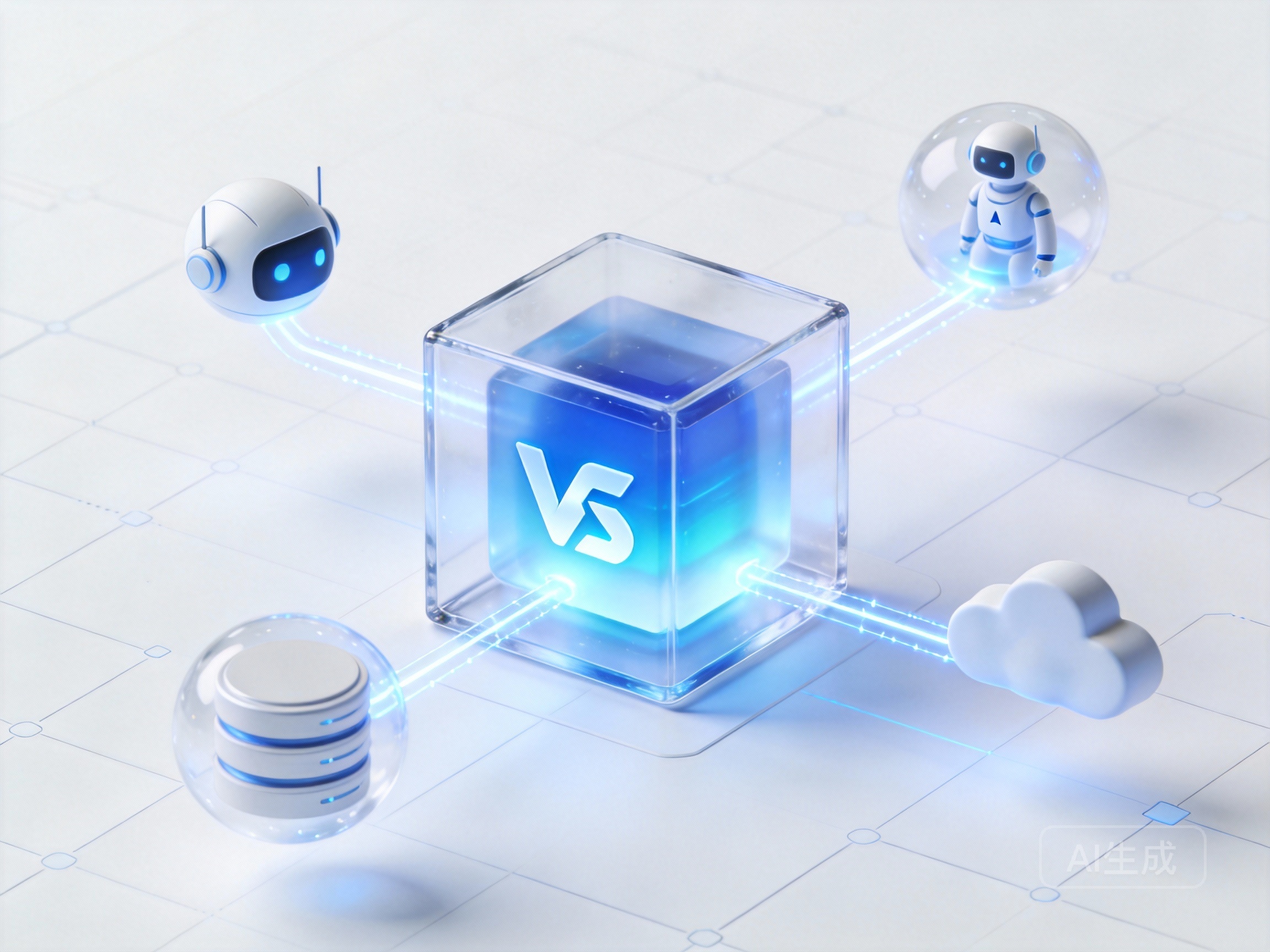
VSCode 刚刚放出的重磅更新,彻底改变了 IDE 与 AI 交互的游戏规则。
过去,我们想在 Copilot 里让 AI 帮忙查个数据库结构、读个本地日志,或者调个内部 API,往往需要切出去打开 Postman 或终端,复制粘贴一通再喂给 AI。这种割裂感一直是开发者心中的痛。但随着 VSCode MCP Apps 的推出,这种“复制粘贴式”开发正在成为历史。微软这次不仅仅是更新了一个插件,而是直接将 Anthropic 提出的 Model Context Protocol (MCP) 深度集成到了编辑器心脏,让 VSCode 变成了一个真正的 AI Agent 调度中心。
告别割裂:为什么 MCP 是 Copilot 的最后一块拼图?
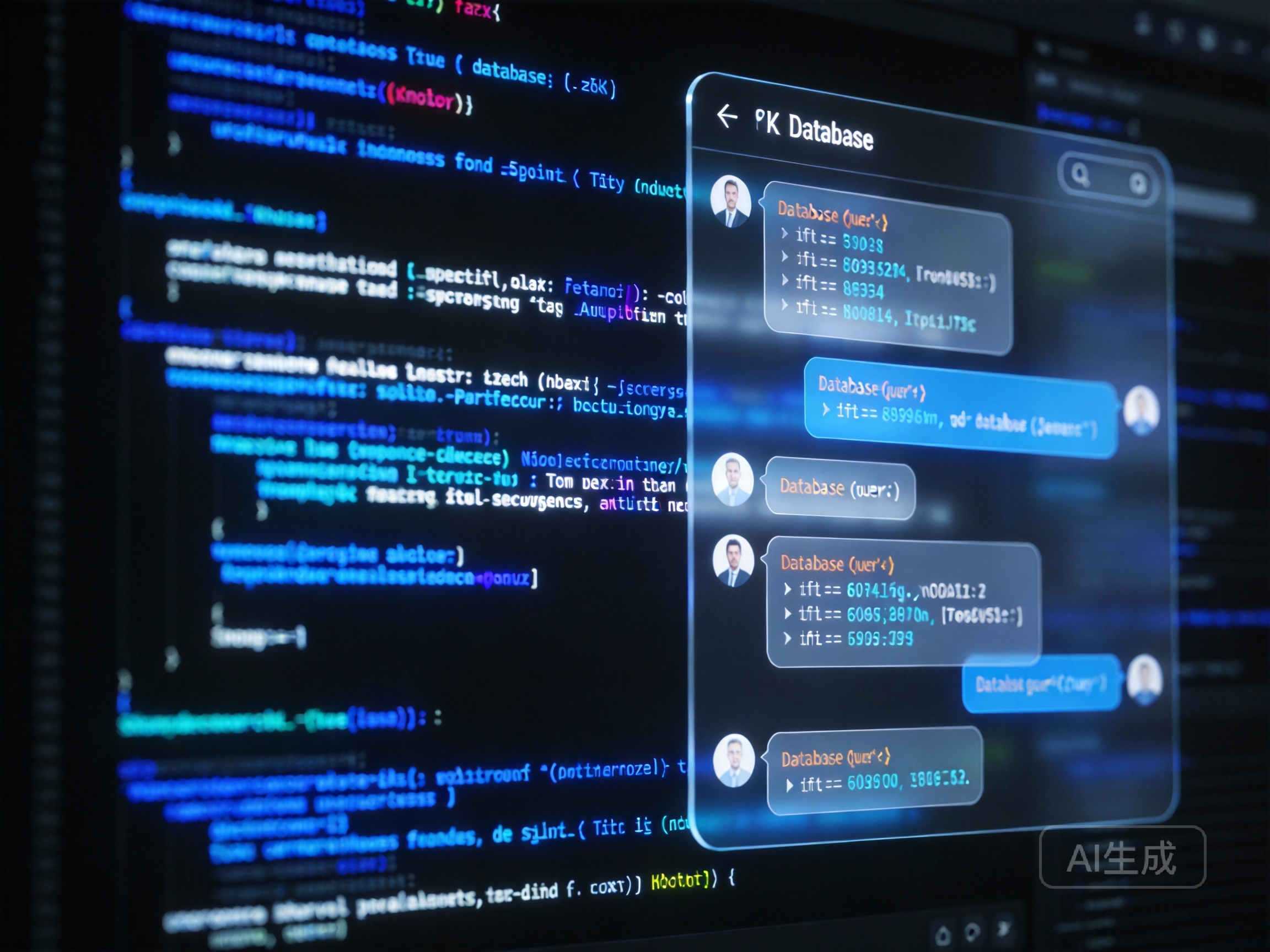
很多开发者还没意识到这次更新的含金量。简单来说,MCP 协议就是给大模型装上了“手”和“眼”。以前的 Copilot 只能读你打开的文件,现在的 Copilot 通过 VSCode MCP Apps,可以直接连接到你的 PostgreSQL 数据库、GitHub 仓库,甚至是公司内部的微服务。
这就好比给你的 AI 助手发了一张全公司的工牌,它不再是一个只能聊天的客服,而是一个能帮你跑腿办事的实习生。对于想要深入理解这一协议底层逻辑的开发者,可以参考 MCP 协议开发实战,通过七牛云提供的标准化模型能力编排,你甚至不需要自己从零造轮子,就能快速理解 MCP 如何实现多工具服务的安全聚合。
实战演练:VSCode 连接 DeepSeek 教程
光说不练假把式。让我们来看一个具体的场景:如何在 VSCode 中通过 MCP 让 AI 使用性价比极高的 DeepSeek 模型来辅助开发。
首先,你需要配置一个支持 MCP 的服务器环境。虽然官方文档推荐本地运行 MCP Server,但在实际生产中,云端托管往往更稳定且易于团队共享。这里涉及到一个关键步骤——DeepSeek 模型接入。通过七牛云的大模型推理服务,你可以获得兼容 OpenAI 接口的 DeepSeek API Key。
具体的 VSCode MCP Apps 配置教程 并不复杂:
- 在 VSCode 的
settings.json中配置 MCP Servers 的端点。 - 将获取到的 DeepSeek API Key 填入环境变量。
- 重启 VSCode,呼出 Copilot,你就会发现多了一个“工具调用”的选项。
此时,当你问 AI:“帮我查一下 users 表里最近注册的十个用户”,它不会再胡编乱造 SQL,而是直接通过配置好的 MCP 数据库工具执行查询,并将真实结果展示给你。这种体验是颠覆性的。
进阶玩法:如何开发自定义 MCP 工具
对于高阶玩家,现有的工具库可能无法满足所有需求。比如,你想让 AI 帮你自动重启线上的测试服务器,或者查询内部监控系统的报警日志。这就需要掌握 如何开发自定义 MCP 工具。
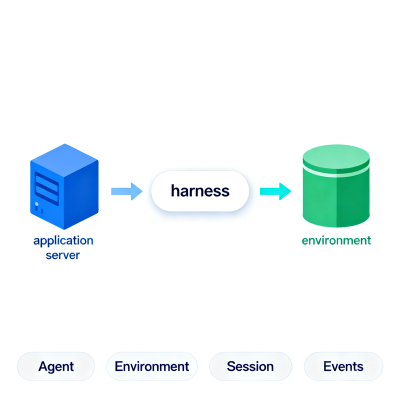
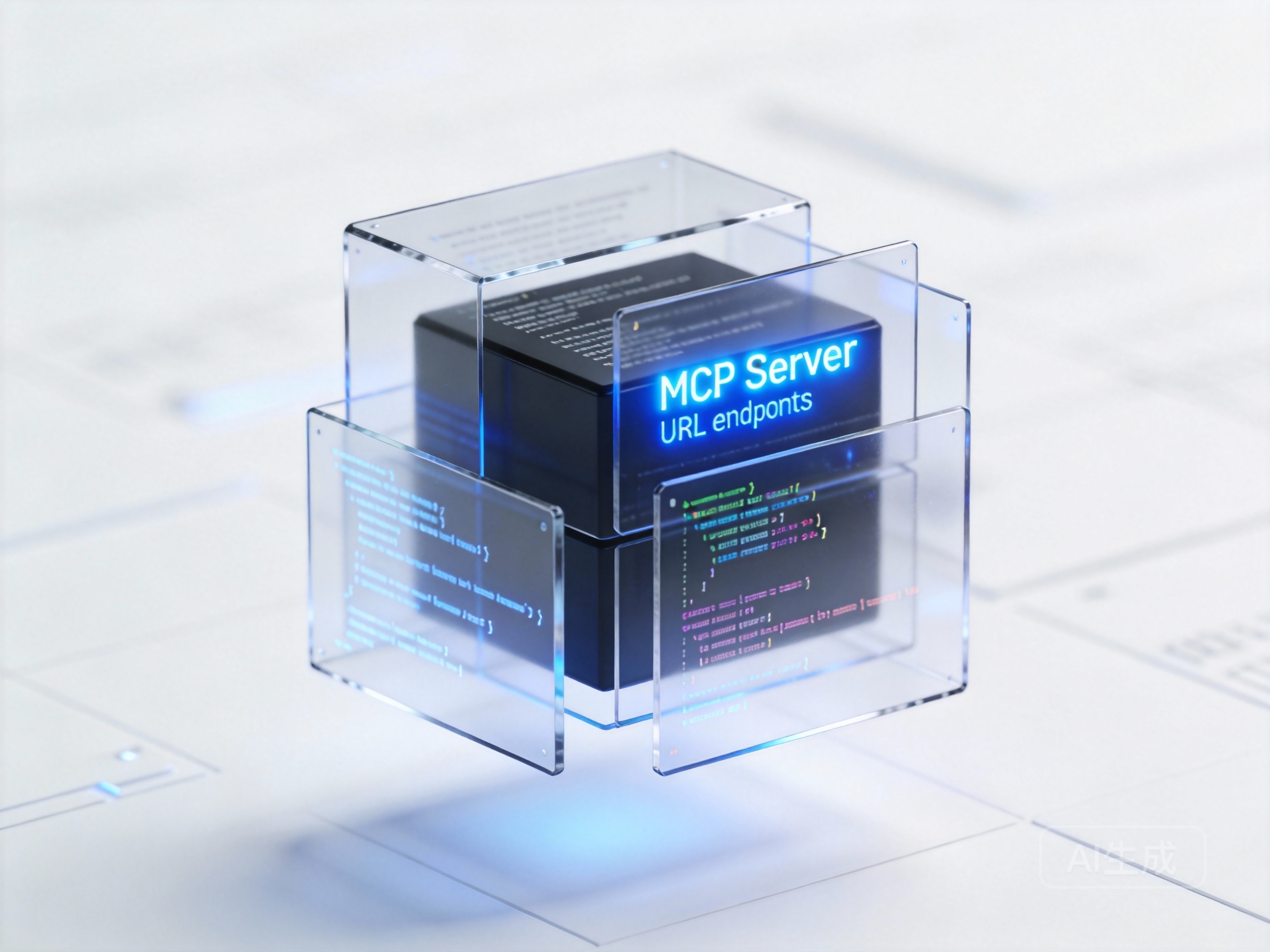
开发一个 MCP Server 本质上就是写一个标准的 Web 服务(支持 SSE 或 Stdio 通信)。你需要定义工具的 Schema(输入参数、输出格式),并在代码中实现具体的逻辑。
这里有一个容易被忽视的技巧:与其在本地折腾环境,不如直接利用成熟的云端设施。结合 VSCode 工具集成配置 文档,你可以看到如何将自定义的 MCP 工具与各类 IDE 插件无缝融合。通过云端部署 MCP Server,你的团队成员只需在 VSCode 中填入一个 URL,就能立刻共享你开发的强大工具,这比传统的 MCP Server 本地部署指南 中提到的单机运行模式要高效得多。
VSCode 此次拥抱 MCP,标志着 IDE 正从“代码编辑器”向“智能开发中台”进化。对于我们开发者而言,尽早掌握 MCP Apps 的配置与开发,不仅是工具的升级,更是开发思维的一次重要跃迁。不要等到 AI 真的能自动写完整个项目时,才发现自己连指挥它的“遥控器”都不会用。