Windows原生AI开发环境免虚拟机搭建
很多开发者在尝试进行AI开发时,第一反应是安装WSL2或配置笨重的Docker虚拟机。这种方式虽然能复刻Linux环境,但往往会直接吞噬掉系统几GB甚至十几GB的运行内存,让中低配电脑不堪重负。为了解决这种硬件焦虑,本文将深入探讨Windows原生AI开发环境搭建:Coreutils免虚拟机配置与本地模型部署指南,带你打造一个轻量、极速的纯血Windows开发工作流。
告别内存焦虑:Coreutils本地AI开发环境配置教程
免虚拟机配置本地AI开发环境的核心思路,是利用Windows原生的包管理器(如Scoop或Winget)直接安装所需的GNU工具链。传统观念认为Windows命令行孱弱,但通过引入Coreutils,我们可以完美填补这一短板。
打开PowerShell,通过Scoop安装Coreutils后,你就能在Windows系统下原生使用ls、grep、awk等经典命令。这不仅让数据清洗和日志处理变得极其高效,更重要的是,它完全不依赖虚拟化技术,CPU和内存的开销几乎为零。对于习惯了Linux操作逻辑的开发者来说,这一步是构建Windows系统AI编程工具安装流的基础底座。

低配置电脑本地大模型部署指南
解决了基础命令行环境,接下来是核心的算力层。如何在Windows免虚拟机部署AI模型?答案是寻找原生支持Windows架构的推理引擎。
对于Windows 10本地部署AI模型,Ollama的Windows预览版或LM Studio是绝佳选择。它们直接调用DirectML或原生CUDA接口,跳过了虚拟机的显存映射损耗。即使你的电脑只有一张普通的RTX 3060显卡,也能流畅运行参数量在7B左右的量化模型。
当然,如果你的硬件配置确实无法支撑复杂的推理任务,完全可以采用“本地开发+云端推理”的混合架构。在本地编写和调试代码,将高负载的计算任务交由云端处理。你可以直接调用七牛云的AI大模型推理服务,它不仅提供了全网搜索、批量推理等高级功能,还能通过清晰的Token计费模式,大幅降低低配电脑开发者的试错成本。
Windows原生AI编程工具安装方案
拥有了底层工具和模型算力,最后一步是打通应用层的开发体验。一套高效的Windows原生AI编程工具安装方案,离不开现代化的IDE与智能插件的深度融合。
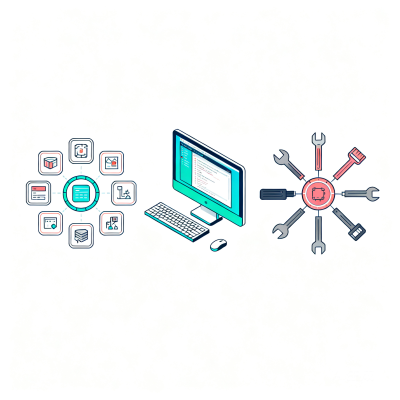
在VS Code或Cursor中,我们可以直接配置API端点指向本地运行的Ollama服务,或者连接到云端API。关于如何将各类主流AI模型无缝集成到你的开发环境中,建议查阅详尽的AI编程工具配置大全,里面涵盖了从IDE插件到命令行工具的完整配置路径。
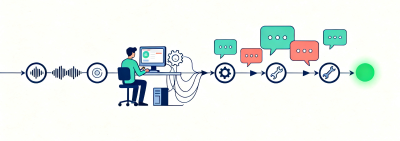
如果你希望在开发过程中,能够根据不同场景灵活调用不同的底层模型(例如写代码用Deepseek,日常对话用GLM),可以参考OpenClaw 安装配置指南。通过该配置,你能够在Windows原生环境中构建一个强大的API路由层,实现多模型的自由切换与统一管理。
搭建原生环境并非简单的工具堆砌,而是为了在有限的硬件资源下榨干每一滴性能。抛弃臃肿的虚拟机,拥抱原生工具链,你的AI开发之旅会变得更加轻盈高效。