目录
发布日期:2026-11-26 | 信息截至:2026-11-26 | 来源:DeepSeek Harness 官方文档、GitHub 仓库、官方下载页(2026-11)
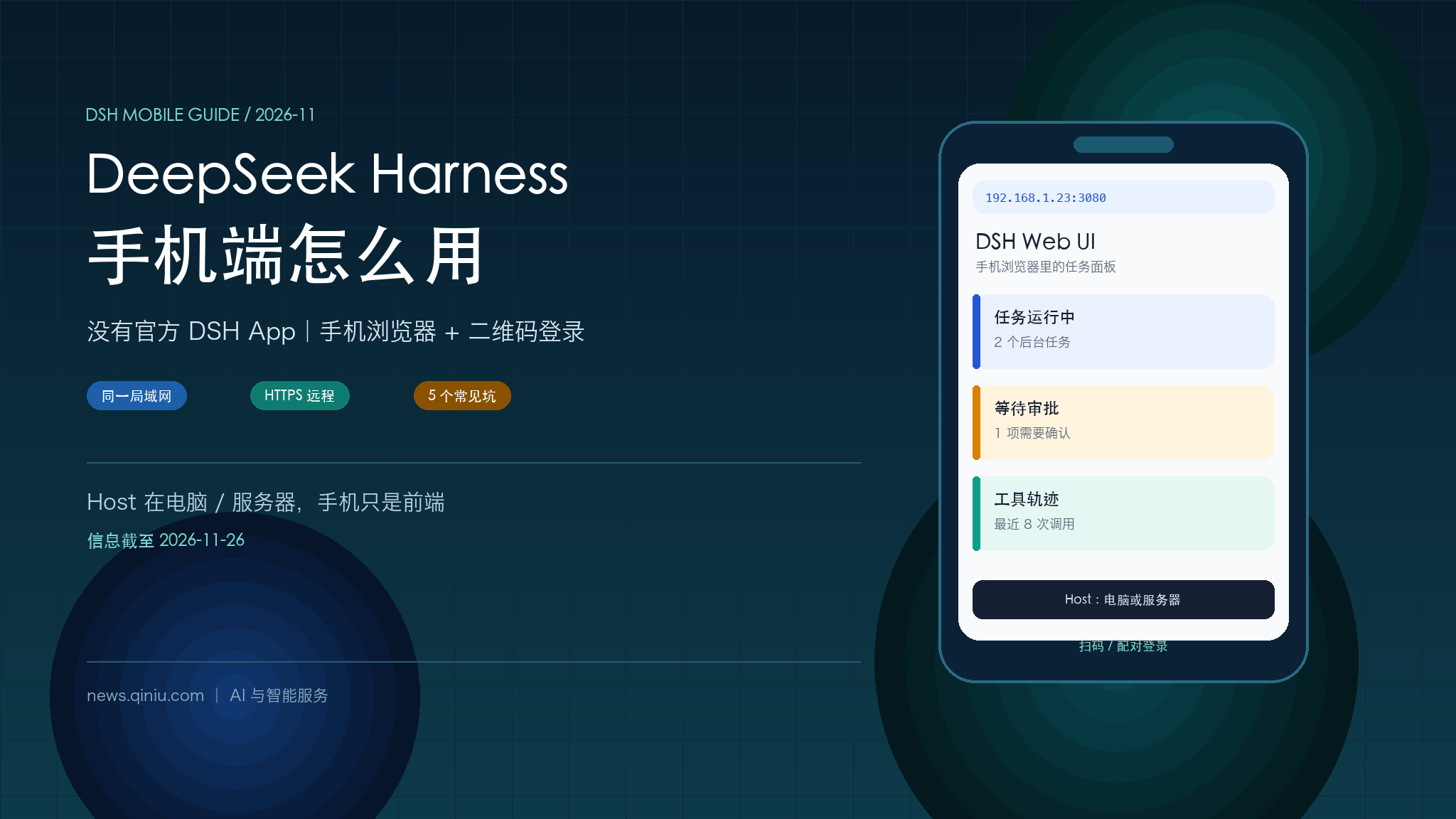
截至 2026 年 11 月 26 日,DeepSeek Harness 没有官方 iOS/Android 客户端。应用商店里的“DeepSeek”是聊天客户端,不是 DSH;DSH 官方下载页给的是 macOS/Windows 桌面端,官网另说明它可通过代码启动为 Web UI。手机要用 DSH,正确路径不是找安装包,而是让电脑或服务器跑 Host,手机浏览器访问 Web UI,再用“设置 → 远程连接”扫码或配对。本文把同一局域网、HTTPS 远程和常见坑一次讲清。
先给结论:官方没有 DSH 手机端
DeepSeek Harness(DSH)是 DeepSeek AI 开源的 Agent Harness(智能体框架),当前处于开发者预览,官方入口包括桌面端、Web UI 和 CLI。打开 DeepSeek Harness 官网,首屏的按钮是“下载桌面端”;官方下载页把两个产品分开列:
- DeepSeek Harness 桌面端:macOS(Apple 芯片、macOS 13 或更高)和 Windows 版;
- DeepSeek 客户端:iOS 和 Android。
前者是 DSH,后者是聊天 App。DSH 官网对自身的描述是“既可以是桌面应用,也可以通过代码启动为网页”,没有“手机 App”这一项。所以截至 2026 年 11 月 26 日,说“DeepSeek Harness 手机端”,准确含义是:手机浏览器访问 DSH 的 Web UI,而不是把 DSH 装进手机。
| 入口 | 运行在哪 | 手机能不能用 | 适合什么 |
|---|---|---|---|
| DSH 桌面端 | macOS / Windows | 不能安装 | 本地工作区、文件读写、长时间任务 |
| DSH Web UI | 电脑或服务器 | 能,浏览器访问 | 手机看进度、追加指令、审批 |
| DeepSeek 客户端 | iOS / Android | 能,原生 App | 聊天,不是 DSH 工作区 |
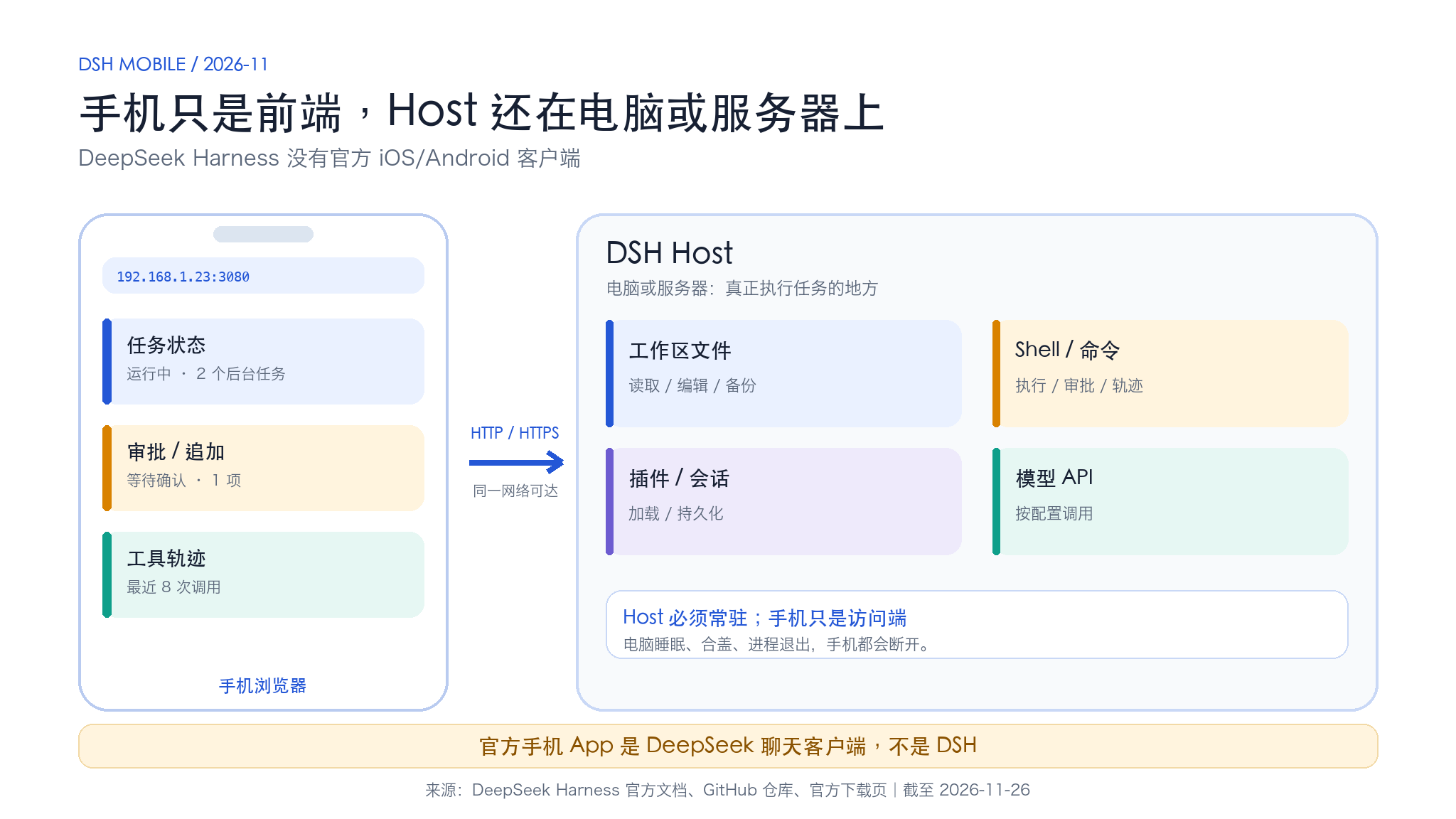
这张表最重要的不是“能不能”,而是“在哪里跑”。DSH 的 Host 始终在电脑或服务器上;手机只是前端。看到“DSH 手机端安装包”先停一下:官方下载页没有 DSH 移动客户端,第三方壳或插件要自己评估代码、权限和供应链风险。
为什么手机装不了 DSH:它需要 Host,不是聊天窗口
DSH 不是模型,也不是一个只负责对话的 App。官方文档说,Agent 可以读取和编辑工作区文件、运行命令、委派工作并维护计划;官方安全说明还明确,它会执行模型生成的代码与命令、加载第三方插件,并访问开放给它的网络、进程、凭据和文件。
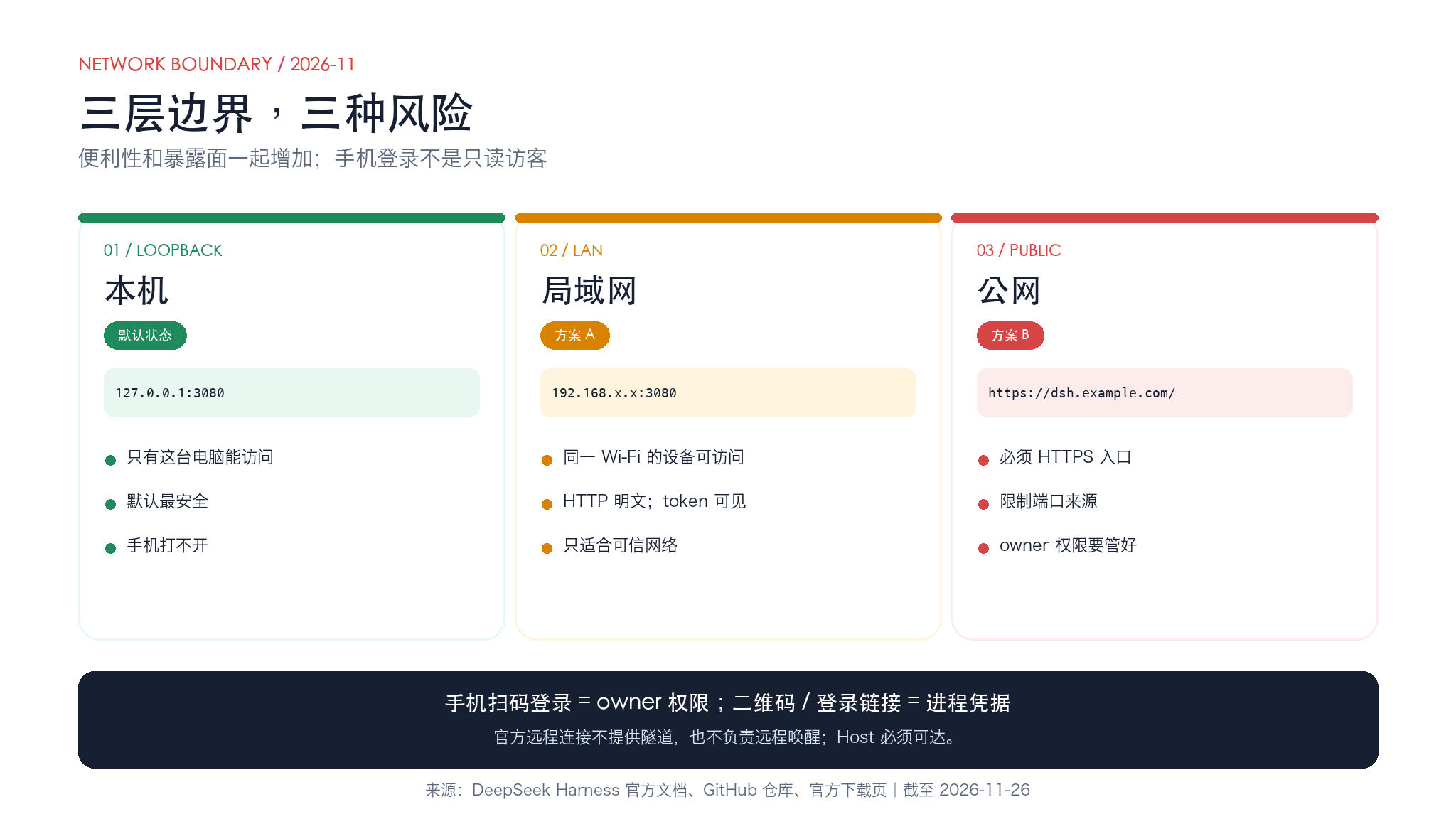
这些能力需要一个有文件系统、有 Shell、能常驻的 Host。DSH 当前的架构是:桌面端或服务器负责执行,浏览器负责界面。官方 README 的启动命令是 npx @deepseek-ai/dsh web,默认只在 http://127.0.0.1:3080 提供 Web UI,也就是只允许本机访问(官方 README,2026-11)。
所以“手机端打不开”通常不是 App 缺失,而是网络和认证没打通:Host 还在 loopback,手机不在同一网络,或者浏览器访问的地址不在可信列表里。
官方已经给了三块拼图:Web UI、--host、二维码登录
不需要第三方客户端,官方 Web UI 本身就能在手机浏览器里用。关键有三块。
第一,Web UI。dsh web 启动的是浏览器界面,手机浏览器也是浏览器;只要网络能到、认证能过,就能打开。
第二,非回环绑定。官方 Web 组合支持 --host,但只接受一个具体的本机 IPv4 或 IPv6 地址,不接受 0.0.0.0 这类通配地址。默认仍是 loopback;一旦绑定到局域网 IP,官方会提示:没有 TLS 的非回环监听是明文 HTTP(官方 Web 应用文档,2026-11)。
第三,远程连接。官方 Web UI 的“设置 → 远程连接”可以生成一次性二维码,或复制带 token 的登录链接;手机扫码后,用同一个 Host 的浏览器会话登录。登录页也支持“配对申请”:手机发起申请,电脑端核对显示码后批准。官方文档特别说明,二维码登录使用的应用地址必须是手机可访问的非回环地址,并通过可信 Host 检查;这个插件不提供隧道,也不负责远程唤醒。
换句话说,官方解决的是“另一个浏览器怎么登录”,不是“手机怎么运行 DSH”。Host 必须先在电脑或服务器上跑起来,而且手机要能网络可达。
方案 A:同一局域网,手机浏览器直接访问
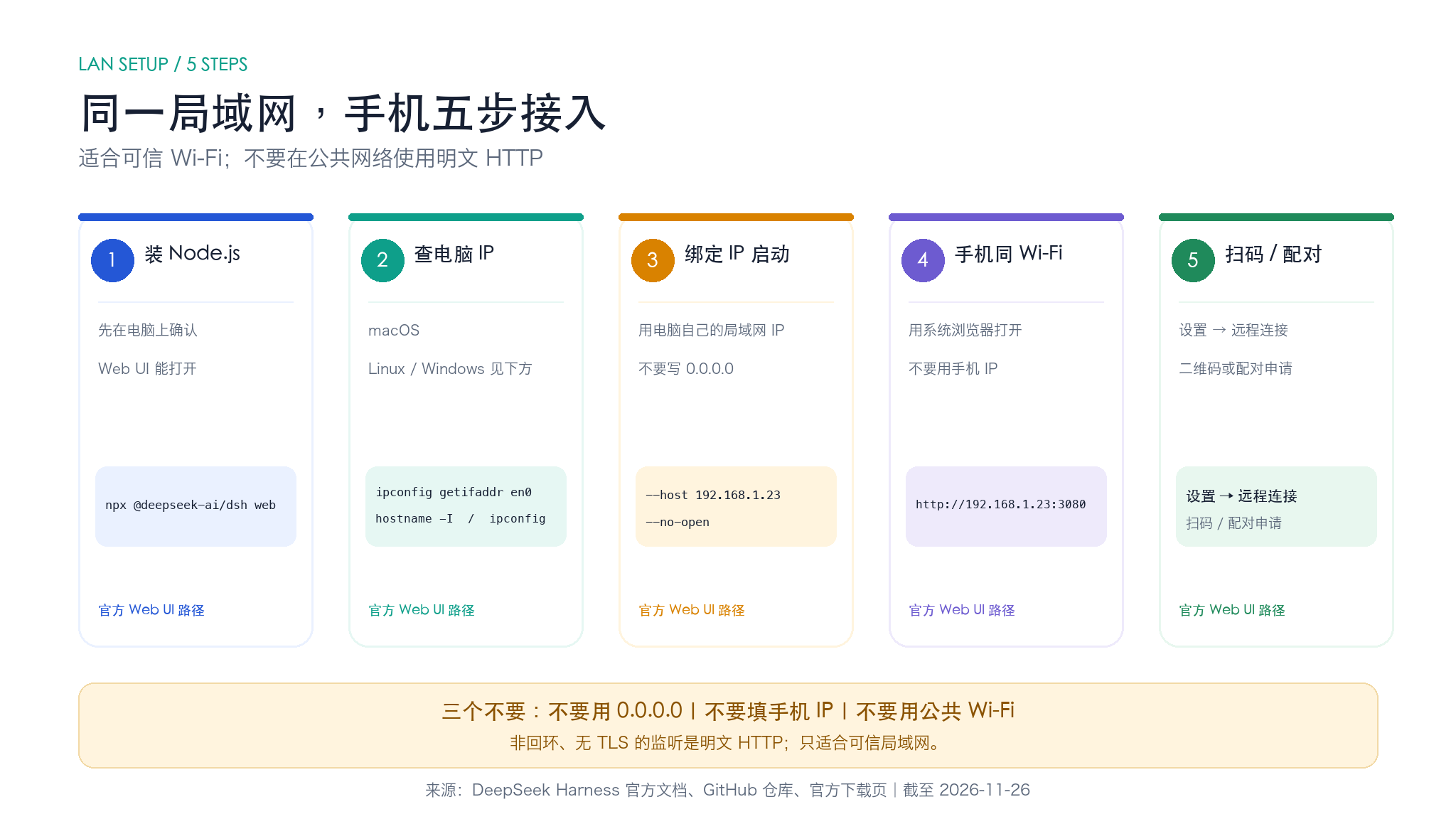
这是门槛最低的方案,适合家里或办公室的可信 Wi-Fi。步骤只有五步。
电脑安装 Node.js,先在项目目录运行一次
npx @deepseek-ai/dsh web,确认 Web UI 能在本机打开。查电脑的局域网 IP。macOS 可以用
ipconfig getifaddr en0,Linux 可以用hostname -I,Windows 在ipconfig里看 IPv4 地址。先停掉上一条命令,用
--host绑定这个 IP,重新启动:npx @deepseek-ai/dsh --profile web --host 192.168.1.23 --no-open把
192.168.1.23换成电脑自己的局域网 IP;不要写0.0.0.0,也不要写手机 IP。手机连同一个 Wi-Fi,浏览器打开
http://192.168.1.23:3080。在电脑的“设置 → 远程连接”生成二维码,用手机扫;或在手机登录页粘贴电脑上打印的带 token 地址;也可以让手机发起配对申请,在电脑端批准。
这条路径的优点是快,不需要域名和证书。缺点也很明确:官方对非回环、无 TLS 的监听会给出明文 HTTP 警告。启动 URL 里带进程凭据,登录后的 cookie 也不是 Secure。所以它只适合可信局域网:不要在公共 Wi-Fi 上用,不要把二维码或登录链接发给别人,用完就停掉进程。
方案 B:不在同一网络,用 HTTPS 入口访问
如果手机用蜂窝网络,或者你人在外面,方案 A 不够。官方给的路径是“公开部署”:让 Web UI 位于一个 HTTPS 入口之后,用 --public-url 告诉 DSH 浏览器实际使用的地址,用 --trusted-host 接受这个地址。
这里有两个容易混淆的点:
--public-url只是“公告”,它不改变监听地址,也不自动授予信任;浏览器实际使用的 host 还必须用--trusted-host点名。--host仍然要绑定一个具体的本机 IP,通配地址会被拒绝;TLS 可以在 HTTPS 入口终止,也可以用--tls-cert/--tls-key让 DSH 自己提供 HTTPS。
如果你已经把 dsh 装进 PATH,一个典型的参数组合是:
dsh --profile web \
  --host 192.168.1.23 \
  --public-url https://dsh.example.com/ \
  --trusted-host dsh.example.com \
  --no-open
这组参数假设你已经把 HTTPS 入口配好;如果没有,先按官方《公开部署》文档配置,再启动 DSH。没有全局 dsh 时,把命令开头的 dsh 换成 npx @deepseek-ai/dsh。证书必须覆盖手机实际访问的域名或 IP,DSH 不签发、不续期、也不监视证书。
安全边界要比方案 A 严得多:不要把 3080 端口直接暴露到公网;把监听端口限制在可信入口或网络内;启动 URL 带进程凭据,只发给预期用户;登录后的浏览器拥有 owner 权限,官方当前没有按设备划分权限或撤销列表。二维码是一次性的,默认 2 分钟有效,谁先拿到谁先兑换;配对申请默认 5 分钟有效(官方远程连接文档,2026-11)。
| 方案 | 手机访问地址 | 前提 | 风险边界 |
|---|---|---|---|
| 同一局域网 | http://<电脑IP>:3080 |
同一 Wi-Fi;--host 绑定电脑 IP |
明文 HTTP;仅可信网络 |
| HTTPS 远程 | https://<域名>/ |
域名/证书/HTTPS 入口;--public-url + --trusted-host |
必须限制端口;token 与 owner 权限要管好 |
| DeepSeek 客户端 | 应用商店 | 官方 iOS/Android App | 聊天入口,不是 DSH 工作区 |
手机上的实际体验:能看、能批、能追加,但别硬扛重活
在手机浏览器里,DSH 的 Web UI 可以完成这些事:查看任务状态和工具调用轨迹、阅读输出、追加指令、审批需要确认的操作、切换模型、查看会话历史。对“任务跑在电脑上,人离开工位”的场景,这些功能已经够用。
但手机不适合做重活。多文件 diff、终端操作、插件配置、复杂文件选择,还是桌面端更稳。手机浏览器切到后台、锁屏、网络切换,都可能让长连接断开;重新打开后要等页面恢复。官方也提醒,扫码器的内置浏览器和已安装的 PWA 可能使用不同的 cookie 存储,所以建议用系统浏览器打开,别把登录状态留在不常用的内置浏览器里。
还有一条经常被忽略:手机登录后不是“只读访客”,而是 owner 权限。官方文档写得很清楚,登录后的浏览器可以批准其他设备的申请。也就是说,手机丢了、二维码转发出去,风险不是“看到聊天记录”这么简单,而是可能直接操作 Host。把手机锁屏密码、浏览器 cookie 和二维码都当凭据管理。
五个常见坑:403、打不开、二维码不显示、0.0.0.0、公网裸奔
- 手机打开是 403。 多数是 Host/Origin 对不上。用绑定 IP 访问,或把手机实际使用的域名加进
--trusted-host;不要一边用域名访问,一边只绑了 IP。 - 手机打不开。 先确认 DSH 不是只监听
127.0.0.1;再确认手机和电脑在同一网络、电脑防火墙放行 3080、路由器没有开启 AP 隔离;最后确认你访问的是电脑 IP,不是手机 IP。电脑睡眠、合盖、Host 进程退出,也会让手机断开。 - 二维码不显示。 官方远程连接要求应用地址是手机可访问的非回环地址。如果你还在用
127.0.0.1,二维码入口会被隐藏;先加--host绑定局域网 IP,或配置 HTTPS 入口。 --host 0.0.0.0启动失败。 官方明确拒绝通配地址,只接受一个具体的本机 IPv4/IPv6 地址;这是为了避免一次性暴露所有网卡。- 把 3080 直接开到公网。 这是最危险的做法。没有 TLS 的 Web UI 是明文 HTTP,启动 URL 还带进程凭据;远程访问请走 HTTPS 入口,并限制端口来源。
结论:手机端是“遥控器”,不是“把 DSH 装进手机”
DeepSeek Harness 的手机端,本质是“Host + 浏览器前端”。官方没有 iOS/Android 客户端;手机上的 DeepSeek App 是聊天客户端,不是 DSH 的移动端,也不会加载你电脑上的 DSH 工作区。想在手机上用 DSH,最省事的是同一局域网 + --host 绑定电脑 IP;要远程,就把 Web UI 放到 HTTPS 入口之后,配好 --public-url 和 --trusted-host。
如果只是想在手机上聊天,直接用 DeepSeek 客户端;如果要在手机上审批任务、追加指令、看 Agent 跑到哪一步,DSH Web UI 已经够用;如果要大量改代码、装插件、调终端,还是回到桌面端。
最后提醒一句:DSH 仍是开发者预览,官方明确说它尚未接受安全审计,会执行模型生成的代码和命令,能访问开放给它的文件、凭据和网络。手机访问把“谁能操作这台 Host”的范围扩大了,便利性和风险是一起增加的。先用可信网络和最小权限跑通,再考虑远程。
本文数据截至 2026 年 11 月 26 日,主要来自 DeepSeek Harness 官方文档与 GitHub 仓库;功能与入口以官网最新页面为准。
如果你只是想把模型调用从本机拆出去,七牛云AI 的文档给出了 DeepSeek Harness 的模型接入配置步骤;它不替代 Host,也不解决手机网络可达性。
参考资料
- DeepSeek Harness 官网:https://www.deepseek.com/zh/harness
- DeepSeek Harness 下载页:https://www.deepseek.com/download/
- DeepSeek Harness GitHub README(中文):https://github.com/deepseek-ai/deepseek-harness/blob/master/README.zh.md
- 使用 Web UI:https://deepseek-harness.github.io/deepseek-harness/guide/quickstart
- 公开部署:https://deepseek-harness.github.io/deepseek-harness/guide/public-deployments
- 远程连接:https://github.com/deepseek-ai/deepseek-harness/blob/master/packages/client/remote-connection/README.zh.md
- 安全说明:https://github.com/deepseek-ai/deepseek-harness/blob/master/SAFETY.zh.md
- HTTP 服务器参考:https://deepseek-harness.github.io/deepseek-harness/reference/subsystems/web-server.md
- DeepSeek Harness 配置接入 AI:https://developer.qiniu.com/aitokenapi/13550/deepseek-harness-configuration-access-ai