openclaw 端口占用:EADDRINUSE 错误完整排查与解决指南
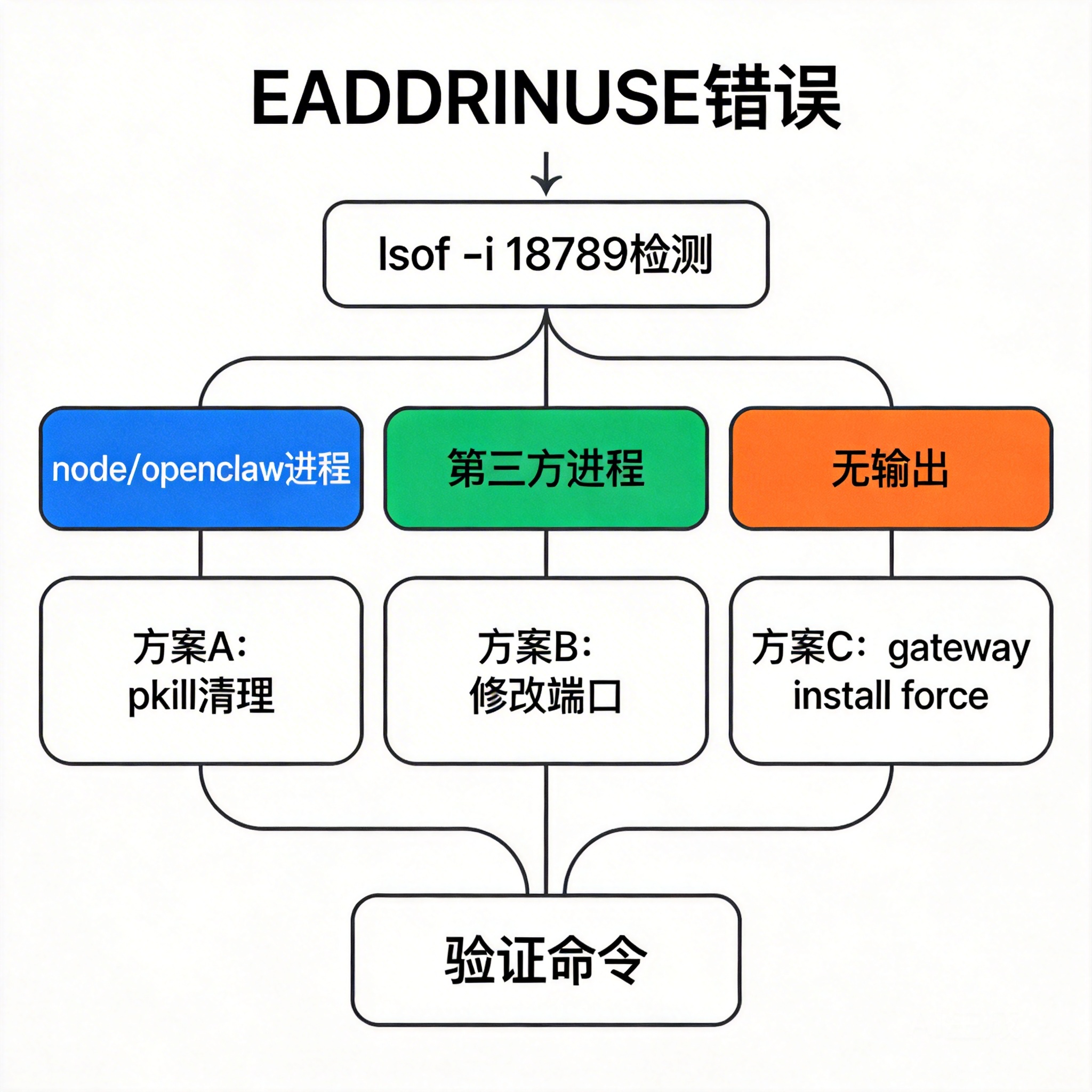
openclaw 端口占用错误的标志是启动 Gateway 时日志出现 EADDRINUSE: address already in use :::18789,或提示 “another gateway instance is already listening”。根本原因分三类:openclaw 残留进程未清理、其他应用占用了同一端口、Daemon 元数据与实际进程状态不一致。本文提供从定位到解决的完整操作步骤,覆盖 macOS 和 Linux 两个系统环境。
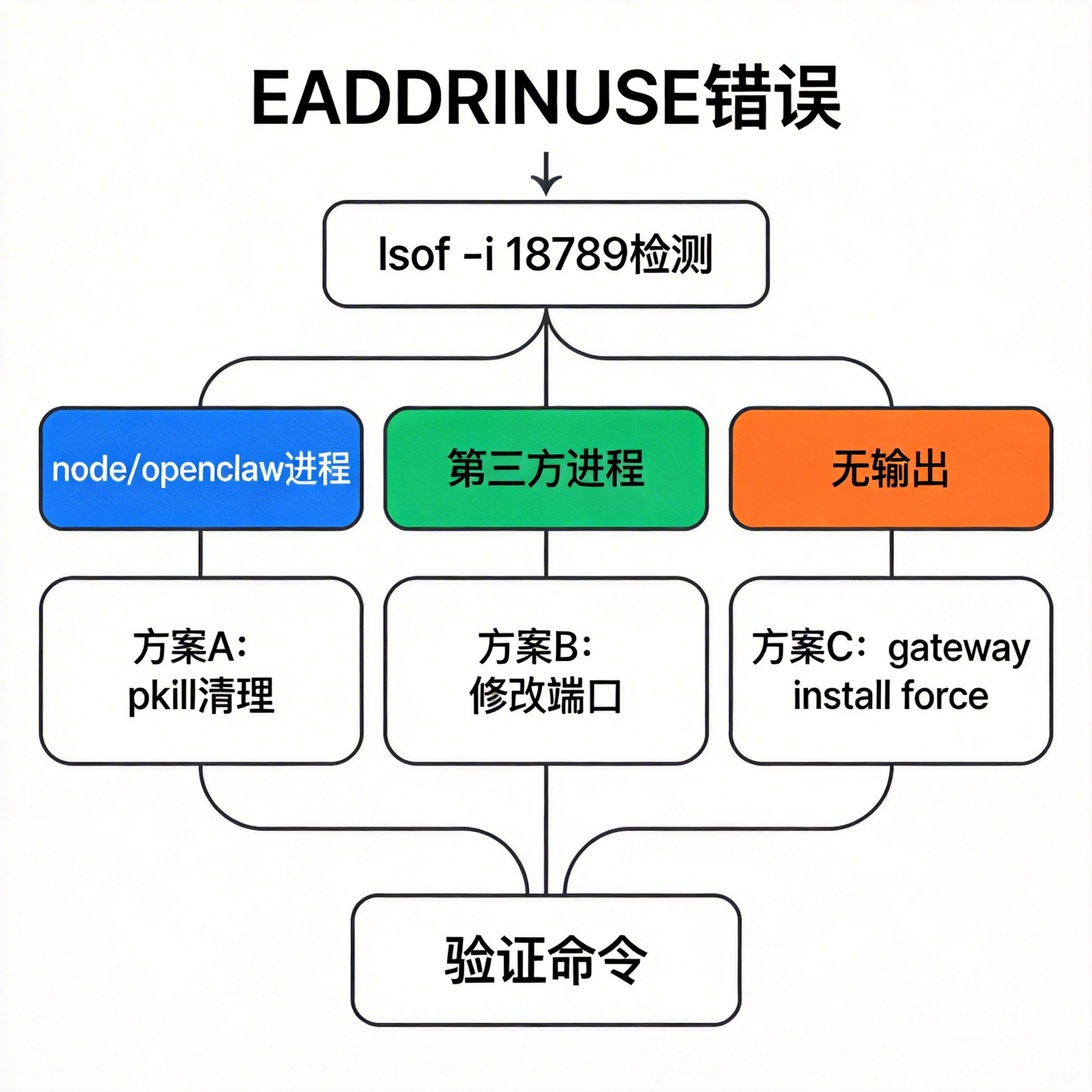
快速定位:谁在占用 18789 端口
执行以下命令,30 秒内确认占用方:
macOS:
lsof -i :18789
Linux:
# 方式一(推荐,输出更详细)
ss -tlnp | grep 18789

# 方式二
netstat -tlnp | grep 18789
典型输出解读:
方案 A:openclaw 残留进程(最常见)
场景
强制关闭终端、系统崩溃、或 gateway stop 未正常执行后,openclaw 进程残留在后台继续占用端口。
解决步骤
# Step 1:查看占用端口的 PID
lsof -i :18789

# 输出示例:
# COMMAND   PID     USER   TYPE  DEVICE SIZE/OFF NODE NAME
# node     4821  huyiyi   IPv6  0t0  TCP *:18789 (LISTEN)

# Step 2:通过 openclaw 命令优雅停止(优先)
openclaw gateway stop

# Step 3:若 gateway stop 无响应,按 PID 强制终止
kill -9 4821

# Step 4:确认端口已释放
lsof -i :18789   # 应无输出

# Step 5:重新启动
openclaw gateway start
一键清理所有 openclaw 进程
若存在多个残留进程,批量清理更高效:
# macOS / Linux 通用
pkill -f "openclaw"

# 确认清理结果
pgrep -a openclaw   # 应无输出

# 重新启动
openclaw gateway start
方案 B:第三方应用占用端口
场景
18789 端口被其他应用(开发服务器、代理工具、监控程序等)占用,openclaw 无法绑定。
解决方式一:终止第三方进程
# 获取 PID
lsof -i :18789

# 确认进程用途后终止(替换 <PID>)
kill <PID>

# 验证
lsof -i :18789   # 无输出后重启 openclaw
openclaw gateway start
解决方式二:修改 openclaw 端口(推荐,不影响其他应用)
# 通过 CLI 设置新端口(选择未被占用的端口,如 18790)
openclaw config set gateway.port 18790
或直接编辑 ~/.openclaw/openclaw.json:
{ "gateway": { "mode": "local", "port": 18790 // 修改为未占用的端口 } } 端口配置属于需要重启生效的配置项:
openclaw gateway restart
注意:修改端口后,Control UI 地址同步变更为 http://127.0.0.1:18790,需更新浏览器书签。
方案 C:Daemon 状态不一致(进程不存在但端口"看似"占用)
场景
lsof -i :18789 无输出,但 openclaw gateway start 仍报端口冲突,或 openclaw gateway status 显示 Runtime: running 但实际无进程。
原因
Gateway Daemon 的元数据(PID 文件、socket 文件)记录了已停止进程的信息,导致 openclaw 误认为自身仍在运行。
解决步骤
# Step 1:强制重装 Daemon 元数据(清理残留 socket/PID 文件)
openclaw gateway install --force

# Step 2:重新启动
openclaw gateway start

# Step 3:验证状态
openclaw gateway status --deep
# 预期:Runtime: running,RPC probe: ok
系统级端口冲突:进阶排查
查看所有高风险端口占用
若不确定是哪个端口出问题,查看 openclaw 相关的所有活跃端口:
# macOS
lsof -i | grep openclaw

# Linux
ss -tlnp | grep node
开机自启进程冲突(macOS launchd)
macOS 上若 openclaw Daemon 配置了 launchd 自启,系统重启后可能启动两个实例:
# 查看 openclaw 相关 launchd 服务
launchctl list | grep openclaw

# 若存在重复,卸载后重装
openclaw gateway uninstall
openclaw gateway install
openclaw gateway start
Linux systemd 环境
# 检查 systemd 服务状态
systemctl status openclaw 2>/dev/null || echo "No systemd service"

# 若存在 systemd 服务与手动启动的实例冲突
systemctl stop openclaw
openclaw gateway install --force
openclaw gateway start
Docker 环境端口映射冲突
Docker 容器内外的端口映射可能引发冲突:
# 检查 Docker 容器占用的端口
docker ps --format "table {{.Names}}\t{{.Ports}}" | grep 18789

# 停止冲突容器
docker stop <container_name>

# 或修改 openclaw 容器的端口映射(-p 宿主机端口:容器端口)
docker run -p 18790:18789 openclaw/gateway
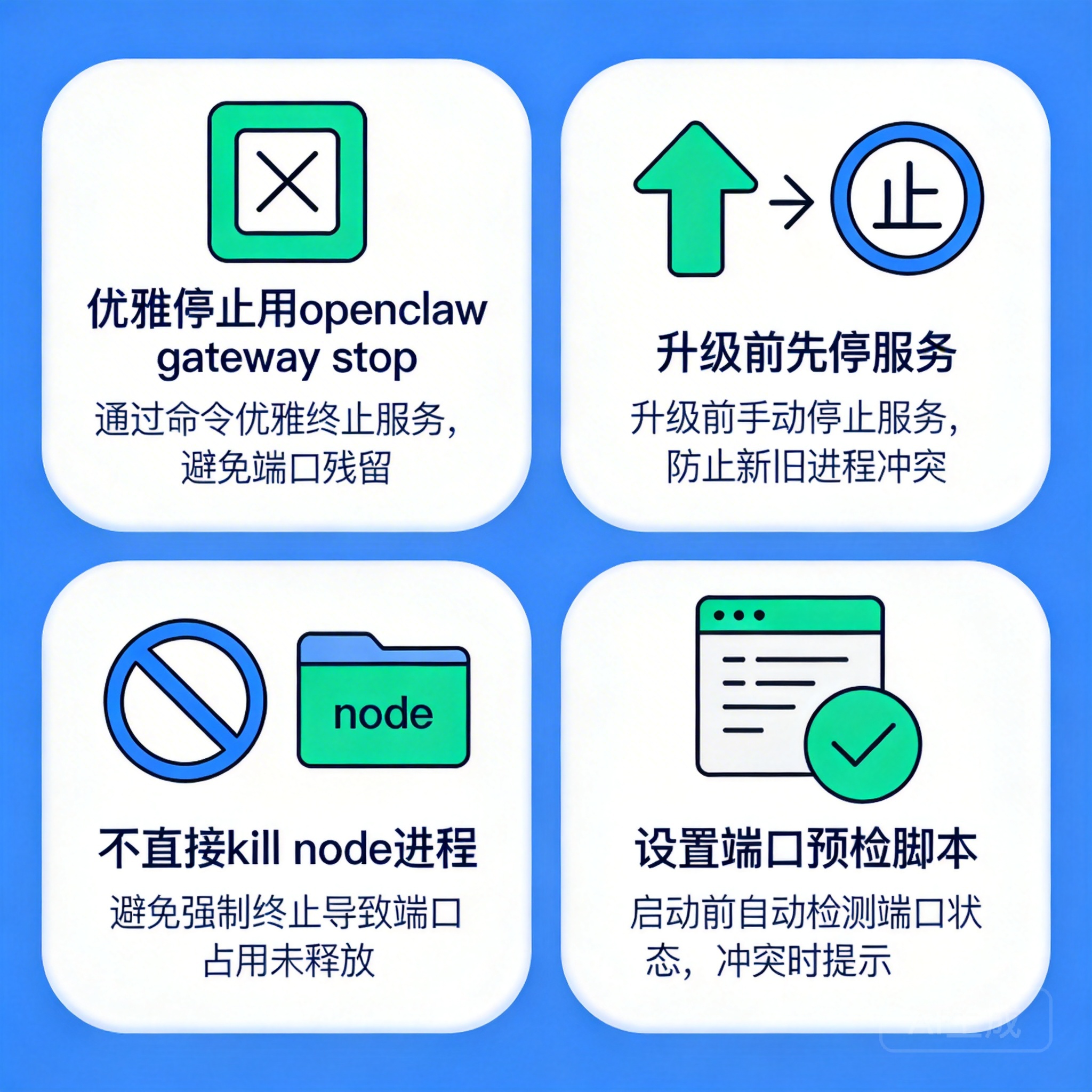
端口占用预防:建立稳定运行习惯
始终用 openclaw 命令管理生命周期
避免直接 kill node 或强制关闭终端——这会绕过 Gateway 的优雅退出流程,导致 PID 文件和 socket 文件残留:
# 正确:优雅停止
openclaw gateway stop

# 错误:强制中断(留下残留文件)
kill -9 $(pgrep node)
升级前先停止服务
openclaw gateway stop
npm update -g openclaw
openclaw gateway install --force
openclaw gateway start
设置端口检测脚本(可选)
在启动脚本或 .zshrc / .bashrc 中加入端口预检:
# 启动前检测端口,若被占用自动清理残留进程
if lsof -i :18789 | grep -q LISTEN; then
  echo "[openclaw] Port 18789 occupied, cleaning up..."
  pkill -f "openclaw" 2>/dev/null
  sleep 1
fi
openclaw gateway start
常见问题
Q:改了端口配置,执行 restart 还是报旧端口冲突,怎么回事?
端口配置属于"需要重启生效"的配置项,但 restart 会先尝试停止当前实例。若当前实例已因端口冲突无法启动,restart 可能找不到进程而直接用旧配置重新拉起。正确做法:先 openclaw gateway stop(或 pkill -f openclaw),再 openclaw gateway start。
Q:lsof -i :18789 显示的 PID 每次执行都不同,是正常的吗?
不正常,说明 openclaw 在反复崩溃重启。查看日志定位崩溃原因:openclaw logs | tail -50,通常是配置错误或 API Key 无效导致的启动循环。
Q:端口改为 18790 后,接入七牛云等 AI 模型的功能还能正常使用吗?
模型 API 调用走的是外部提供商端点(如 https://api.qnaigc.com/v1),与本地 Gateway 端口无关,修改端口不影响 AI 功能。仅 Control UI 地址、RPC 调用路径需同步更新为新端口。
Q:公司网络环境下某些端口被防火墙封锁,该怎么选端口?
选择 8000–9999 或 49152–65535 范围内的非特权端口,通常不受企业防火墙限制。常用备选:8789、9099、18888。避免 3000、8080、8443 等常用开发端口,减少与其他工具冲突的概率。
Q:同一台机器能运行两个 openclaw Gateway 实例吗?
可以,但需要为每个实例分配不同端口,并使用独立的配置目录(通过环境变量 OPENCLAW_CONFIG_DIR 指定)。多实例场景建议搭配容器化部署(Docker)隔离依赖,避免状态互相干扰。
总结
openclaw 端口占用的核心处理逻辑:先用 lsof -i :18789 确认占用方 → 残留 openclaw 进程用 pkill -f openclaw 清理 → 第三方应用改端口绕开 → Daemon 状态不一致用 gateway install --force 重置。端口问题 90% 是残留进程导致的,pkill -f openclaw && openclaw gateway start 这一组合可解决绝大多数情况。
预防优于排查:建立"停止再升级"的操作习惯,避免强制 kill 进程,可从根源上消除端口残留问题。
本文基于 OpenClaw 官方文档(docs.openclaw.ai)及七牛云开发者平台,内容对应 2026 年 3 月当前版本,建议定期核对最新 Release Notes 确认默认端口和命令语法。
延伸资源
● OpenClaw Gateway 排查文档:https://docs.openclaw.ai/gateway/troubleshooting