Codex Windows 配置完整排查:PowerShell、WSL2、沙盒和插件
发布日期:2026-06-25 | 话题:AI 编程工具 | 适用人群:Windows 开发者、Codex 用户
Codex 在 Windows 上有三条路径:原生 Windows App(桌面版)、CLI + 原生 PowerShell/CMD、CLI + WSL2,三者的沙盒机制、插件支持、Ollama 接入方式各不相同,踩坑点也完全不同。官方文档(developers.openai.com/codex/windows)明确标注:WSL2 路径是最稳定的 CLI 方案,原生 Windows CLI 从版本 0.130.0 起改善但仍标 experimental;桌面版(Windows App)提供完整 GUI 功能(Worktrees、Computer Use、Automations)但 Linux 版本暂未发布。最常见的 Windows 问题集中在四类:沙盒权限设置失败(错误 1385)、PowerShell 编码冲突(UTF-16 vs UTF-8)、WSL2 网络隔离导致 Ollama 连不上、IDE 扩展安装后无响应(缺 C++ Build Tools)。本文按问题类型逐一梳理配置步骤和排查方法。
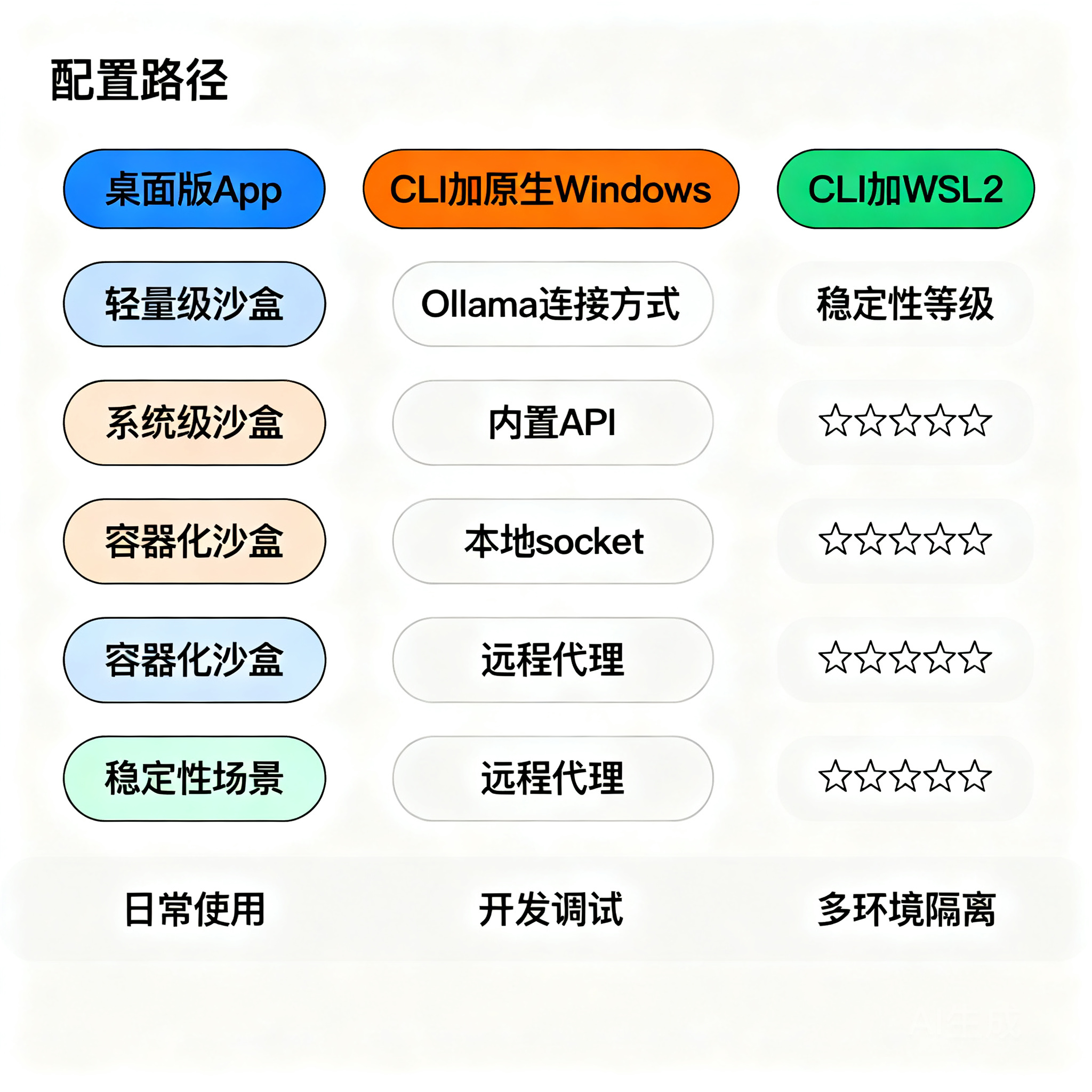
Windows 三条路径对比
在动手之前,先确认你要走哪条路:
快速选型:
● 需要完整 GUI + 任务管理 → 桌面版 App(Microsoft Store 下载)
● 只用 CLI,追求稳定 → WSL2
● 只用 CLI,不想装 WSL → 原生 Windows(0.130.0+ 可用,但遇问题文档少)
路径一:桌面版 App(Windows)
下载安装
Microsoft Store 搜索 “Codex”,或通过官网链接安装。安装后首次启动可能较慢(5-15 秒),属正常现象。
沙盒初始化
首次运行桌面版时,Codex 会自动尝试初始化 elevated 沙盒(推荐模式)。初始化失败的常见原因:
错误 1385(登录类型不允许):
Error 1385: Logon failure: the user has not been granted the requested logon type at this computer.
原因:公司域策略或本地安全策略限制了沙盒用户的登录权限。
排查步骤:
1. 以管理员身份打开"本地安全策略"(secpol.msc)
2. 本地策略 → 用户权限分配 → 找"作为批处理作业登录"
3. 确认沙盒用户(Codex 创建的低权限用户)在列表里
4. 如无法修改(企业策略),改用 unelevated 回退:
# %USERPROFILE%\.codex\config.toml
[windows]
sandbox = "unelevated"
Everyone 可写目录警告:
Warning: directory writable by Everyone
处理方法:移除该目录的 Everyone 写入权限(右键 → 属性 → 安全),然后完全退出重启 Codex。
沙盒内读取额外目录
沙盒默认只能读写项目目录,需要访问其他路径(如共享配置目录)时:
/sandbox-add-read-dir C:\absolute\path\to\directory
企业环境限制沙盒实现
管理员可通过 requirements.toml 强制要求 elevated 模式,防止用户降级到隔离较弱的 unelevated:
# requirements.toml(企业策略文件)
[windows]
allowed_sandbox_implementations = ["elevated"]
路径二:CLI + WSL2(推荐 Windows CLI 方案)
安装 WSL2
# 以管理员身份运行 PowerShell
wsl --install          # 安装默认 Ubuntu 发行版
wsl --update           # 确保 WSL2 内核最新
wsl --shutdown         # 重启生效
wsl                    # 进入 WSL shell
WSL1 已不支持:Codex 从版本 0.115 起改用 bubblewrap 沙盒,WSL1 无法运行,必须升级到 WSL2。
检查当前版本:wsl -l -v,STATUS 列应显示 Running,VERSION 列应为 2。
在 WSL2 里安装 Codex CLI
# 进入 WSL shell 后
curl -fsSL https://chatgpt.com/codex/install.sh | sh

# 验证
codex --version

# 如果找不到 codex 命令
which codex || echo "codex not found"
# 重新安装或检查 PATH
export PATH="$HOME/.local/bin:$PATH"
仓库放哪里(关键)
不要把仓库放在 Windows 文件系统挂载路径(/mnt/c/):
# ❌ 避免:跨文件系统,I/O 极慢,权限问题多
cd /mnt/c/Users/你的用户名/Projects/my-repo

# ✅ 推荐:Linux 原生文件系统,性能和权限正常
mkdir -p ~/code && cd ~/code
git clone https://github.com/your/repo.git
从 Windows 侧访问 WSL 文件:资源管理器地址栏输入 \\wsl$\Ubuntu\home\<用户名>\code
WSL2 里接 Ollama
WSL2 和 Windows 主机是网络隔离的,localhost 在 WSL2 里指向 Linux 本身,不是 Windows:
# ~/.codex/config.toml(WSL2 内的 Linux 路径)
model = "qwen2.5-coder:32b"
model_provider = "ollama"
oss_provider = "ollama"

# 沙盒内需要网络访问
sandbox_mode = "workspace-write"
[sandbox_workspace_write]
network_access = true
如果 Ollama 运行在 Windows 侧(不是 WSL 里):
model_provider = "wsl-ollama"

[model_providers.wsl-ollama]
name = "Ollama (Windows Host)"
base_url = "http://host.docker.internal:11434/v1"
wire_api = "responses"
config.toml 路径
WSL2 里的 Codex 读取 Linux 路径的配置文件,与 Windows 侧完全独立:
~/.codex/config.toml          # Linux 全局配置(对应 /home/你的用户名/.codex/)
.codex/config.toml            # 项目级配置(model_provider 不生效)
不会自动读取 Windows 侧的 %USERPROFILE%\.codex\config.toml,两套配置互相独立。
路径三:CLI + 原生 Windows(PowerShell/CMD)
安装前置依赖
# 1. 安装 Node.js(官网下载或 winget)
winget install OpenJS.NodeJS

# 2. 验证
node -v    # 应输出 v20.x 或以上
npm -v

# 3. 安装 Codex CLI
npm install -g @openai/codex

# 4. 验证
codex --version
PowerShell 编码问题(高频坑)
PowerShell 默认使用 UTF-16 LE 编码,而 Codex 返回 UTF-8 响应,管道传输时冲突——中文输出乱码或报"无效的 Unicode 字符"。
症状:
● 中文显示为 涓枃、??
● 报错:无法处理参数,因为参数"query"的值包含无效的 Unicode 字符
● 重定向到文件后内容正常(说明是终端显示层问题,不是 Codex bug)
修复:强制 UTF-8
# 临时修复(当前会话有效)
[Console]::OutputEncoding = [System.Text.Encoding]::UTF8
$OutputEncoding = [System.Text.Encoding]::UTF8
chcp 65001    # 切换代码页到 UTF-8
写入 PowerShell Profile(永久生效):
# 查看 Profile 路径
echo $PROFILE

# 编辑(如不存在会自动创建)
notepad $PROFILE

# 添加以下内容:
[Console]::OutputEncoding = [System.Text.Encoding]::UTF8
$OutputEncoding = [System.Text.Encoding]::UTF8
更彻底的方案:用 Windows Terminal + UTF-8
Windows Terminal(微软商店免费下载)对 UTF-8 支持比内置 PowerShell 终端好得多,是在 Windows 上跑 Codex CLI 的推荐终端。
原生 Windows 的沙盒配置
原生 Windows CLI 也使用 elevated/unelevated 沙盒,报错和排查方式与桌面版相同(见"路径一")。
config.toml 位置:%USERPROFILE%\.codex\config.toml(即 C:\Users\你的用户名\.codex\config.toml)
IDE 扩展(VS Code / JetBrains)在 Windows 的配置
VS Code 扩展安装后无响应
最常见原因:缺少 C++ Build Tools。
# 安装 Visual Studio Build Tools(含 C++ 工作负载)
winget install --id Microsoft.VisualStudio.2022.BuildTools -e
安装完成后同时确认:
● Microsoft Visual C++ Redistributable (x64) 已安装(控制面板 → 程序 → 程序和功能 里搜索)
● 完全退出并重启 VS Code(不是 reload window,是彻底关掉重开)
VS Code + WSL2 配置
在 WSL 里开发时,VS Code 需要连接到 WSL 子系统:
1. VS Code 安装 WSL 扩展(Remote - WSL,微软官方)
2. 在 WSL 终端里进入项目目录,执行 code . 打开
3. VS Code 状态栏左下角应出现绿色 WSL: Ubuntu 标识
验证 WSL 连接:
echo $WSL_DISTRO_NAME # 应输出 Ubuntu 或你安装的发行版名称
如果 code . 没有自动拉起 VS Code:
# 检查 code 命令是否在 PATH 里
which code

# 如果没有,在 VS Code 中执行:
# Command Palette (Ctrl+Shift+P) → "Shell Command: Install 'code' command in PATH"
JetBrains 扩展连接 WSL
JetBrains IDE(IntelliJ/PyCharm/WebStorm)可以直接通过 WSL 作为远程解释器:
● 设置 → 项目 → Python 解释器(或对应语言)→ 添加 → WSL
● Codex 扩展会自动跟随 IDE 的 WSL 配置
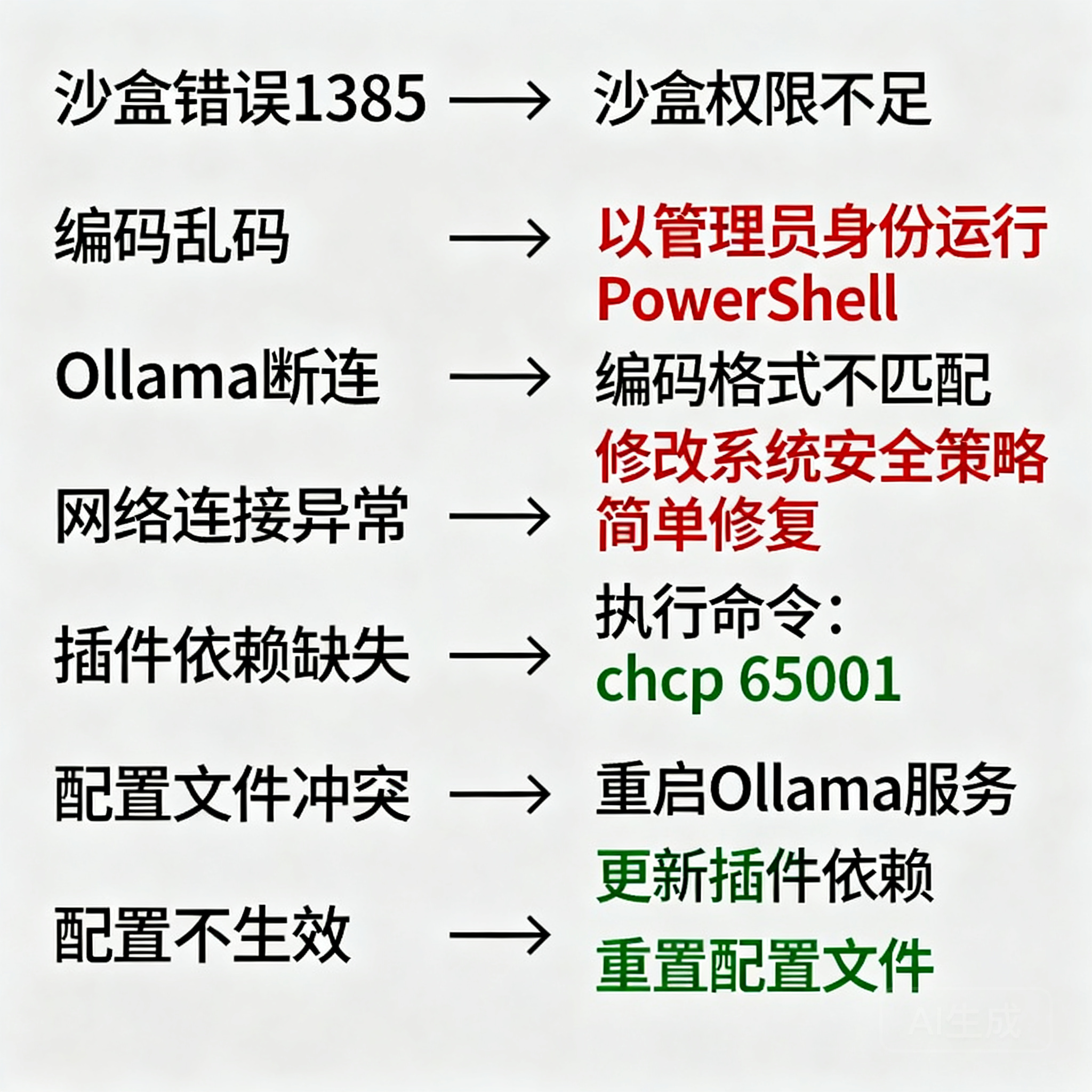
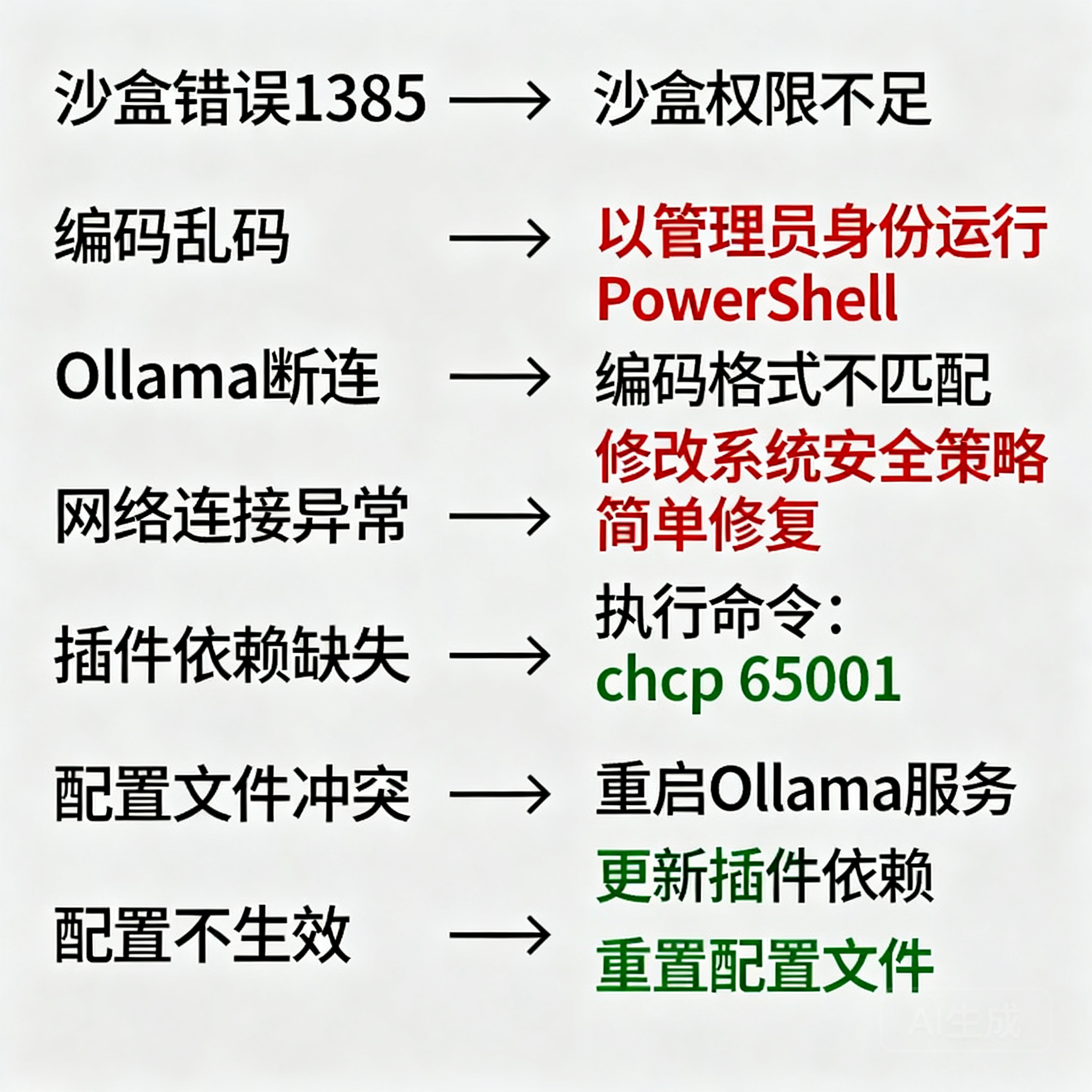
按报错信息快速定位
诊断日志在哪里
向社区或 OpenAI 提交问题时,提供以下信息:
%USERPROFILE%\.codex\.sandbox\sandbox.log    # Windows 侧沙盒日志
~/.codex/.sandbox/sandbox.log                # WSL 侧沙盒日志
同时附上:
● Windows 版本(winver 命令查看)
● Codex 版本(codex --version)
● 完整报错截图或文字
注意:不要上传 %USERPROFILE%\.codex\.sandbox-secrets\ 目录内容,其中包含认证凭据。
Windows 版本支持矩阵
常见问题 FAQ
Q1:Windows 上推荐用桌面版还是 CLI + WSL2?
日常开发推荐 CLI + WSL2:稳定性最好、编码问题最少、Ollama 接入最简单。桌面版适合需要 Worktrees、Automations 可视化管理的场景,或者不想装 WSL 的用户。两者可以同时安装,独立使用,配置文件互不干扰。Q2:elevated 和 unelevated 沙盒有什么实际区别?
elevated 沙盒使用专用低权限用户 + 文件系统权限边界 + 防火墙规则,隔离最完整,适合企业环境。unelevated 沙盒使用受限 Windows token + ACL 文件系统边界,隔离弱一些,但不需要特殊权限,在受限域环境下可作为回退方案。官方推荐 elevated,遇到权限问题再降级 unelevated。Q3:WSL2 里的 Codex 能用 Windows 侧的 Node.js 项目吗?
可以,但要把仓库从 Windows 文件系统复制到 WSL 的 Linux 文件系统里(~/code/)。直接用 /mnt/c/ 路径也能工作,但 I/O 性能会大幅下降(跨文件系统读写),大型项目分析时会明显变慢。
Q4:VS Code 在 Windows 侧,Codex CLI 在 WSL2 里,能配合工作吗?
可以,这是推荐的组合。VS Code 安装 Remote - WSL 扩展后,code . 会在 WSL 里启动 VS Code Server,编辑的文件存在 Linux 文件系统,Codex CLI 也在同一 WSL 环境里运行,两者完全共享上下文。VS Code 状态栏显示绿色 WSL: Ubuntu 说明配置正确。
Q5:企业电脑(加入域/有 IT 管控)能正常用 Codex 吗?
通常能用,但 elevated 沙盒可能需要 IT 介入。常见情况是域策略禁止了沙盒用户的批处理登录(触发错误 1385),需要 IT 在本地安全策略里为沙盒用户授权,或者临时改用 unelevated 模式。WSL2 路径的 CLI 版本通常对 IT 管控兼容性更好。
小结
Codex Windows 配置的核心原则:优先 WSL2,遇到不得不用原生 Windows 再处理编码和沙盒问题。三类最高频的 Windows 特有问题都有明确解法:elevated 沙盒报错 1385 → secpol.msc 授权或改 unelevated;PowerShell 中文乱码 → Profile 里强制 UTF-8;WSL2 连不上 Ollama → 改 host.docker.internal + 开 network_access = true。IDE 扩展不响应几乎全是 C++ Build Tools 缺失,winget install Microsoft.VisualStudio.2022.BuildTools 解决。本文数据来源:Codex 官方 Windows 文档(developers.openai.com/codex/windows),2026-06。
参考来源:
● Codex 官方 Windows 配置文档(developers.openai.com/codex/windows)
● Codex 官方 IDE 扩展文档(developers.openai.com/codex/ide)
● 七牛云:AI 编程工具配置大全
● Fenno 官网:AI 编程