2026年10月 Codex接MCP完整教程:从官方文档服务器到HTTP、STDIO与OAuth配置
发布日期:2026-10-19
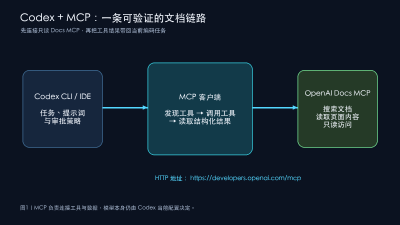
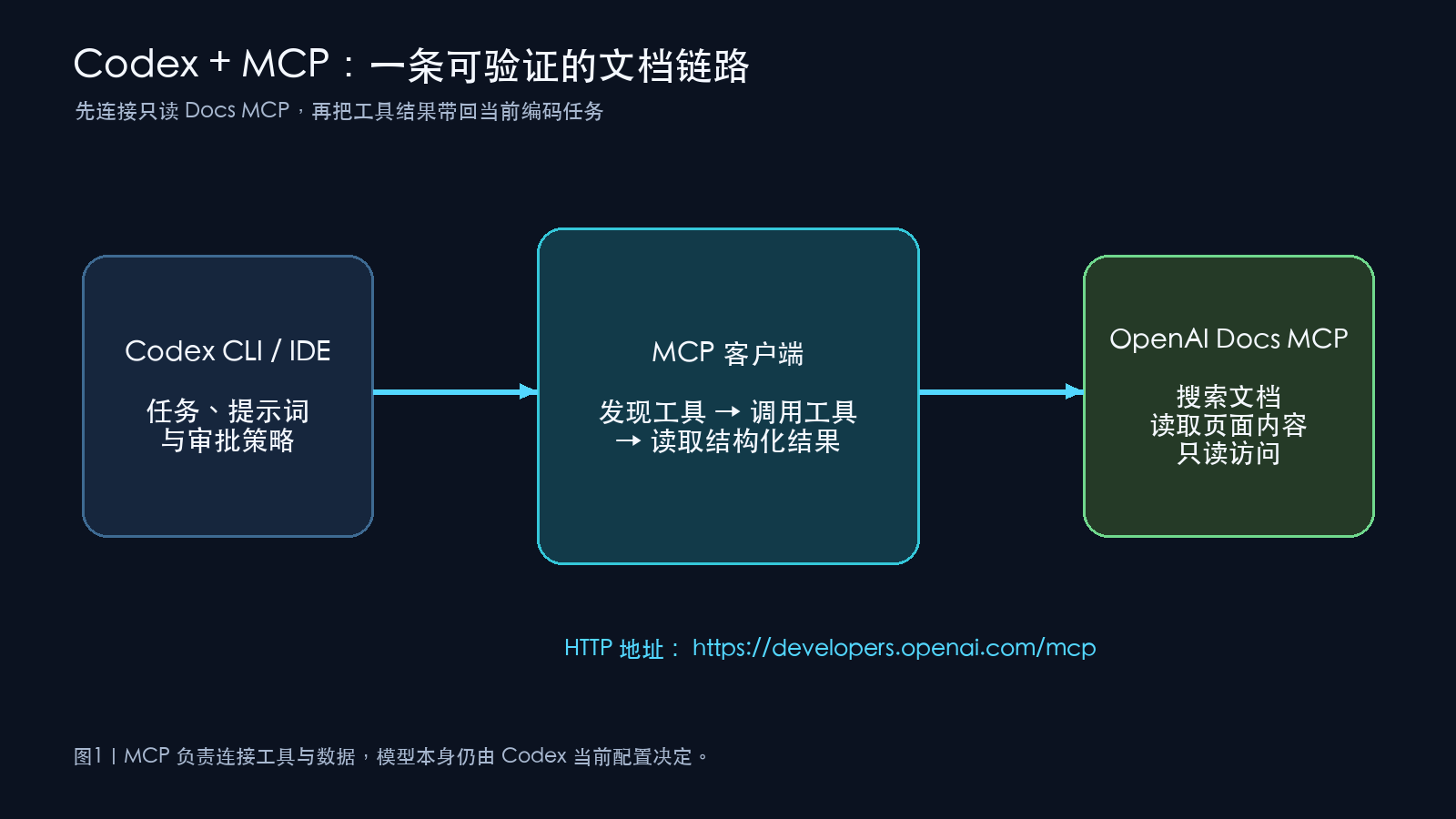
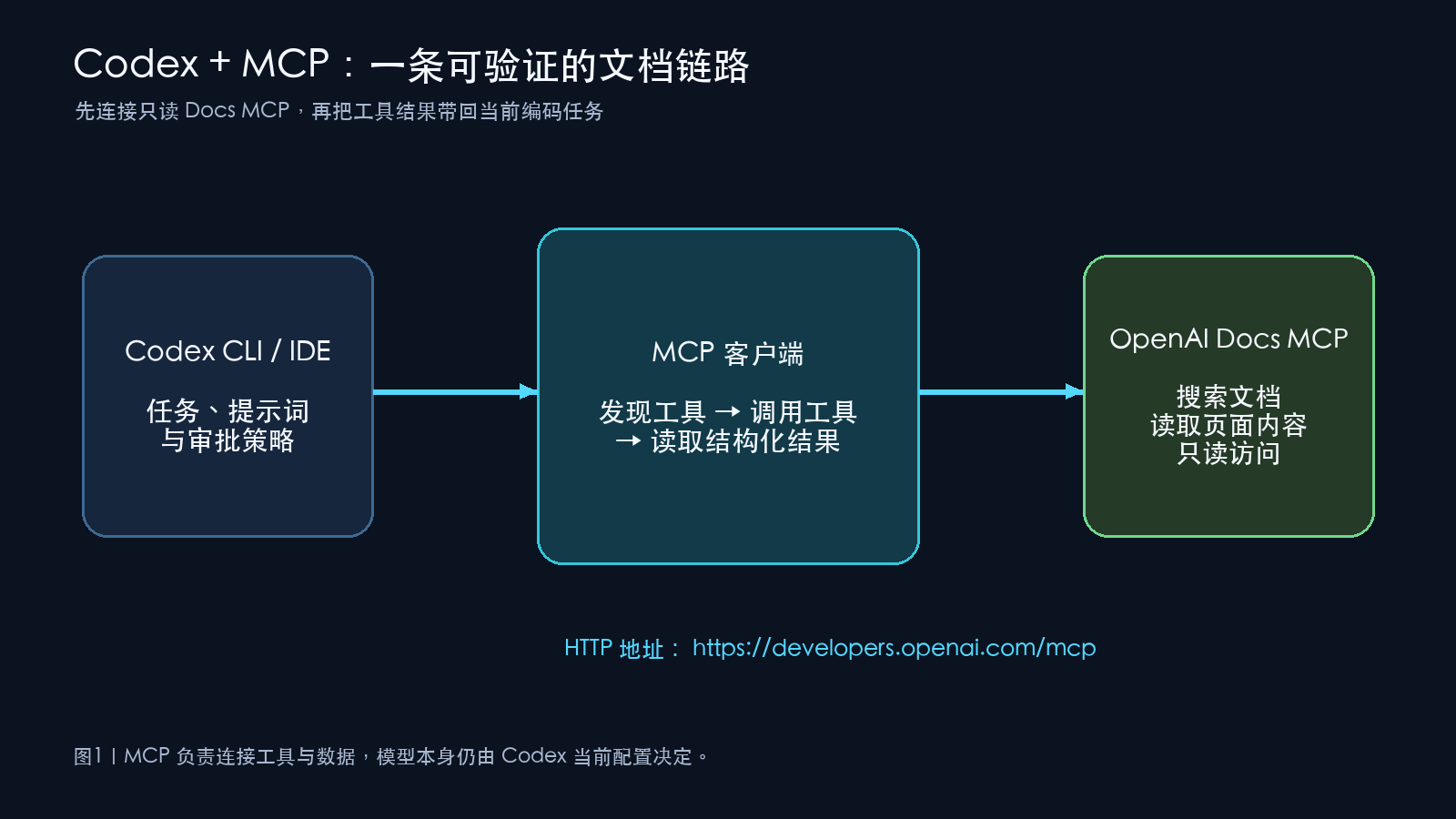
Codex 接入 MCP(Model Context Protocol)就是把外部工具或数据源挂进 Codex,让编码任务按需调用它们。2026 年 10 月,OpenAI 官方提供了一个可直接使用的只读 Docs MCP 地址 https://developers.openai.com/mcp,支持搜索和读取开发者文档,但不会代替用户调用 OpenAI API。本教程先跑通 HTTP 文档服务器,再解释本地 STDIO、远程鉴权、OAuth、工具审批和常见故障排查。
先用官方 Docs MCP 跑通第一条链路
官方 Docs MCP 是一个无需先准备第三方账号的只读 HTTP 服务,适合验证 Codex 的 MCP 配置是否生效。
在终端执行:
codex mcp add openaiDeveloperDocs --url https://developers.openai.com/mcp
codex mcp list
第一条命令会把服务器写入 Codex 配置,第二条命令用于确认它已经出现在服务器列表中。OpenAI 官方示例也允许直接编辑 ~/.codex/config.toml:
[mcp_servers.openaiDeveloperDocs]
url = "https://developers.openai.com/mcp"
保存后重新打开 Codex 会话,再在 TUI 中输入 /mcp 查看当前连接和工具目录。这里的“已连接”只说明服务器完成初始化,最好继续做一次真实调用,例如:
查找 Responses API tools 的请求字段,列出必填字段,并附上对应的 OpenAI 官方文档页面。如果返回内容能指向官方页面,说明传输、工具发现和结果回传都已经走通。这个验证步骤比只看配置文件更可靠。
config.toml 放在哪里,影响谁?
Codex 默认从 ~/.codex/config.toml 读取 MCP 配置,也支持受信任项目中的 .codex/config.toml。前者适合个人常用服务器,后者适合只对某个项目开放的工具。
同一台 Codex 主机上的 ChatGPT 桌面应用、Codex CLI 和 IDE 扩展共享这套 MCP 配置,因此在一个客户端完成设置后,其他客户端可以复用。项目级配置有信任边界,仓库里出现新的 .codex/config.toml 时,应先确认它来自可信项目,再启动其中的服务器。
STDIO、Streamable HTTP 和 OAuth 到底怎么选
三种概念经常被混在一起:STDIO 描述服务器如何启动,Streamable HTTP 描述服务器如何访问,OAuth 描述访问服务器时如何完成授权。
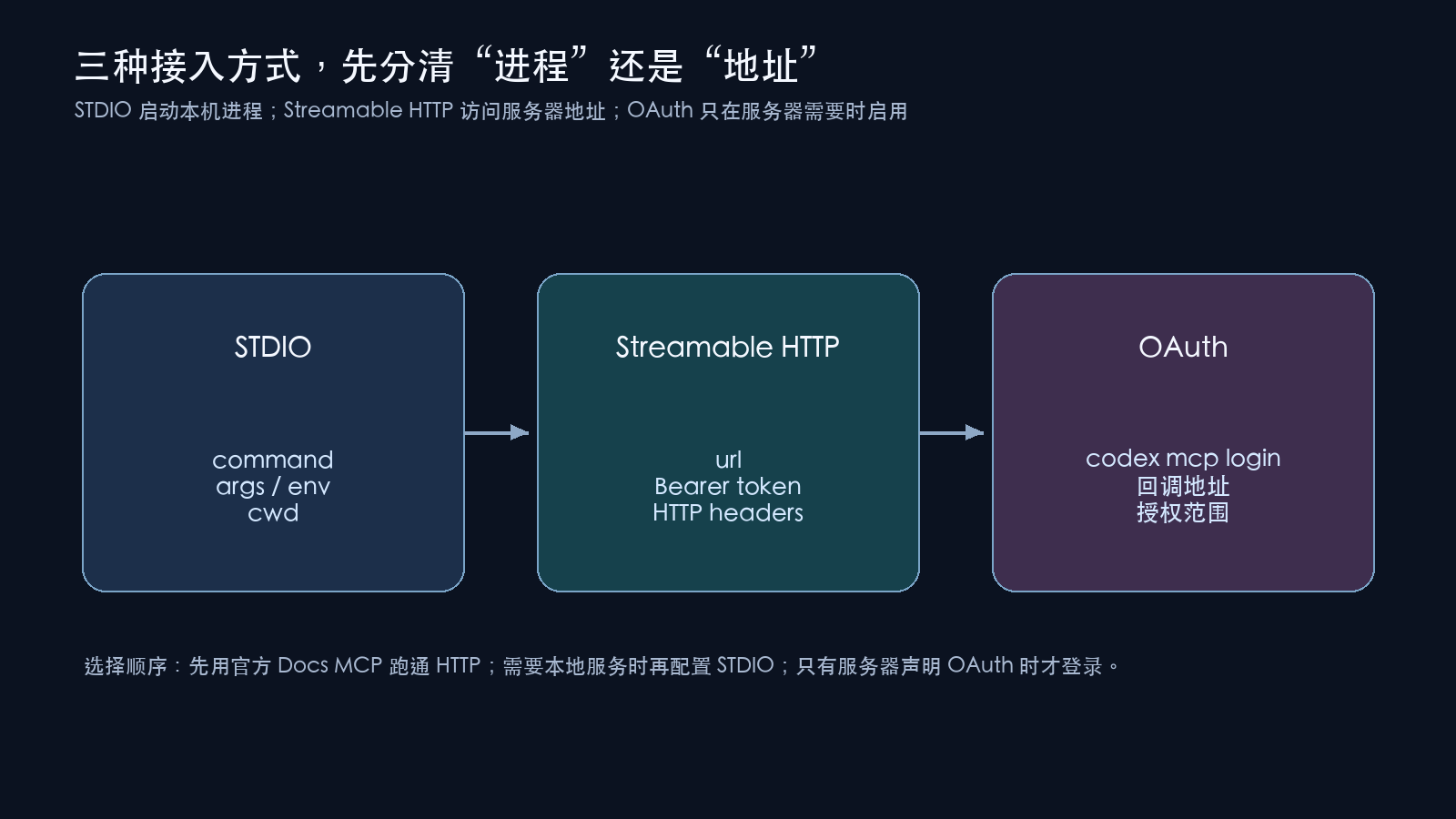
STDIO:Codex 在本机启动一个进程
STDIO 服务器由 command 启动,args、env、env_vars 和 cwd 用来补充参数、环境变量和工作目录。一个本地服务的配置可以写成下面这样,路径和命令需要替换成你实际安装的服务器:
[mcp_servers.my_local_server]
command = "node"
args = ["./server.mjs"]
cwd = "/path/to/mcp-project"
env_vars = ["LOCAL_TOKEN"]
env_vars 是允许转发给 STDIO 进程的环境变量名,机密值放在操作系统环境中,不要把真实 Token 写进仓库。若服务器依赖固定环境变量,也可以用 env 直接写非机密配置。
Streamable HTTP:Codex 访问一个地址
HTTP 服务器至少需要 url。如果服务要求 Bearer Token,可以只把环境变量名写进配置:
[mcp_servers.company_docs]
url = "https://mcp.example.com/mcp"
bearer_token_env_var = "COMPANY_MCP_TOKEN"
Codex 还支持 http_headers 和 env_http_headers。前者适合固定的非敏感请求头,后者适合从环境变量取值。若服务器不要求鉴权,直接配置 url 即可,不能因为看到 HTTP 就默认添加 OAuth。
OAuth:服务器声明需要登录时再用
对于支持 OAuth 的 MCP 服务器,使用:
codex mcp login company_docsCodex 官方指南还覆盖预注册 Client ID、回调地址和动态注册等情况。实际登录前先看服务器的授权元数据和提供方要求;不要把 OAuth 回调地址、Client Secret 或访问 Token提交到 Git。OpenAI Docs MCP 的基础接入是公开只读 HTTP,不需要把 OAuth 步骤加进去。
把工具权限收紧到可控范围
连接成功后,下一步是限制工具范围和审批方式,而不是把所有能力一次性放开。官方配置支持 enabled_tools 白名单、disabled_tools 黑名单,以及 default_tools_approval_mode。
例如,先只允许两个工具,并对未标记为只读的工具保留审批:
[mcp_servers.company_docs]
url = "https://mcp.example.com/mcp"
enabled_tools = ["search", "fetch"]
default_tools_approval_mode = "writes"当同一服务器既有查询工具又有写入工具时,writes 模式会要求对非只读工具进行确认。更细的控制可以写到 tools.<tool>.approval_mode。这一步能让“能调用”变成“只调用允许的工具”。
连接失败,按这四步排查
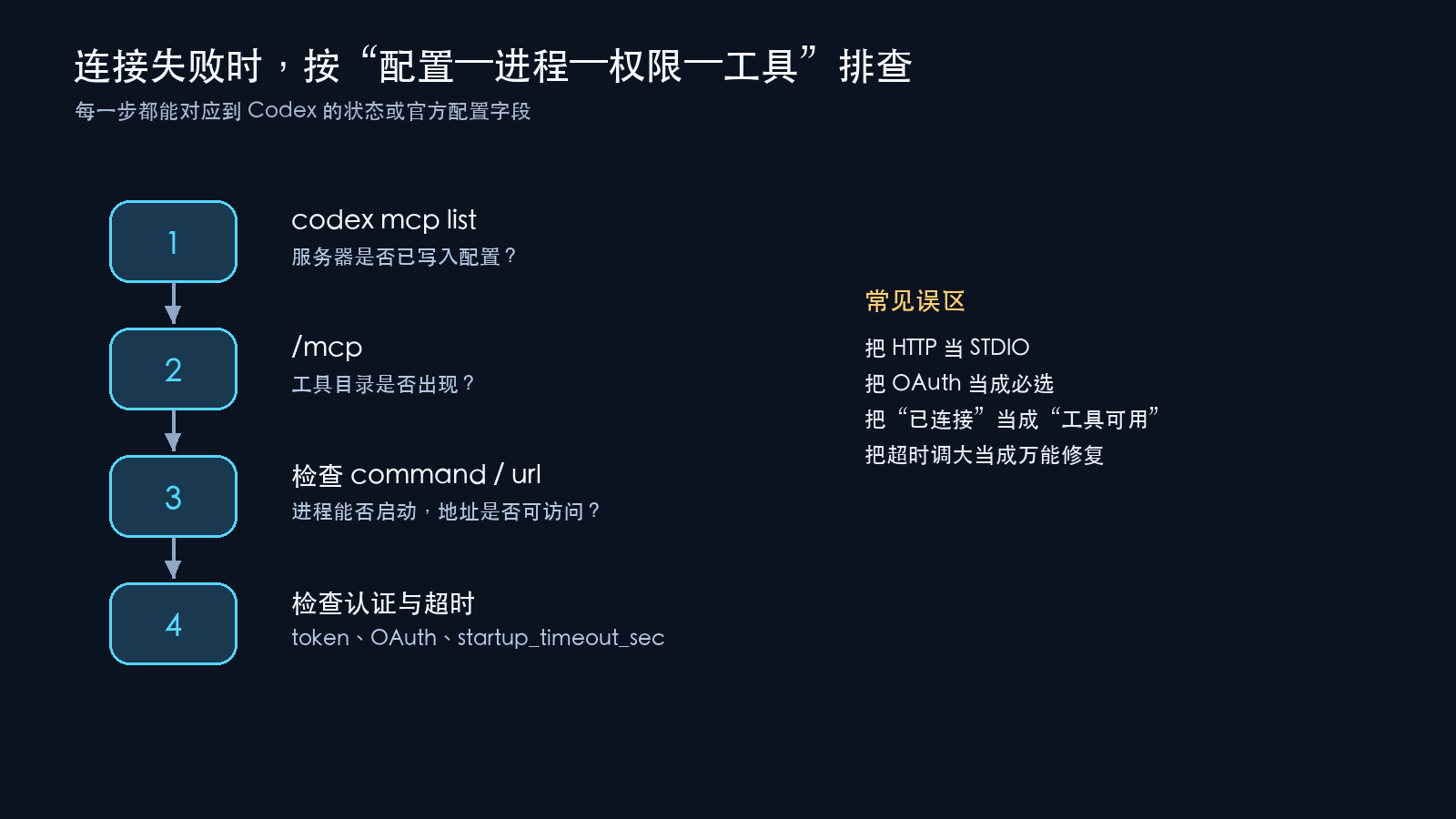
第一步先运行 codex mcp list,确认服务器确实写入了当前使用的配置文件。CLI 读取的是用户级配置还是项目级配置,往往就是问题所在。
第二步在 TUI 输入 /mcp,确认工具目录已经出现。服务器出现在列表里但没有工具,通常要回到初始化日志和服务端返回内容检查,而不是继续重复提问。
第三步按传输方式检查字段:STDIO 看 command、args、cwd 和环境变量;HTTP 看 url、请求头和网络可达性。不要把 HTTP 地址填到 command,也不要把本地启动命令填到 url。
第四步再看鉴权和超时。官方默认的 startup_timeout_sec 是 10 秒,tool_timeout_sec 是 60 秒,可以针对慢启动或慢工具单独调整:
[mcp_servers.company_docs]
url = "https://mcp.example.com/mcp"
startup_timeout_sec = 20
tool_timeout_sec = 90
调大超时只能覆盖启动或执行确实较慢的情况,不能修复错误地址、失效 Token 或服务器没有实现对应工具的问题。若只是临时停用服务器,可以设 enabled = false,不必删除整段配置。
这套配置适合怎样的日常工作流
对需要频繁查 SDK 字段、配置参数和版本差异的开发任务,Docs MCP 可以把“打开浏览器搜索”变成“在当前任务中调用只读文档工具”。本地 STDIO 更适合需要访问本机文件、脚本或开发环境的服务;远程 HTTP 更适合团队共享的文档、工单或内部知识库;OAuth 则留给服务器明确要求用户授权的场景。
MCP 只负责连接工具和数据,模型、代码权限和审批策略仍由 Codex 当前配置决定。先用只读服务器验证链路,再逐个增加工具和权限,出现问题时更容易判断是配置、进程、鉴权还是工具本身。
本文数据截至 2026 年 10 月 19 日,配置字段和命令以 OpenAI 官方 MCP 指南、Docs MCP 页面及配置参考为准。
参考资料
OpenAI Docs MCP(官方):https://developers.openai.com/learn/docs-mcp
OpenAI MCP 指南(官方):https://learn.chatgpt.com/docs/extend/mcp?surface=cli
Codex 配置参考(官方):https://developers.openai.com/codex/config-reference/
七牛云 AI Token Plan 官方页面:https://www.qiniu.com/ai/plan