OpenClaw定时任务不触发?4步排查时区与心跳
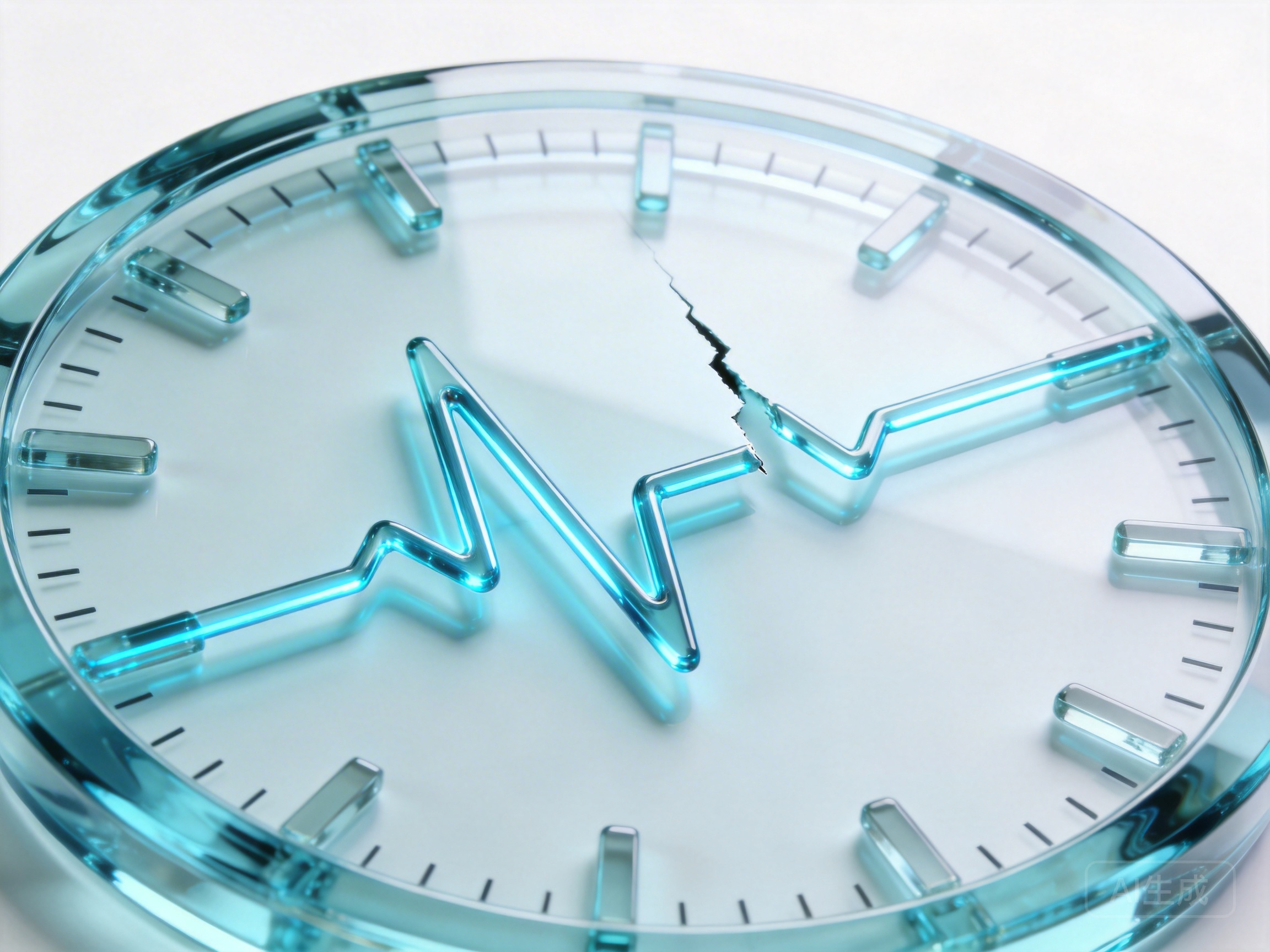
设想这样一个场景:你精心编排了一个早报推送流程,设定每天早上 8:30 准时发送。然而,当你满怀期待地打开手机,却发现群里静悄悄的。这种“OpenClaw定时任务不触发”的现象,是很多开发者初次部署时最抓狂的时刻。
这不仅仅是 Cron 表达式写错那么简单。在排查了数十个类似案例后,我们发现问题往往隐藏在更底层的环境配置中——尤其是当时区、容器环境与心跳检测机制发生冲突时。与其盲目重启服务,不如按照以下逻辑,精准定位“罢工”的真正元凶。
一、 隐形的时间杀手:Docker 容器时区偏差
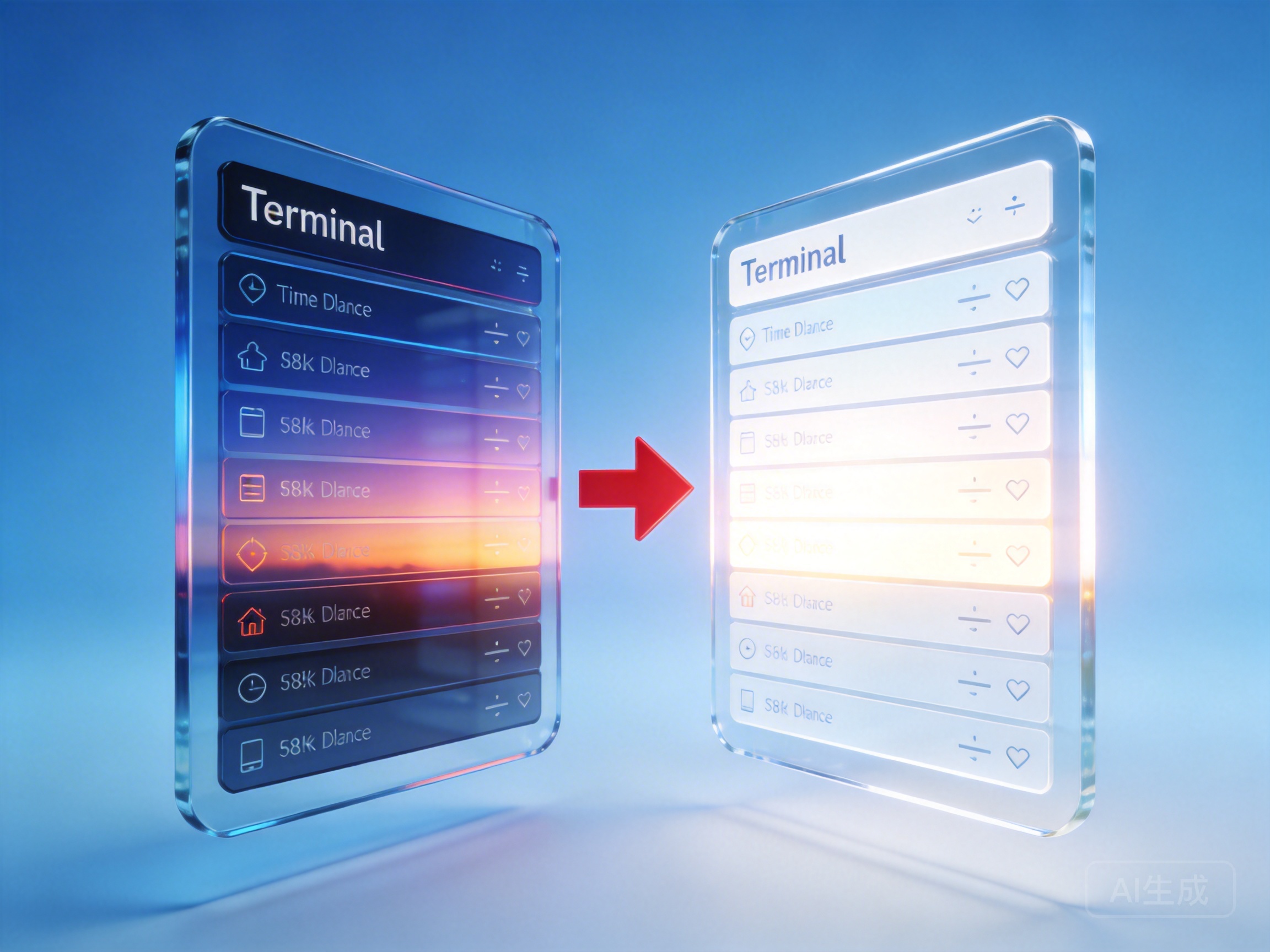
绝大多数“任务未按时触发”的真相,其实是“任务按时触发了,但不是你以为的那个时间”。如果你的宿主机是北京时间(CST),而 OpenClaw 运行在默认的 Docker 容器中(通常是 UTC),两者整整相差 8 小时。
这就是典型的 OpenClaw Docker容器时间不一致解决 场景。
你可以通过一个简单的命令验证:进入容器内部执行 date。如果显示的时间比现在慢 8 小时,问题就找到了。OpenClaw 的 Cron 调度器完全依赖系统时间,它并不知道你身处东八区。
解决这个问题的暴力解法是在启动 Docker 时挂载宿主机的时区文件:
-v /etc/localtime:/etc/localtime:ro。
如果你不想处理这些繁琐的底层配置,或者对 Linux 命令感到头大,在七牛云控制台直接选用 OpenClaw系统镜像 是个更聪明的选择。这个镜像已经预置好了时区与常用工具链,省去了手动校准时间的步骤,开箱即用,能有效避免因环境差异导致的任务“失联”。
二、 深入理解 systemEvent 模式与 Cron 配置
排除了时间问题,接下来要检查的是 OpenClaw Cron配置 本身。OpenClaw 的定时任务通常依赖 systemEvent 触发器。
很多新手容易混淆 Cron 表达式的语境。OpenClaw 遵循标准的 Cron 语法,但有一个常见陷阱:秒级精度。有些配置界面支持 5 位(分时日月周),有些支持 6 位(秒分时日月周)。如果你的配置里少了一位,任务可能会被解析为“每分钟的第 X 秒”执行,或者直接报错忽略。
这里有一份简要的 OpenClaw systemEvent模式配置教程 检查清单:
- 表达式校验:不要只靠脑补,使用在线 Cron 校验工具确认下次执行时间。
- 事件类型:确保流程触发节点选择的是
systemEvent且类型为timer。 - 持久化:修改配置后,务必重启流程引擎,确保调度器重新加载了新的时间表。
对于需要深度定制触发逻辑,或者接入大模型进行定时内容生成的场景,可以参考 OpenClaw 安装配置指南。这份文档详细拆解了如何配置 API 以及切换 Minimax、GLM、Deepseek 等模型,确保你的定时任务不仅能跑,还能产出高质量内容。
三、 假死与阻塞:OpenClaw 自动化流程卡顿原因
有时候,任务确实触发了,但日志里却没有任何反应。这种情况通常属于 OpenClaw自动化流程卡顿原因 的范畴,往往与 OpenClaw心跳检测 机制有关。
OpenClaw 的执行引擎需要维持与后端的长连接(心跳)。如果服务器网络波动,或者 Docker 容器资源(CPU/内存)受限,心跳包丢失可能导致引擎被判定为“离线”,从而不再分发任务。
OpenClaw任务日志排查方法 建议如下:
- 查看引擎日志:寻找
Heartbeat missed或Connection lost关键字。 - 检查单线程阻塞:如果你的上一个定时任务(例如 8:00 的任务)执行了死循环或超长等待,可能会阻塞执行线程,导致 8:30 的任务无法进入队列。

如果你的业务场景主要在办公网环境,且不想维护复杂的服务器心跳,尝试 LinClaw桌面版 也是一种解题思路。作为七牛云推出的桌面端版本,它零部署、零运维,直接利用本地网络环境运行,完美避开了服务器连接不稳定导致的心跳丢失问题,同时支持钉钉、飞书多平台接入。
避坑指南
解决 OpenClaw 定时任务不触发的问题,核心在于建立“环境-配置-状态”的立体排查思维。
- 先看时间:容器时间是否与现实世界同步?
- 再看配置:Cron 表达式是否符合 6 位标准?
- 后看状态:引擎心跳是否正常?上一个任务是否卡死?
按照这个顺序,99% 的定时任务故障都能在 10 分钟内定位并解决。不要让简单的配置失误,阻碍了你自动化业务的高效流转。