PowerShell 编码冲突怎么解决:UTF-8/UTF-16/GBK 乱码根治指南
发布日期:2026-06-25 | 话题:Windows 开发环境 | 适用人群:Windows 开发者、AI 工具用户、运维工程师
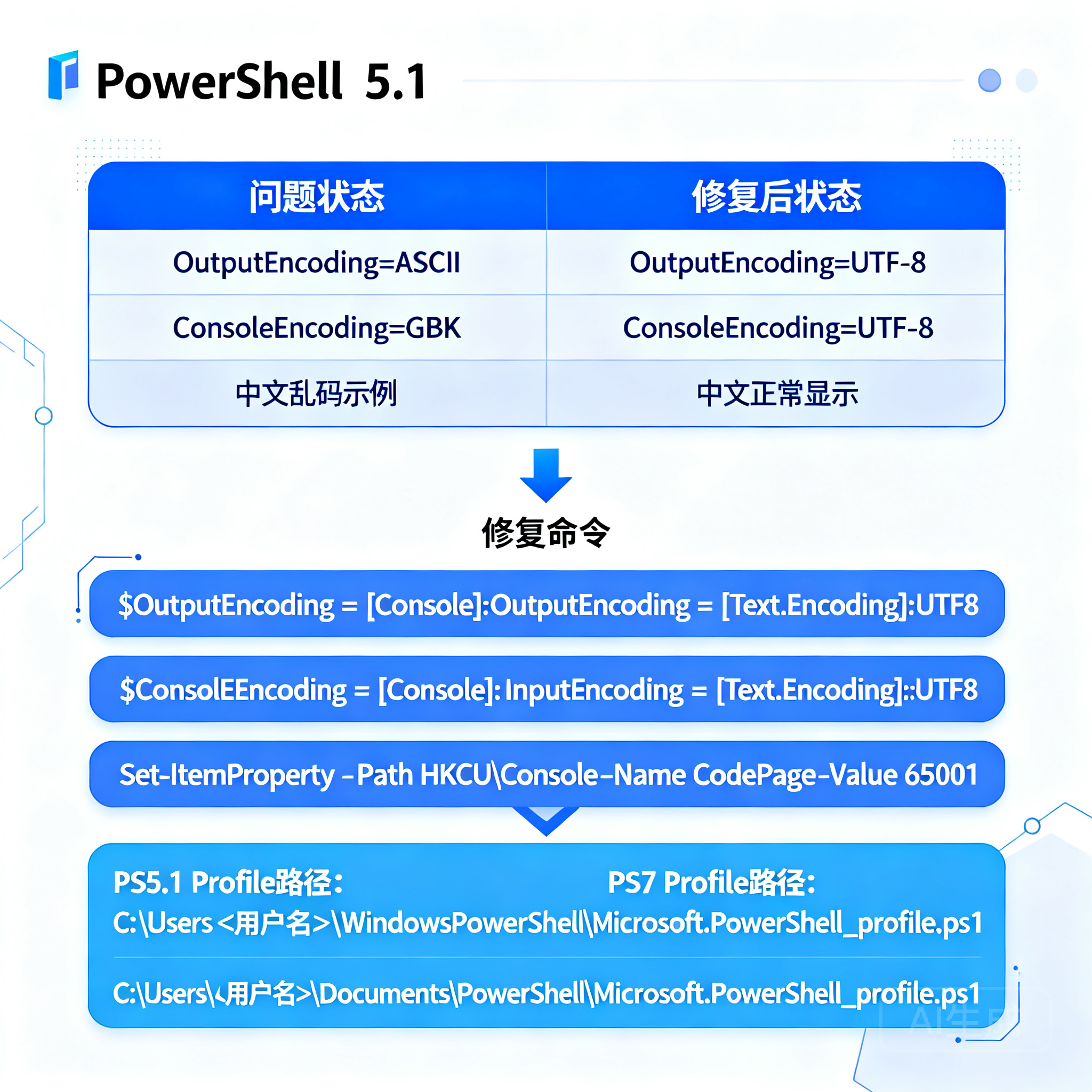
PowerShell 的编码冲突来自两个独立控制、默认不兼容的编码变量:$OutputEncoding(管道传输编码,Windows PowerShell 5.1 默认 ASCII)和 [Console]::OutputEncoding(控制台输出编码,默认跟随系统 ANSI,中文 Windows 为 GBK/CP936)——任何外部工具(git、python、node、Codex CLI 等)输出 UTF-8 文本,经过这两层转换后都会产生乱码。根治方案分三类:临时修复(当前会话加三行命令)、永久配置(写入 PowerShell Profile,重启自动生效)、升级 PowerShell 7(原生 UTF-8,从根源绕开问题)。Codex CLI 用户需特别注意:PowerShell 7 不能解决所有场景,因为 Codex 调用的是系统内置 PowerShell 5.1 而非用户安装的 PS7;正确姿势是修改 5.1 的 Profile,而非换默认终端。本文整理五类乱码场景、对应根因及完整修复命令,包含 git log 中文乱码、python 输出问号、node/npm 日志截断、管道重定向到文件编码错误等常见场景。
为什么 PowerShell 会有编码冲突:两个变量的问题
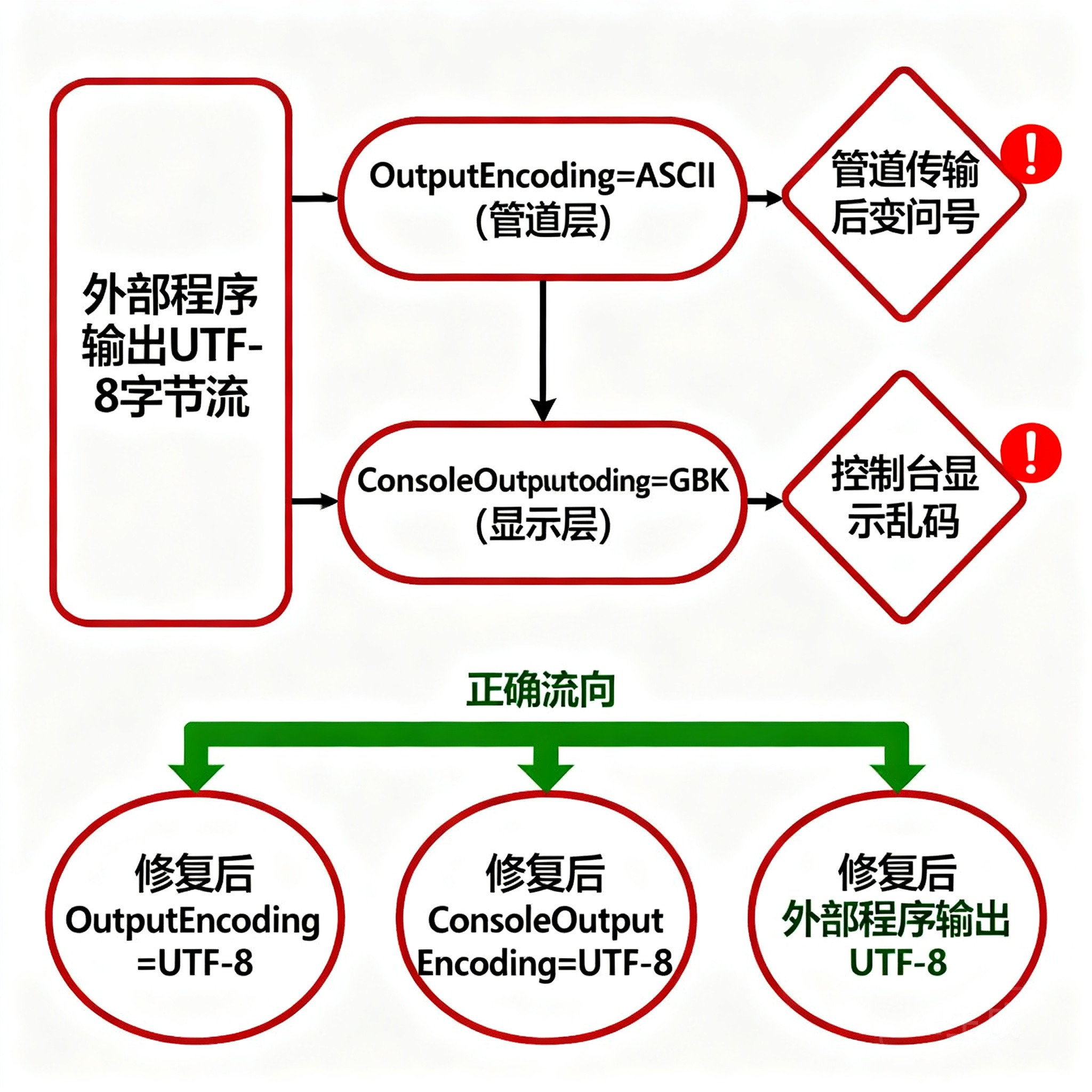
PowerShell 的乱码不是单一问题,而是两个独立编码层叠加的结果:
典型乱码产生路径:
外部程序(git/python/node/Codex)输出 UTF-8 字节
    ↓
[Console]::OutputEncoding = GBK → 按 GBK 解读 UTF-8 → 乱码显示
    ↓  (如果再经过管道)
$OutputEncoding = ASCII → 中文变 ? → 传给下一个程序继续乱码
诊断命令——先执行这两条,判断当前状态:
# 看管道编码(应该是 UTF-8,否则管道传中文必乱码)
$OutputEncoding

# 看控制台显示编码(应该是 UTF-8 / 65001,否则外部程序中文显示乱码)
[Console]::OutputEncoding
如果第一条输出 ASCIIEncoding,管道中文必然变问号;如果第二条输出 gb2312 或 936,外部工具中文显示必然乱码。
临时修复:当前会话立即生效
在 PowerShell 窗口直接执行以下三行,不需要重启,当前会话立刻恢复正常:
# 三行命令,顺序执行
chcp 65001
[Console]::OutputEncoding = [System.Text.Encoding]::UTF8
$OutputEncoding = [System.Text.Encoding]::UTF8
三行的作用:
● chcp 65001:把 Windows 代码页切换到 UTF-8(影响 cmd 层面的显示)
● [Console]::OutputEncoding:告诉 PowerShell 用 UTF-8 读取外部程序的输出
● $OutputEncoding:告诉 PowerShell 用 UTF-8 编码管道数据
验证:
# 验证修复效果
python3 -c "print('你好,世界')"   # 应该正确显示中文
echo "中文测试" | findstr "中文"   # 管道中文应该正常匹配
关闭窗口后失效,下次打开 PowerShell 需要重新执行。
永久修复:写入 PowerShell Profile
PowerShell 每次启动时会自动读取 Profile 文件,把修复命令写进去就能永久生效:
步骤一:找到 Profile 文件路径
# 查看 Profile 路径(通常是 C:\Users\你的用户名\Documents\PowerShell\Microsoft.PowerShell_profile.ps1)
echo $PROFILE
步骤二:编辑 Profile
# 用记事本打开(文件不存在会自动创建)
notepad $PROFILE
添加以下内容(粘贴到文件末尾保存):
# 强制 UTF-8 编码,解决中文乱码
if ($PSEdition -eq 'Desktop') {
    # PowerShell 5.1(Desktop 版本)
    chcp 65001 | Out-Null
    [Console]::OutputEncoding = [System.Text.Encoding]::UTF8
    $OutputEncoding = [System.Text.Encoding]::UTF8
}
步骤三:允许脚本执行(如果报"无法加载文件")
首次设置时可能遇到执行策略限制:
# 以管理员身份运行,解除当前用户的脚本限制
Set-ExecutionPolicy -ExecutionPolicy RemoteSigned -Scope CurrentUser
然后重新打开 PowerShell 验证:
# 重开后检查是否生效
[Console]::OutputEncoding.EncodingName   # 应显示 Unicode (UTF-8)
$OutputEncoding.EncodingName              # 应显示 Unicode (UTF-8)
PowerShell 7 能根治问题吗
结论:能解决大部分场景,但有例外。
PowerShell 7(基于 .NET Core,跨平台)默认使用 UTF-8,不需要手动设置,安装后新建 PS7 终端中文显示正常。
# 安装 PowerShell 7
winget install --id Microsoft.PowerShell -e

# 验证版本和编码
pwsh -Command "[Console]::OutputEncoding"   # 应输出 utf-8
例外场景:Codex CLI / AI 工具
部分工具(包括 Codex CLI)内部调用的是系统内置 PowerShell 5.1,不是用户安装的 PS7:
用户在 PS7 里运行 Codex
    ↓
Codex 内部执行命令时调用 C:\Windows\System32\WindowsPowerShell\v1.0\powershell.exe(5.1)
    ↓
5.1 的编码未修复 → 工具输出的中文依然乱码
这就是为什么"安装了 PS7 但 Codex 里中文还是乱码"——PS7 和 PS5.1 是独立进程,有各自的 Profile 文件:
正确做法:两个版本的 Profile 都写入 UTF-8 配置。
五类常见乱码场景及对应修复
场景一:git log / git diff 中文变问号
原因:git 本身输出 UTF-8,PowerShell 按 GBK 显示
除了修改 PowerShell 编码,还需设置 git 的分页器编码:
# 方法一:禁用 git 的分页器(最简单)
git config --global core.pager ""

# 方法二:设置分页器编码(保留分页功能)
git config --global core.pager "less -R"
$env:LESSCHARSET = "utf-8"    # 临时
# 永久写入 Profile:$env:LESSCHARSET = "utf-8"
场景二:python 输出中文显示乱码
原因:Python 3 输出 UTF-8,PowerShell 控制台按 GBK 解读
# 方法一:修复 PowerShell 编码(推荐,一劳永逸)
[Console]::OutputEncoding = [System.Text.Encoding]::UTF8

# 方法二:设置 Python 环境变量强制 UTF-8 输出
$env:PYTHONIOENCODING = "utf-8"    # 临时(写 Profile 可永久)
$env:PYTHONUTF8 = "1"              # Python 3.7+ 的 UTF-8 模式
场景三:node / npm 输出中文乱码
原因:Node.js 输出 UTF-8,同上
# 修复控制台编码
[Console]::OutputEncoding = [System.Text.Encoding]::UTF8

# 或设置 Node.js 环境变量
$env:NODE_OPTIONS = "--no-force-async-hooks-checks"   # 非编码问题时
# 主要靠修复 PowerShell 本身编码
场景四:管道 | 传递中文字符变问号
原因:$OutputEncoding = ASCII,中文超出 ASCII 范围变 ?
# 必须同时设置两个变量
$OutputEncoding = [System.Text.Encoding]::UTF8

# 验证:中文管道传递
"你好世界" | findstr "你好"   # 应该匹配到
场景五:重定向 > 保存文件后乱码
原因:PowerShell 5.1 默认将 > 输出为 UTF-16 LE(BOM),部分工具读取时不认 BOM
# 指定编码重定向(推荐)
python3 script.py | Out-File -FilePath output.txt -Encoding utf8NoBOM

# 或用 > 之前临时修复
[Console]::OutputEncoding = [System.Text.Encoding]::UTF8
python3 script.py > output.txt   # 此时输出 UTF-8

# PowerShell 7 中 > 默认输出 UTF-8 NoBOM,更干净
Windows Terminal 的额外优化
即使修复了 PowerShell 编码,Windows Terminal(微软商店免费下载)的字体和显示层也可能影响中文显示。
在 Windows Terminal 的 settings.json 里添加:
{
  "profiles": {
    "defaults": {
      "font": {
        "face": "Cascadia Code",
        "size": 12
      },
      "colorScheme": "Campbell"
    }
  }
}
确认使用支持中文的字体(Cascadia Code、Consolas、微软雅黑等),排除字体层面的显示问题。
AI 工具(Codex、Claude Code)的专项配置
Codex CLI 编码修复
Codex CLI 在 Windows 上使用系统 PowerShell 5.1 执行命令,必须修复 PS5.1 的 Profile(不能只装 PS7):
# 确认你修改的是正确的 Profile
# PS5.1 的 Profile 路径:
$env:USERPROFILE + "\Documents\WindowsPowerShell\Microsoft.PowerShell_profile.ps1"
修复后 Codex CLI 的中文路径、中文变量名、中文注释处理均正常。
Claude Code 编码
Claude Code 在 WSL2 里运行时不涉及 PowerShell 编码问题(Linux 原生 UTF-8)。Windows 原生运行时同样依赖 PowerShell 5.1 的配置。
快速排查流程图
中文乱码?
    │
    ├─ git log 乱码? → 修复 [Console]::OutputEncoding + 设置 git pager
    │
    ├─ 管道 | 中文变 ? → 修复 $OutputEncoding
    │
    ├─ > 文件后乱码 → 用 Out-File -Encoding utf8NoBOM
    │
    ├─ PS7 装了但 AI 工具还乱码 → 修复 PS5.1 的 Profile(两个版本独立)
    │
    └─ 都修复了还乱码 → 检查第三方工具自己的编码设置(PYTHONIOENCODING / JAVA_TOOL_OPTIONS)
常见问题 FAQ
Q1:chcp 65001 和修改 [Console]::OutputEncoding 有什么区别?
chcp 65001 修改的是 Windows 控制台代码页(底层系统层),影响 cmd 和 PowerShell 的控制台显示;[Console]::OutputEncoding 修改的是 PowerShell 自己读取外部程序输出时的解码方式(.NET 层)。两者控制不同层面,完整修复需要同时设置。只设置 chcp 65001 在某些场景下不够,还需要加 [Console]::OutputEncoding。
Q2:永久设置 Profile 后,某些脚本运行变慢了?
chcp 是系统调用,理论上不应该有明显延迟。如果有感知,可以把 chcp 65001 | Out-Null 改成仅在交互式会话执行:
if ($Host.UI.RawUI) {
    chcp 65001 | Out-Null
    [Console]::OutputEncoding = [System.Text.Encoding]::UTF8
    $OutputEncoding = [System.Text.Encoding]::UTF8
}
这样只在交互终端时执行,脚本调用时跳过,避免影响 CI/CD 环境。
Q3:PowerShell 5.1 和 7 共存时,Profile 改了哪个?
两者 Profile 路径完全不同(见上文表格),互相独立,都要改。最简单的方式是在 PS5.1 里执行 notepad $PROFILE,在 PS7 里也执行一次 notepad $PROFILE,分别写入 UTF-8 配置。
Q4:Out-File 和 > 重定向的编码有什么区别?
PowerShell 5.1 的 > 默认输出 UTF-16 LE(带 BOM),很多 Unix 工具(grep、wc、python open())读取时可能不认 BOM 导致多一个奇怪字符或解析错误;Out-File -Encoding utf8NoBOM 输出无 BOM 的 UTF-8,兼容性最好。PowerShell 7 的 > 已默认输出 UTF-8 NoBOM,行为更符合预期。
Q5:GBK 和 GB2312 是什么关系?为什么都会出现?
GB2312 是 1981 年发布的中文字符集,GBK 是其扩展(1993 年),包含更多汉字。Windows 中文版的 ANSI 代码页(CP936)实际上是 GBK。PowerShell 输出 gb2312 或代码页 936 都指的是同一套编码,与 UTF-8 不兼容,外部程序输出 UTF-8 经过 GBK 解读必然乱码。
小结
PowerShell 编码冲突的根治只需三步:写 Profile + 两个变量同时设 UTF-8 + Codex 等 AI 工具用户注意修 PS5.1 而不是装 PS7。临时修复:当前会话执行 chcp 65001、[Console]::OutputEncoding、$OutputEncoding 三行即生效;永久修复:notepad $PROFILE 写入这三行,重开终端自动加载。git 中文乱码额外需要设置 core.pager;管道传递中文专门检查 $OutputEncoding;文件重定向用 Out-File -Encoding utf8NoBOM 替代 >。AI 开发工具(Codex CLI 等)调用的是系统 PS5.1,安装 PS7 不能解决,必须修 PS5.1 的 Profile。本文数据来源:知乎《彻底解决 Windows PowerShell 5.1 中文乱码》(2026-06-20)、CSDN《Codex PowerShell 中文乱码避雷》(2026-05-29)。
参考来源:
● 七牛云:AI 编程工具配置大全