Codex 全网最全指南:安装、登录、国内登录问题解决、第三方模型配置、Skills 与桌面插件
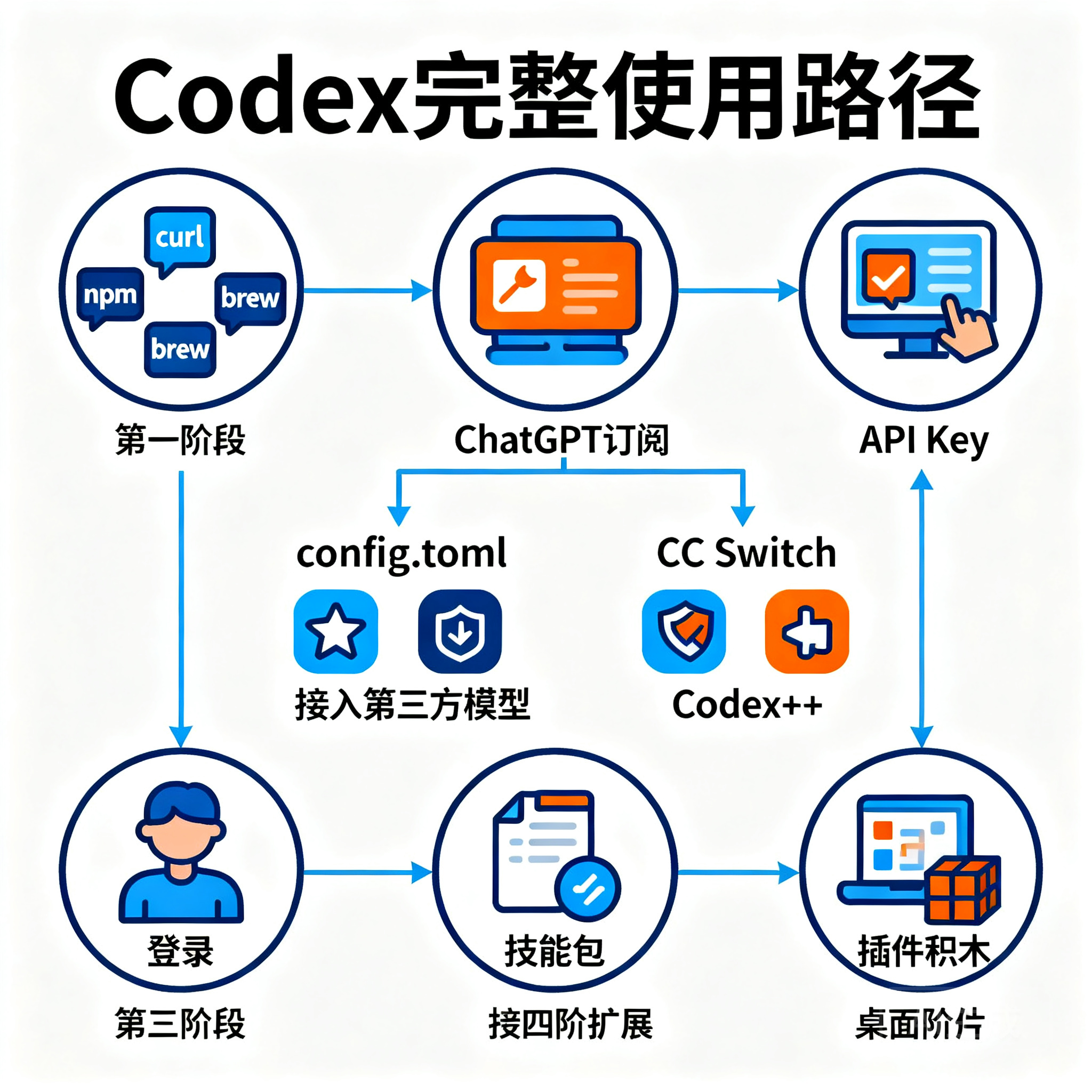
OpenAI Codex 是 OpenAI 在 2025 年推出、2026 年全面升级的 AI 编程 Agent,提供本地 CLI、VS Code 扩展、Cursor/Windsurf 集成和桌面应用四种使用形态,核心能力是在终端中自主完成代码编写、修改、执行 Shell 命令、搜索文件和抓取网页等完整工程任务。Codex CLI 已在 GitHub 完整开源(openai/codex,Apache-2.0),支持 ChatGPT 订阅登录和 API Key 两种认证方式,并通过 config.toml 支持接入任意 OpenAI 兼容的第三方推理后端。本文覆盖 Codex 的完整使用路径:四种安装方式、两种登录方式、国内用户如何绕过桌面端 OAuth 登录障碍(手动 auth.json / Codex++ / CC Switch 三种方案对比,明确哪个能用插件)、通过 config.toml / CC Switch / Codex++ 三种手段接入第三方模型、Skills 系统(安装路径、SKILL.md 规范、内置技能、推荐社区技能)、桌面端插件体系(Skills/连接器/MCP/浏览器扩展),以及 AGENTS.md 配置和常用命令速查。
一、安装 Codex
Codex CLI 支持四种安装方式,按场景选择最合适的一种。
方式 A:官方安装脚本(推荐,无需 Node.js)
macOS / Linux:
curl -fsSL https://chatgpt.com/codex/install.sh | sh
Windows(PowerShell):
powershell -ExecutionPolicy ByPass -c "irm https://chatgpt.com/codex/install.ps1 | iex"
脚本自动下载最新版、校验 checksum,并将 codex 命令加入 PATH。
方式 B:npm
npm install -g @openai/codex
要求 Node.js,适合已有 Node 环境的开发者。安装后升级:
npm install -g @openai/codex@latest
方式 C:Homebrew(macOS)
brew install --cask codex
适合 macOS 用户,更新由 Homebrew 统一管理。
方式 D:二进制直接下载
从 GitHub Releases(github.com/openai/codex/releases/latest)下载对应平台的压缩包:
| 平台 | 文件名 |
|---|---|
| macOS Apple Silicon | codex-aarch64-apple-darwin.tar.gz |
| macOS x86_64 | codex-x86_64-apple-darwin.tar.gz |
| Linux x86_64 | codex-x86_64-unknown-linux-musl.tar.gz |
| Linux arm64 | codex-aarch64-unknown-linux-musl.tar.gz |
解压后将可执行文件重命名为 codex 并放入 PATH 即可。
验证安装:
codex --version
二、登录与认证
方式一:Sign in with ChatGPT(订阅认证)
适合已有 ChatGPT Plus / Pro / Business / Edu / Enterprise 套餐的用户,在订阅额度内使用 Codex,无额外按量计费。
codex login
执行后自动打开浏览器,完成 OAuth 授权。凭据缓存在 ~/.codex/auth.json(等同密码,不要提交到 Git)。
查看当前登录状态:
codex login status
退出登录:
codex logout
无头设备(服务器/CI):
codex login --device-auth # 设备码流程(beta,需在设置中启用)
或者将本地 ~/.codex/auth.json 复制到远程机器,或通过 SSH 转发 localhost:1455 回调端口完成授权。
方式二:API Key 登录(按量计费)
适合不使用 ChatGPT 订阅、需要在 CI/CD 中编程化调用的场景。
从 OpenAI Dashboard 获取 API Key 后:
# 推荐方式(不暴露密钥在 shell history)
printenv OPENAI_API_KEY | codex login --with-api-key

# 或直接传入(注意 shell history 泄露风险)
echo "sk-xxxxx" | codex login --with-api-key
企业 Access Token:
printenv CODEX_ACCESS_TOKEN | codex login --with-access-token
三、国内用户:解决桌面端登录问题(核心痛点)
Codex 桌面应用和 CLI 的默认登录流程需要 ChatGPT Plus / Pro 账号,登录时通过 OAuth 连接 OpenAI 服务器完成授权。国内网络环境下这个 OAuth 流程不可直接访问,导致桌面端打开后卡在登录页、CLI 执行 codex login 后浏览器无法完成回调。
这一节专门讲三种绕过方案,按实际需求选一种。
方案对比速览
| 方案 | 难度 | 桌面端可用 | 桌面插件可用 | 适合人群 |
|---|---|---|---|---|
| A. 手动 auth.json | ⭐⭐ | ✅(CLI + 桌面) | ❌ | 追求透明可控、不依赖插件 |
| B. Codex++ | ⭐⭐ | ✅(桌面全功能) | ✅ | 主用桌面 App、需要插件的用户 |
| C. CC Switch | ⭐⭐⭐ | ✅(CLI 为主) | ❌ | 多工具用户、需多供应商切换 |
方案 A:手动配置 auth.json(最轻量)
原理:Codex 优先读取 ~/.codex/auth.json 和 ~/.codex/config.toml 里的凭据,直接把第三方 API Key 写入这两个文件,完全绕过 OAuth 流程。
步骤:
第一步:备份现有配置
cp ~/.codex/config.toml ~/.codex/config.toml.backup
cp ~/.codex/auth.json  ~/.codex/auth.json.backup
第二步:编辑 config.toml,添加供应商
以 Fenno(api.fenno.ai,统一 AI 网关,一个 API Key 聚合多款主流模型)为例,其官方 Codex 配置模板如下:
# ~/.codex/config.toml
model_provider = "OpenAI"
model = "gpt-5.5"
review_model = "gpt-5.5"
model_reasoning_effort = "xhigh"
disable_response_storage = true
network_access = "enabled"
model_context_window = 1000000
model_auto_compact_token_limit = 900000

[model_providers.OpenAI]
name = "OpenAI"
base_url = "https://api.fenno.ai"
wire_api = "responses"
requires_openai_auth = true
轻量任务可将 model 改为 gpt-5.4 或 gpt-5.4-mini 降低消耗。其他支持 OpenAI Responses API 的供应商替换 base_url 即可;只支持 Chat Completions 的供应商把 wire_api 改为 "chat" 并添加 requires_openai_auth = false。
第三步:修改 auth.json,写入 API Key
打开 ~/.codex/auth.json,将 OPENAI_API_KEY 字段替换为你的 API Key(以 Fenno 为例):
{
  "OPENAI_API_KEY": "<你的 Fenno API Key>"
}
第四步:重启 Codex
macOS 需要彻底退出 Codex.app 后从终端重新打开:
pkill -f Codex          # 强制退出
open -a Codex           # 重新打开
Windows 在任务管理器结束 Codex 进程后重新启动。
验证:先跑一个只读任务(如 "列出当前目录文件"),确认能正常响应后再执行写操作。
注意:此方案下 Codex 桌面端 Plugins 插件功能不可用(插件认证依赖 ChatGPT 官方登录态)。如果需要插件,使用方案 B。
方案 B:Codex++(桌面端最完整方案)
原理:通过 CDP(Chromium DevTools Protocol)注入脚本到运行中的 Codex 桌面应用,拦截并替换网络请求目标,无需修改 app.asar,支持插件和所有桌面功能。
步骤:
第一步:下载并安装两个包
从 github.com/BigPizzaV3/CodexPlusPlus/releases 下载:
Codex++ 管理工具(用于配置供应商)Codex++(实际启动入口)
macOS 可能提示未知来源,进入「系统设置 → 隐私与安全性」找到对应提示,点击「仍要打开」。
第二步:在管理工具中添加供应商
打开 Codex++ 管理工具 → 供应商配置 → 添加供应商:
- 接入方式:纯 API
- Base URL:你的服务商地址(如
https://api.moonshot.ai/v1) - API Key:你的密钥
- 模型列表:从上游获取或手动填写
第三步:必须从 Codex++ 入口启动
不要点原版 Codex.app,改用 Codex++ 图标启动,Codex++ 会自动加载注入脚本和你配置的供应商。
验证:在 Codex 桌面应用的设置页面确认模型已切换到你配置的供应商。
注意:Codex 官方更新后,Codex++ 的注入脚本可能短暂失效,等 Codex++ 发布更新版本即可。回滚方案:在管理工具中清除 API 模式,恢复原版登录。
方案 C:CC Switch(CLI 为主,多供应商管理)
CC Switch 最新版已支持 Codex 的第三方供应商切换,适合同时使用 Claude Code、Codex、Gemini CLI 等多工具的开发者。
CC Switch 与 Codex 桌面端的历史 bug:早期版本存在"Codex 不走 CC Switch 选的供应商"的问题(GitHub Issue #3073),官方已在新版修复。使用前建议保持 CC Switch 为最新版本。
步骤:
- 安装 CC Switch(见本文第三章)
- 打开 CC Switch → Add Provider → 填入你的第三方服务商的 API Key 和 Base URL
- 在工具列表中启用 Codex,设置为默认供应商
- 重启终端后执行
codex验证
局限:CC Switch 方案不支持 Codex 桌面端的 Plugins 插件功能,使用体验等同于手动配置,适合 CLI 工作流。
常见报错速查
| 报错 | 含义 | 解决 |
|---|---|---|
401 Unauthorized: Incorrect API key | auth.json 里的 Key 有误或供应商不匹配 | 检查 auth.json 里 OPENAI_API_KEY 字段 |
| 模型响应始终走官方 API | CC Switch 切换未生效(旧版 bug) | 更新 CC Switch 到最新版,或改用方案 A/B |
| Codex++ 注入失败(管理工具检测非绿) | 路径未检测到 Codex.app | 在管理工具中手动指定 Codex.app 路径 |
macOS open -a Codex 无效 | Codex 应用名称不对 | 改用 open -a "Codex" 或直接双击 Codex++ 图标 |
| 桌面端插件不可用 | 使用了方案 A 或 C | 切换为方案 B(Codex++)获得插件支持 |
四、接入第三方模型
手段一:config.toml 直接配置(原生方案)
Codex CLI 在 ~/.codex/config.toml 中通过 [model_providers.<id>] 表支持任意 OpenAI 兼容 API。
完整配置模板(以 Kimi K3 为例):
# 设置默认模型和供应商
model = "kimi-k3"
model_provider = "kimi"

# Kimi 供应商配置
[model_providers.kimi]
name = "Kimi (Moonshot AI)"
base_url = "https://api.moonshot.ai/v1"
env_key = "KIMI_API_KEY"       # 运行时从此环境变量读取密钥
wire_api = "chat"              # 第三方 Chat Completions 兼容 API 填 "chat"
requires_openai_auth = false   # 不强制 sk- 前缀校验
也可以接入统一 AI 网关(如 Fenno),一个 Key 切换多款模型,免单独维护多个供应商账号:
# Fenno 统一网关示例(支持 Responses API,参见 api.fenno.ai)
model_provider = "OpenAI"
model = "gpt-5.5"
model_reasoning_effort = "xhigh"
model_context_window = 1000000

[model_providers.OpenAI]
name = "OpenAI"
base_url = "https://api.fenno.ai"
wire_api = "responses"
requires_openai_auth = true
在终端中导出 API Key(不要写入 TOML):
export KIMI_API_KEY="sk-your-key-here"
codex "帮我检查这段代码的内存泄漏"
多供应商共存(DeepSeek + Kimi 同时配置):
# 按需切换
[model_providers.kimi]
name = "Kimi"
base_url = "https://api.moonshot.ai/v1"
env_key = "KIMI_API_KEY"
wire_api = "chat"
requires_openai_auth = false

[model_providers.deepseek]
name = "DeepSeek"
base_url = "https://api.deepseek.com/v1"
env_key = "DEEPSEEK_API_KEY"
wire_api = "chat"
requires_openai_auth = false
命令行临时切换供应商:
codex --config model_provider=kimi --model kimi-k3 "重构这个函数"
codex --config model_provider=deepseek --model deepseek-chat "写单元测试"
常见配置错误排查:
| 现象 | 原因 | 修复 |
|---|---|---|
HTTP 404 | wire_api 应填 "chat" 却填了 "responses" | 改为 wire_api = "chat" |
| 认证失败 | 漏写 requires_openai_auth = false | 补加此字段 |
| 找不到供应商 | 使用了保留 ID openai / ollama / lmstudio | 改用自定义 ID |
| 密钥泄露风险 | 密钥硬编码在 TOML 中 | 改用 env_key + 环境变量 |
base_url 404 | URL 末尾带了 / | 删除尾部斜杠 |
七牛云 AI 平台也支持 OpenAI 兼容 API,可将 base_url 指向七牛云 API 端点,一个 API Key 统一接入多款主流大模型。配置方式参见 七牛云 AI 编程工具配置大全(developer.qiniu.com/aitokenapi/13195/AI-Coding)。
手段二:CC Switch 一键管理(推荐多工具用户)
CC Switch(ccswitch.io,118,979 ★)是跨平台 AI CLI 统一管理工具,支持 Claude Code、Codex、Gemini CLI、OpenClaw 等 8 款工具,包含 50+ 供应商预设,配置一次全部工具同步生效。
安装与快速上手:
- 从 github.com/farion1231/cc-switch/releases 下载对应平台安装包(macOS 已通过 Apple 公证)
- 打开 CC Switch → Add Provider → 从预设列表选择供应商或填入自定义 API Key
- 点击 Enable,重启终端后 Codex 即切换到新供应商
核心优势:
- 热切换:Claude Code 无需重启,Codex 等工具重启终端生效
- 本地代理 + 故障转移:自动熔断、健康检测,主供应商不可用时自动切换备用
- MCP 统一管理面板:Codex、Claude Code、Gemini CLI 的 MCP 服务器统一配置、双向同步
- 用量看板:按供应商/模型/时间段追踪 token 消耗和费用
- 云配置同步:支持 Dropbox / OneDrive / iCloud / NAS / WebDAV,多设备同步
手段三:Codex++(深度增强桌面体验)
Codex++(github.com/BigPizzaV3/CodexPlusPlus,25,831 ★)是专为 OpenAI Codex 桌面应用打造的外部增强工具,通过 CDP(Chromium DevTools Protocol)无侵入式注入,不修改官方 app.asar。
安装:
从 github.com/BigPizzaV3/CodexPlusPlus/releases 下载:
- Windows:
CodexPlusPlus-*-windows-x64-setup.exe - macOS Intel:
CodexPlusPlus-*-macos-x64.dmg - macOS Apple Silicon:
CodexPlusPlus-*-macos-arm64.dmg
安装后有两个入口:
Codex++:静默启动官方桌面应用,自动加载已保存供应商配置Codex++ 管理工具:配置供应商、模型、插件、会话、更新和诊断
适用场景:以 Codex 桌面应用为主要工作界面,需要自定义推理后端和 UI 增强的用户。
CC Switch vs Codex++ 选哪个:使用 2+ 款 AI 编程工具 → CC Switch;仅用 Codex 桌面应用 → Codex++ 更精准。两者可同时安装,不冲突。
四、Skills:Codex 的技能扩展系统
Skills 是什么?
Skills 是 Codex 的任务扩展机制——一个 Skill 就是一个目录,包含 SKILL.md(必填)和可选的脚本、文档、资产文件。Codex 启动时扫描 Skills 目录,按需加载;任务描述与 Skill 的 description 匹配时自动激活,也可以用 $skill-name 显式调用。
SKILL.md 文件格式
---
name: my-skill
description: 什么时候应该触发这个技能,什么时候不应该触发。
---

(技能的完整执行指令,支持 Markdown 格式)
Skills 安装路径与优先级
| 范围 | 路径 | 适用场景 |
|---|---|---|
| 仓库级 | .agents/skills/(从当前目录向上扫描到仓库根) | 项目专属技能,提交到 Git |
| 用户级 | ~/.agents/skills/ | 个人全局技能 |
| 管理员级 | /etc/codex/skills/ | 企业统一分发 |
| 系统内置 | OpenAI 打包 | skill-creator、plan 等 |
内置 Skills
| Skill 名称 | 调用方式 | 功能 |
|---|---|---|
plan | $plan | 将复杂任务拆解为步骤再执行 |
skill-creator | $skill-creator | 交互式创建新 Skill |
skill-installer | $skill-installer <name> | 从精选列表安装 Skill |
安装 Skills
方式 A:内置 skill-installer(最简单)
$skill-installer graphify
$skill-installer code-review
方式 B:手动克隆或下载
# 安装到用户全局
git clone https://github.com/xxx/my-skill ~/.agents/skills/my-skill

# 或解压 ZIP 到 Skills 目录
unzip my-skill.zip -d ~/.agents/skills/
方式 C:CC Switch 一键安装(最方便)
CC Switch 的 Skills 面板支持从 GitHub 仓库 URL 或 ZIP 文件一键安装,同步到所有已启用的 AI 工具。
推荐 Skills 清单
官方仓库(openai/codex .codex/skills/ 目录):
| Skill | 用途 |
|---|---|
code-review | 代码审查,检测潜在问题 |
code-review-context | 带上下文的增强代码审查 |
code-review-testing | 审查测试覆盖率 |
babysit-pr | PR 自动跟进 |
codex-pr-body | 自动生成 PR 描述 |
社区热门(ClawHub / GitHub):
| Skill | 来源 | 用途 |
|---|---|---|
graphify | clawhub.ai/fantox/graphify | 将代码库建图,减少 AI 上下文 Token |
crawl4ai | clawhub.ai/codylrn804/crawl4ai | AI 驱动的网页抓取与结构化提取 |
codex-cn-bridge | clawhub.ai/luckkiven/codex-cn-bridge | 国内推理服务接入桥接 |
spec-kit | github.com/spec-kit | Spec-Driven Development 工作流 |
启用 / 禁用 Skills
在 ~/.codex/config.toml 中配置:
[[skills.config]]
path = "~/.agents/skills/my-skill"
enabled = false   # 临时禁用,重启 Codex 生效
五、插件(桌面端)
插件类型
桌面端 Codex 支持以下五种插件组件,一个插件可包含其中一项或多项:
| 类型 | 说明 |
|---|---|
| Skills | 针对特定工作类型的可复用指令,按需加载 |
| 连接器 | 连接 GitHub、Slack、Google Drive 等外部工具,可读取并执行操作 |
| MCP Servers | 连接器背后的服务层,定义工具、处理认证、返回结构化数据 |
| 浏览器扩展 | 提供工作流所需的浏览器能力 |
| Hooks | 在生命周期节点运行命令(启用前需评审可信度) |
安装插件
- 打开 Codex 桌面应用,选择 Plugins 菜单(Work mode 或 Codex 模式下可见)
- 搜索或浏览插件 → 点击 + 按钮安装
- 连接器类插件按提示完成 OAuth 认证(可在安装时或首次使用时触发)
- 新建对话后,直接描述任务(Codex 自动选择工具)或用
@plugin-name显式指定
推荐插件
| 插件 | 类型 | 用途 |
|---|---|---|
| GitHub | 连接器 | 操作 PR、Issue、代码搜索,读写仓库 |
| Google Drive | 连接器 | 读写 Docs / Sheets / Slides |
| Slack | 连接器 | 总结频道内容,起草消息 |
| Gmail | 连接器 | 读写邮件 |
| Codex Security | Skills | 扫描代码安全漏洞 |
| Context7 | MCP | 注入最新框架文档,避免 AI 使用过期 API |
| Firecrawl | MCP | 实时网页抓取提供最新上下文 |
| Composio | 连接器 | 500+ 外部 App 集成 |
支持范围
- ✅ 桌面应用(Work mode 和 Codex 模式)
- ✅ Web 版(Work mode)
- ✅ Codex CLI
- ❌ Chat mode(不支持)
- ❌ IDE 扩展(不支持)
- ❌ 移动端(不支持)
卸载插件
在 Plugin browser 中找到已安装插件 → Uninstall plugin。注意:卸载后连接器的 OAuth 授权不会自动撤销,如需彻底断开,需要前往对应服务(GitHub / Slack 等)的授权管理页面手动撤销。
六、AGENTS.md:给 Codex 的项目说明书
AGENTS.md 是 Codex 在每次会话中自动读取的指令文件,用于告诉 Codex 你的技术栈、编码规范、禁止事项和项目特殊说明。
加载顺序(优先级从高到低):
- 项目根目录
AGENTS.md(仓库级,优先级最高) ~/.codex/AGENTS.md(用户全局)/etc/codex/AGENTS.md(管理员下发,企业场景)
基础模板:
# 项目说明

## 技术栈
- 语言:Python 3.12 + TypeScript 5.x
- 框架:FastAPI + React
- 包管理:uv(Python)/ pnpm(前端)

## 编码规范
- Python 函数不超过 50 行
- 所有公共函数必须有 docstring
- 提交信息遵循 Conventional Commits

## 测试
- 单元测试用 pytest,不用 mock,直接跑真实数据库
- 每次修改后运行 `just test` 而不是 `pytest` 直接运行

## 禁止事项
- 不要修改 `config/production.toml`
- 不要删除 migrations 目录中的任何文件
- 不要向 git 提交 .env 文件
实用技巧:
- 把常见报错和对应修复方案写进 AGENTS.md,避免 Codex 每次重复走弯路
- 如果某个目录里有大量自动生成文件(如
dist/、node_modules/),在 AGENTS.md 中明确标注"不要修改此目录" - 团队共用时,将 AGENTS.md 提交到 Git,让所有成员(和 AI)保持同一理解
七、常用命令速查
CLI 基础命令
codex                      # 进入交互模式
codex "任务描述"             # 单条任务
codex -p "任务"             # 等同上一条
codex -c                   # 继续上次会话
codex --model kimi-k3 "任务"              # 临时指定模型
codex --config model_provider=kimi "任务" # 临时指定供应商
CLI 内斜杠命令
| 命令 | 功能 |
|---|---|
/new | 开始新会话 |
/sessions | 浏览历史会话 |
/compact | 压缩当前上下文(节省 token) |
/skills | 打开 Skills 选择器 |
$skill-name | 显式调用指定 Skill |
$skill-installer <name> | 安装社区 Skill |
$plan | 进入规划模式 |
/model | 切换当前会话模型 |
/provider | 打开供应商管理器 |
/login / /logout | 登录 / 退出登录 |
/help | 查看所有命令 |
快捷键
| 快捷键 | 功能 |
|---|---|
Esc | 中断 Codex 当前输出 |
Ctrl-C | 取消当前命令 |
Shift-Tab | 切换 Plan 模式 |
关键文件位置
| 文件 / 目录 | 用途 |
|---|---|
~/.codex/auth.json | 认证凭据(视同密码,不要提交) |
~/.codex/config.toml | 用户全局配置(供应商、模型、行为设置) |
~/.codex/AGENTS.md | 全局 AGENTS 指令 |
~/.agents/skills/ | 用户级 Skills 目录 |
.agents/skills/ | 项目级 Skills 目录(放仓库根目录下) |
~/.codex/mcp.json | MCP 服务器配置 |
小结
Codex 的使用路径从安装到进阶可以概括为四步:安装并登录 → 按需接入第三方推理后端(config.toml 原生配置 / CC Switch 一键管理 / Codex++ 桌面增强)→ 通过 Skills 扩展任务能力(内置技能 + 社区技能 + 自定义 SKILL.md)→ 用桌面插件打通外部工具生态(GitHub / Slack / MCP / 浏览器扩展)。AGENTS.md 是贯穿始终的"说明书",写好它能让 Codex 在每个项目中都表现得更准确。
参考资料
- OpenAI Codex 官方仓库:github.com/openai/codex(Apache-2.0 开源)
- Codex 官方文档:learn.chatgpt.com/docs
- CC Switch 官方网站:ccswitch.io
- Codex++ 官方仓库:github.com/BigPizzaV3/CodexPlusPlus
- 七牛云 AI 编程工具配置大全:https://www.qiniu.com/ai/plan
数据截止:2026 年 7 月 20 日,Codex CLI 持续迭代,请以 GitHub Releases 和官方文档为准。