CC Switch 从安装到熟练:MCP 统一管理 + 多工具同步配置完全教程
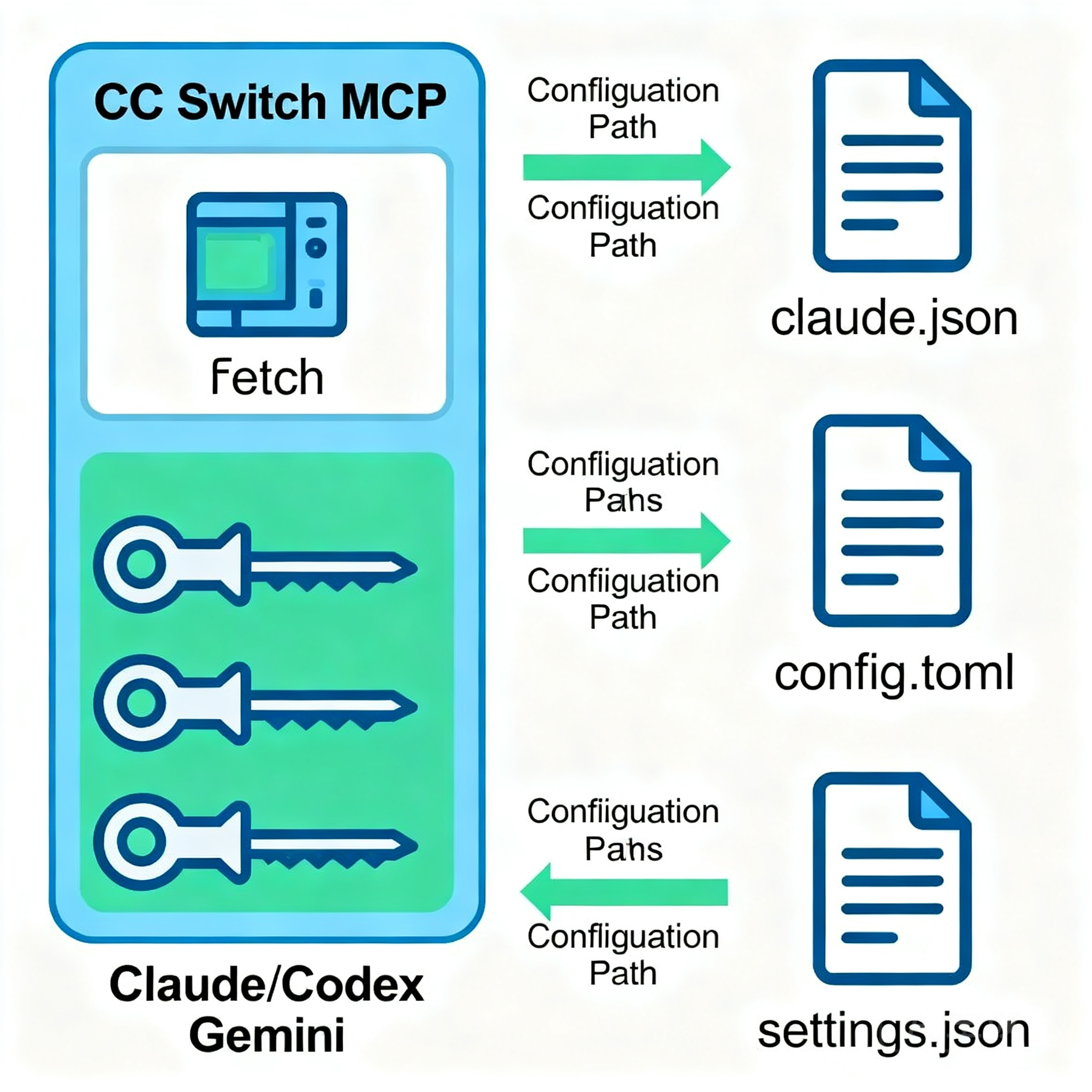
同时用 Claude Code、Codex、Gemini CLI 的开发者都碰过同一个问题:三个工具各自一套配置文件格式(.claude.json、~/.codex/config.toml、~/.gemini/settings.json),换个服务商要改三遍,加一个 MCP 服务器要改三遍,更新 CLAUDE.md 和 AGENTS.md 也要分别改。CC Switch 就是专门解决这个问题的——一个界面管所有工具,配置一次全部同步。
本文从安装开始,重点讲清楚 MCP 统一管理和 Prompts 跨工具同步这两块,这是 CC Switch 最核心也最容易被用户忽略的能力。
安装
macOS(推荐 Homebrew):
brew install --cask cc-switch
# 后续更新:
brew upgrade --cask cc-switch
也可以从官网(ccswitch.io)下载 .dmg 手动安装,已通过 Apple 公证,直接打开即可。
Windows:下载 .msi 安装程序或 .zip 便携版,均在 GitHub Releases 页面。
Linux:
- Arch:
paru -S cc-switch-bin - Debian/Ubuntu:
.deb包 - 通用:
.AppImage
数据存储位置:
- 数据库(服务商、MCP、Prompts、Skills):
~/.cc-switch/cc-switch.db - 自动备份:
~/.cc-switch/backups/(保留最近 10 份)
导入服务商
安装后打开 CC Switch,第一步是添加服务商。
方式 1:从 50+ 内置预设选择
点击 Add Provider → 从预设下拉里找到你使用的服务(Fenno、各类 API 服务等)→ 粘贴 API Key → 保存。
方式 2:Deep Link 一键导入
很多服务商的控制台里有"导入到 CC Switch"按钮,点击后通过 ccswitch:// 协议自动打开 CC Switch 并填好配置,不需要手动复制 Base URL 和 Key。Fenno 控制台的"使用密钥"界面就有这个按钮。
方式 3:导入现有配置
如果你之前已经手动配好了 CLI 工具,可以在 CC Switch 里选择"从现有配置导入",CC Switch 会读取你的 ~/.codex/config.toml 或 ~/.claude.json 并自动生成服务商条目。
添加后,主界面点 Enable 激活服务商,或者从系统托盘右键直接切换。Claude Code 切换后不需要重启终端,其余工具需要重新开一个终端会话。
MCP 统一管理(核心功能)
这是 CC Switch 最有价值的功能之一。过去,给 Claude Code 加一个 MCP 服务器,你需要手动编辑 ~/.claude.json;给 Codex 加同一个服务器,还要编辑 ~/.codex/config.toml;Gemini CLI 又是另一个格式。CC Switch 把这套工作统一掉了。
打开 MCP 面板
点击顶部导航栏的 MCP 按钮。
添加 MCP 服务器
使用内置预设(推荐新手):
点击右上角 + → 从 Preset 下拉里选择,常用预设包括:
| 预设名 | 包名 | 用途 |
|---|---|---|
| fetch | mcp-server-fetch | 让 AI 抓取网页内容 |
| memory | @modelcontextprotocol/server-memory | AI 跨会话记忆存储 |
| context7 | @upstash/context7-mcp | 技术文档语义搜索 |
| sequential-thinking | @modelcontextprotocol/server-sequential-thinking | 增强推理能力 |
| time | @modelcontextprotocol/server-time | 提供当前时间信息 |
自定义配置:
选 Custom,填写 Server ID(唯一标识)、传输类型(stdio / http / sse)和命令,例如:
{
  "command": "uvx",
  "args": ["mcp-server-fetch"]
}
关键操作:按工具开关同步
添加完服务器之后,每条 MCP 服务器右侧都有各工具的开关(Claude / Codex / Gemini / OpenCode / Hermes)。开哪个工具的开关,CC Switch 就把这条服务器配置写入那个工具的配置文件,下次那个 CLI 工具启动时自动加载。
各工具的配置写入位置:
| 工具 | 配置文件 |
|---|---|
| Claude Code | ~/.claude.json → mcpServers 字段 |
| Codex | ~/.codex/config.toml → [mcp_servers] 节 |
| Gemini CLI | ~/.gemini/settings.json → mcpServers 字段 |
| OpenCode | ~/.config/opencode/opencode.json → mcp 字段 |
| Hermes | ~/.hermes/config.yaml → mcp_servers 字段 |
实际效果:你只需要在 CC Switch 里维护一份 MCP 服务器列表,想让哪个工具用就开哪个开关,不需要记每个工具的配置格式。
注意:MCP 同步要求对应工具已经安装(CC Switch 会检测配置目录是否存在)。OpenClaw 和 Claude Desktop 目前不支持 CC Switch 的 MCP 同步。
Prompts 跨工具同步(CLAUDE.md / AGENTS.md / GEMINI.md)
这个功能解决的问题是:你写了一段项目约定(比如"始终用中文回复"、"提交前必须跑测试"),想让 Claude Code 和 Codex 都遵守,但两者分别用 CLAUDE.md 和 AGENTS.md,之前只能手动维护两份。
CC Switch 的 Prompts 面板就是这个问题的答案。
使用方法
- 点击顶部导航 Prompts → 右上角 + 新建一个 Preset
- 用 Markdown 编辑器写你的系统 Prompt(支持语法高亮和预览)
- 保存后,点击条目的开关激活
激活后,CC Switch 自动把 Prompt 内容写入:
| 工具 | 写入文件 |
|---|---|
| Claude Code | ~/.claude/CLAUDE.md |
| Codex | ~/.codex/AGENTS.md |
| Gemini CLI | ~/.gemini/GEMINI.md |
| OpenCode | ~/.config/opencode/AGENTS.md |
一个 Preset 只能同时激活一个(激活新的自动停用旧的),适合按项目类型切换——比如"后端 API 项目模板"和"前端 React 项目模板"分别维护两个 Preset,按需切换。
编辑已激活的 Preset 时,修改会立即同步到所有已关联的配置文件。
Skills 一键安装
Skills 是可复用的能力扩展包,包含 Prompt 模板和工具定义。CC Switch 内置了三个官方仓库:
- Anthropic Official:Anthropic 官方 Skills
- ComposioHQ:社区维护的 Skills 合集
- Community Picks:精选高质量 Skills
点击顶部 Skills 按钮,浏览列表,找到想要的 Skill 点 Install。安装路径:
| 工具 | Skills 目录 |
|---|---|
| Claude Code | ~/.claude/skills/ |
| Codex | ~/.codex/skills/ |
| Gemini CLI | ~/.gemini/skills/ |
支持从 GitHub repo 或 ZIP 文件安装自定义 Skills。SHA-256 更新检测,可批量更新。
系统托盘快速切换
CC Switch 在系统托盘常驻。每个工具(Claude / Codex / Gemini 等)有独立的子菜单,显示当前激活的服务商和用量摘要,点击即可切换——不需要打开主界面。
如果你有多个项目用不同服务商,可以在托盘里按项目快速换,30 秒搞定。
用量追踪
CC Switch 内置用量仪表盘(通过本地代理层采集),可以按日期、服务商、模型筛选,显示:
- 请求数量趋势图
- Token 消耗(含缓存命中率)
- 按自定义每 token 价格估算的费用
配合 Fenno 等服务商自己的控制台用量记录,可以从两个维度交叉验证实际消耗。
结语
CC Switch 的核心价值不是"切换 Key",而是把分散在各工具的配置文件管理统一起来。装一次,MCP 服务器配置一次,Prompts 写一次,多个工具同步生效。对于同时使用两个以上 AI 编程工具的开发者,这个工具能省去大量重复配置工作。
本文基于 CC Switch v3.16.0 官方文档,GitHub 仓库 farion1231/cc-switch,119K stars,当前版本功能以官方 Release Notes 为准。
参考资料
- CC Switch 官网:ccswitch.io
- GitHub:github.com/farion1231/cc-switch
- 企业Token Plan:https://www.qiniu.com/ai/plan