Codex 怎么连接微信:官方 iLink 通道完整配置指南(含群聊与避坑)
发布日期:2026-07-27 | 关键词:Codex 接入微信、cc-connect、微信 ClawBot、iLink、AI 编程远程操控
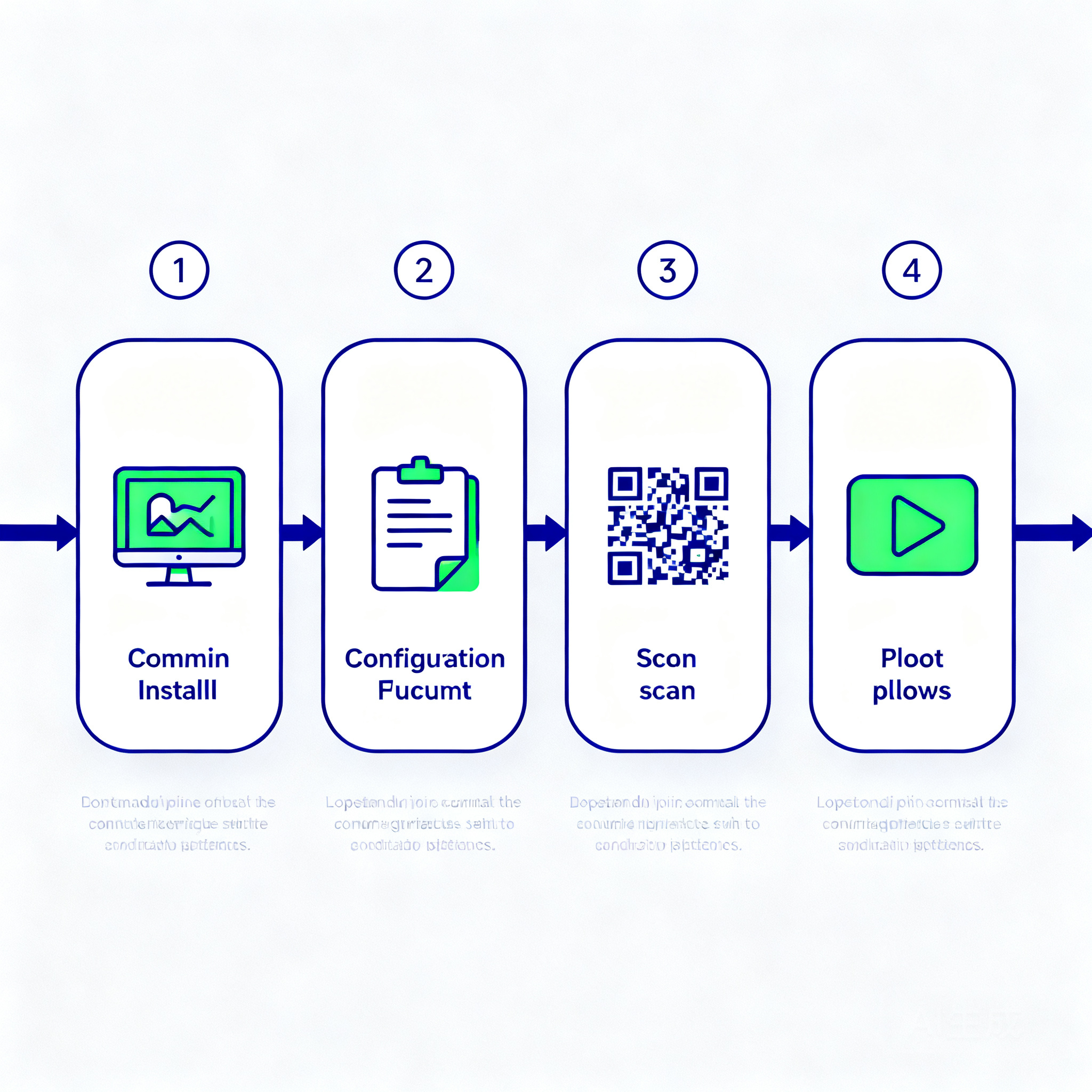
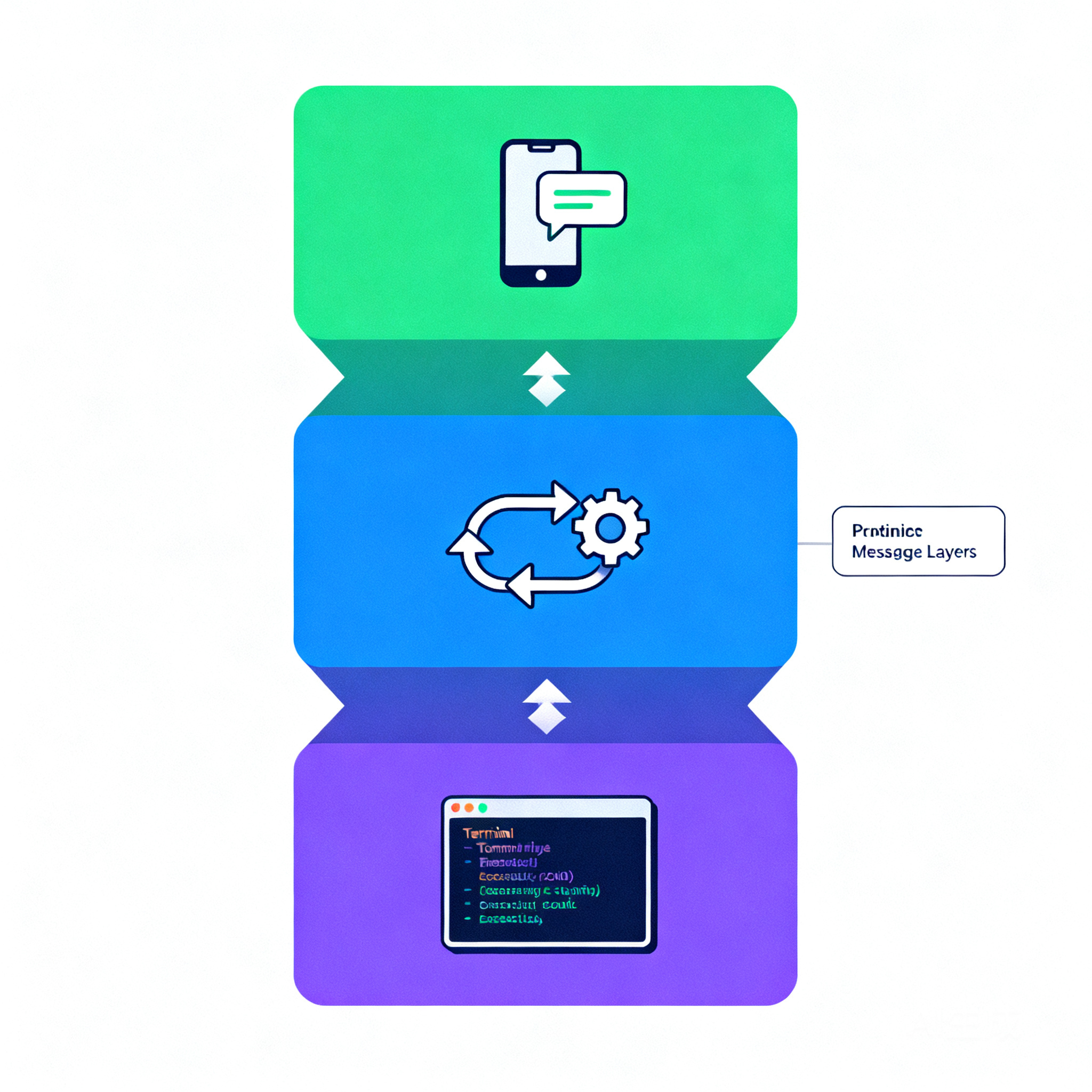
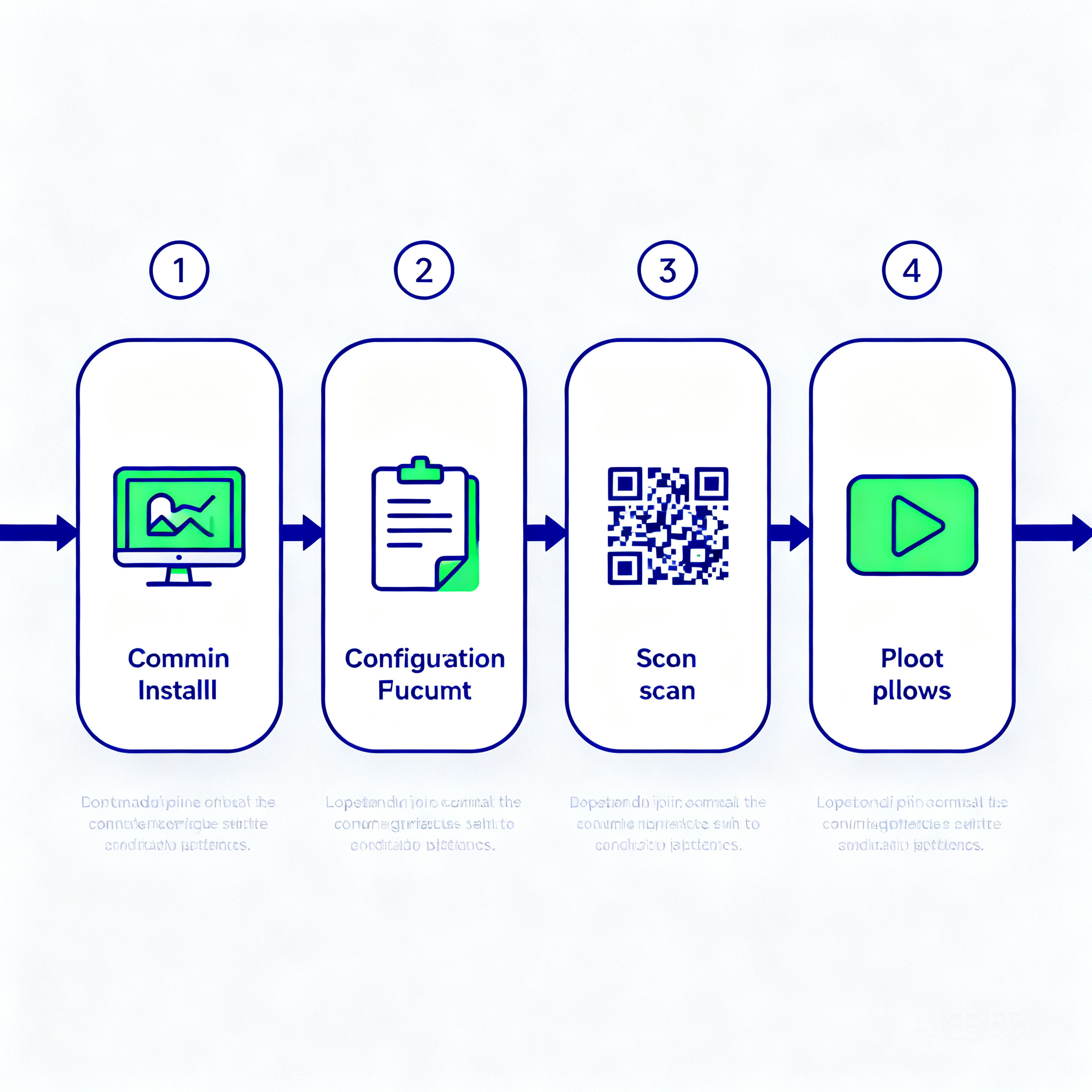
适用版本:cc-connect v1.5.0-beta.2(2026-07-14)| Codex CLI v0.145.0+Codex 连接微信的可行路径是通过桥接工具 cc-connect,走腾讯于 2026 年初通过微信 ClawBot 插件正式开放的个人账号 Bot API(底层协议名为 iLink),把本地运行的 Codex CLI 与微信消息通道打通,实现在手机微信里下发编程指令、接收执行结果。整个方案的核心是三层结构:微信侧由官方 iLink 网关提供 getUpdates 长轮询与 sendMessage 下发能力(无需公网 IP,云端中转),中间层由开源项目 cc-connect(GitHub 14.4k stars)负责协议转换与会话管理,Agent 侧则通过配置 type = "codex" 指定由 Codex CLI 实际执行任务。配置流程可归纳为四步:安装 cc-connect → 编写 config.toml 指定 Codex 与工作目录 → 运行 cc-connect weixin setup 扫码登录 → 启动服务并发首条消息建立会话关联。需要注意的是这条通道走官方 Bot API 而非模拟客户端协议,且必须配置 allow_from 白名单,否则任何人都能触发你本机的代码执行。
一、先搞清楚:Codex 本身不支持微信,桥接层才是关键
Codex CLI 官方没有任何微信集成能力。 所谓"Codex 连接微信",实际是三层架构的组合:
据 GitHub 仓库数据,cc-connect 当前 14411 stars,最新版本 v1.5.0-beta.2(2026-07-14 发布),支持将 Claude Code、Cursor、Gemini CLI、Codex、Qoder、OpenCode、iFlow 七种 Agent 桥接到飞书、钉钉、Slack、Telegram、Discord、LINE、企业微信、个人微信等平台。
为什么是 iLink 而不是逆向协议
2026 年初腾讯通过 微信 ClawBot 插件 正式开放了个人账号的 Bot API,官方协议名为 iLink(智联)。这与早年那些基于逆向工程的方案有本质区别:
● 官方接口:走 ilinkai.weixin.qq.com 官方网关,不是模拟客户端协议
● 无需公网 IP:iLink 由云端提供长轮询中转
● 授权明确:需在微信「我 — 设置 — 插件」中找到 ClawBot 并完成扫码绑定
二、前置准备
开始前需要确认三件事(据 cc-connect 官方文档):
1. 能运行 cc-connect 的环境——文档明确"无需公网 IP;ilink 由云端提供"
2. 已安装并可正常使用的 Agent——本文用 Codex
3. 手机微信可扫码完成 iLink 登录,或由运营商提供 Bearer Token
安装 Codex CLI:
npm install -g @openai/codex
安装 cc-connect(三种方式任选):
# 方式 1:npm(官方推荐)
npm install -g cc-connect

# 方式 2:Homebrew(macOS / Linux)
brew install cc-connect

# 方式 3:下载二进制(Linux 示例)
curl -L -o cc-connect https://github.com/chenhg5/cc-connect/releases/latest/download/cc-connect-linux-amd64
chmod +x cc-connect
sudo mv cc-connect /usr/local/bin/
macOS 下载二进制若被系统隔离,需解除:
xattr -d com.apple.quarantine cc-connect
三、第一步:编写 config.toml 指定 Codex
配置文件查找顺序为:-config <path> 显式指定 → 当前目录 ./config.toml → ~/.cc-connect/config.toml(官方推荐位置)。
创建配置文件:
mkdir -p ~/.cc-connect
写入 ~/.cc-connect/config.toml:
[log]
level = "info"                    # debug, info, warn, error

[[projects]]
name = "my-project"

[projects.agent]
type = "codex"                    # 关键:指定使用 Codex

[projects.agent.options]
work_dir = "/absolute/path/to/your/project"
mode = "suggest"                  # suggest(默认) / auto-edit / full-auto / yolo
# model = "o3"                    # 可选,指定模型

[[projects.platforms]]
type = "weixin"                   # 个人微信,注意不是 wecom

[projects.platforms.options]
token = ""                        # 留空,扫码后自动写入
allow_from = ""                   # 扫码后自动写入你的微信 ID
Codex 的四档 mode 怎么选
远程操控场景建议从 auto-edit 起步——suggest 模式下每步都要在微信里回复确认,交互成本过高;而 full-auto 在手机端来不及拦截误操作。
⚠️ Codex 专属注意:必须写 AGENTS.md
这是 Codex 与 Claude Code 的一处关键差异。 据 cc-connect 官方文档说明,Codex 需要在项目 work_dir 下放置 AGENTS.md 才能理解自然语言定时任务,而 Claude Code 通过 --append-system-prompt 自动处理这一点。
最小可用的 AGENTS.md:
# 项目说明

本项目通过微信远程下发指令,指令可能较简短,需主动推断上下文。

## 技术栈
- [填写你的技术栈]

## 约定
- 修改代码前先阅读相关文件
- 执行破坏性操作(删除、重置、强制推送)前必须先说明影响并等待确认
- 每次任务完成后简要总结改动的文件和原因
四、第二步:扫码绑定微信
运行 setup 命令,终端会输出 ASCII 二维码和可复制的 URL:
cc-connect weixin setup --project my-project
流程为四步(据官方文档):
1. 终端输出 ASCII 二维码以及可复制的 URL
2. 用手机微信扫码或打开该 URL
3. 在手机上确认登录
4. 成功后命令会把 token、base_url、account_id(即 ilink_bot_id)等写回配置文件
若 allow_from 为空且启用 --set-allow-from-empty(默认开启),会自动写入扫码用户的微信 ID。
常用参数
已有 Token 时的绑定方式
cc-connect weixin bind --project my-project --token '<你的_Bearer_Token>'
三个子命令的分工据官方文档说明:weixin setup 是默认首选(带 --token 等于绑定,不带走扫码);weixin new 强制扫码,不接受 --token;weixin bind 强制只写 token,必须带 --token。
五、第三步:启动服务并建立会话关联
cc-connect
首次连接有一个容易忽略的顺序要求(据官方文档):先启动 cc-connect,再用被允许的微信号给机器人发一条消息,建立 context_token 关联,之后才能使用 /new 等指令。
如果你在 Claude Code 会话内启动,需要先清除环境变量:
unset CLAUDECODE && cc-connect
配置为后台服务
日常使用建议装成守护进程:
cc-connect daemon install --config ~/.cc-connect/config.toml
cc-connect daemon start
cc-connect daemon status
cc-connect daemon logs -f          # 实时查看日志
Linux 用户级服务需要开启 linger,否则退出登录后服务会停止:
sudo loginctl enable-linger $USER
六、群聊接入配置
群聊需要单独配置 chat_id,且 ID 必须以 @chatroom 结尾。
[projects.platforms.options]
token = "已自动写入的_token"
allow_from = "xxx@im.wechat"
chat_id = "your_group_chat_id@chatroom"
怎么拿到群聊 ID
据官方文档,获取方式是从日志里读:
1. 启动 cc-connect 并让机器人入群
2. 群内被允许的用户发一条消息
3. 从日志里读取带 @chatroom 后缀的 chat_id
私聊和群聊都要覆盖
复制一个 platforms 块,一个填群 ID、一个留空即可:
# 私聊
[[projects.platforms]]
type = "weixin"
[projects.platforms.options]
token = "your_token"
allow_from = "xxx@im.wechat"

# 群聊
[[projects.platforms]]
type = "weixin"
[projects.platforms.options]
token = "your_token"
allow_from = "xxx@im.wechat"
chat_id = "your_group@chatroom"
注意:没有邀请机器人入群的 API。需由已扫码绑定的微信号在群里发起添加,或把机器人二维码发到群里让人扫。
七、安全配置:allow_from 是必须项,不是可选项
allow_from 留空或设为 "*" 意味着任何人都能触发你本机的代码执行。 官方文档将这种配置明确标注为"不安全",只建议本机调试使用。
生产环境必须填具体的微信 ID,多个用英文逗号分隔:
allow_from = "user1@im.wechat,user2@im.wechat"
三条安全实践
1. 不要用 yolo 模式配远程通道。微信端下发的指令往往简短且缺乏上下文,Codex 在 yolo 下会直接执行破坏性命令。本月早前泰国财政部入侵事件中,攻击者正是以关闭审批提示的模式运行 Agent
2. account_id 对应的本地状态目录含 context_token 缓存,路径为 <data_dir>/weixin/<project>/<account_id>/,官方提醒"勿手动泄露"
3. work_dir 限定到具体项目目录,不要指向 ~ 或系统根目录
八、常见问题排查
Q:扫码超时怎么办?
检查网络、--api-url 参数与 --timeout 设置后重试。默认等待 480 秒,网络较慢时可适当延长。
Q:机器人收不到消息?
按官方排查顺序检查三点:allow_from 是否包含你的微信 ID、进程是否已重启、是否已先发消息触发 context_token 关联。第三点是新手最常漏的一步。
Q:图片、语音发过去 Codex 读不到?
媒体文件需从微信 CDN 下载并按 AES-128-ECB 解密后交给 Agent,需正确配置 cdn_base_url。解密失败时核对 cdn_base_url 与加密字段完整性。语音 SILK 格式在无转写文本时需走 STT,通常依赖 ffmpeg。
Q:日志出现 errcode -14?
据官方文档,多为会话过期。按日志暂停轮询后重新登录,或稍后再试。
Q:个人微信和企业微信配置能混用吗?
不能。个人微信是 type = "weixin"(iLink 协议),企业微信是 type = "wecom",两者协议不同。
Q:能同时接入多个项目吗?
可以。一个 cc-connect 进程可承载多个 [[projects]],每个项目独立配置 agent、工作目录与平台:
[[projects]]
name = "frontend"
[projects.agent]
type = "codex"
[projects.agent.options]
work_dir = "/path/to/frontend"
mode = "full-auto"

[[projects]]
name = "backend"
[projects.agent]
type = "codex"
[projects.agent.options]
work_dir = "/path/to/backend"
mode = "auto-edit"
九、方案对比:除了 cc-connect 还有什么选择
一个方向上的区分值得注意:本文讲的是"用微信操控 Codex",而微信公众号类 MCP 服务是"让 Codex 操作微信公众号",两者目标相反。若你的需求是后者,应在 ~/.codex/config.toml 的 mcp_servers 段落配置对应 MCP 服务器:
[mcp_servers.wechat]
command = "npx"
args = ["-y", "wechat-official-account-mcp"]
env = { WECHAT_APP_ID = "your_app_id", WECHAT_APP_SECRET = "your_secret" }
startup_timeout_sec = 30
模型侧的现实考量:远程操控场景下 Codex 的响应速度直接影响体验,而移动端网络波动会放大延迟感知。工程上常见做法是给不同任务分配不同档位的模型——复杂重构用强模型、日常小改用快模型,通过兼容 OpenAI SDK 的统一网关切换,例如七牛云推理服务兼容该接口,国内可直接访问,无需改动本地 Agent 配置。
十、总结
Codex 连接微信的技术路径已经相当成熟:官方 iLink Bot API 解决了合规与公网 IP 问题,cc-connect 解决了协议转换与多 Agent 调度,剩下的主要是配置细节和安全边界。
三个最容易出错的地方值得再强调一次:Codex 必须在 work_dir 下写 AGENTS.md(Claude Code 不需要)、首次连接必须先启服务再发消息建立 context_token、allow_from 绝不能留空。
据 cc-connect 官方仓库数据(GitHub 14411 stars,最新版本 v1.5.0-beta.2,2026-07-14 发布)与腾讯微信 ClawBot 插件的官方开放说明(2026 年初),这条通道目前处于活跃维护状态。本文内容基于 2026 年 7 月 27 日的官方文档整理,cc-connect 仍处于 beta 阶段且迭代频繁,配置字段以当前版本文档为准。
延伸资源
● cc-connect 微信个人号接入官方文档:https://github.com/chenhg5/cc-connect/blob/main/docs/weixin.md
● cc-connect 安装与配置说明:https://github.com/chenhg5/cc-connect/blob/main/INSTALL.md
● Codex CLI MCP 配置参考:https://www.runoob.com/codex/codex-mcp.html
● 多模型 API 统一接入与对比:https://www.qiniu.com/ai/models