2026 Codex 三端完整指南:桌面端、CLI 与网页端怎么选,安装、登录和协作一次讲清
发布日期:2026-10-22
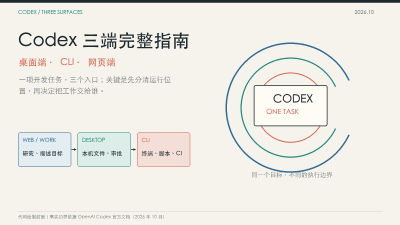
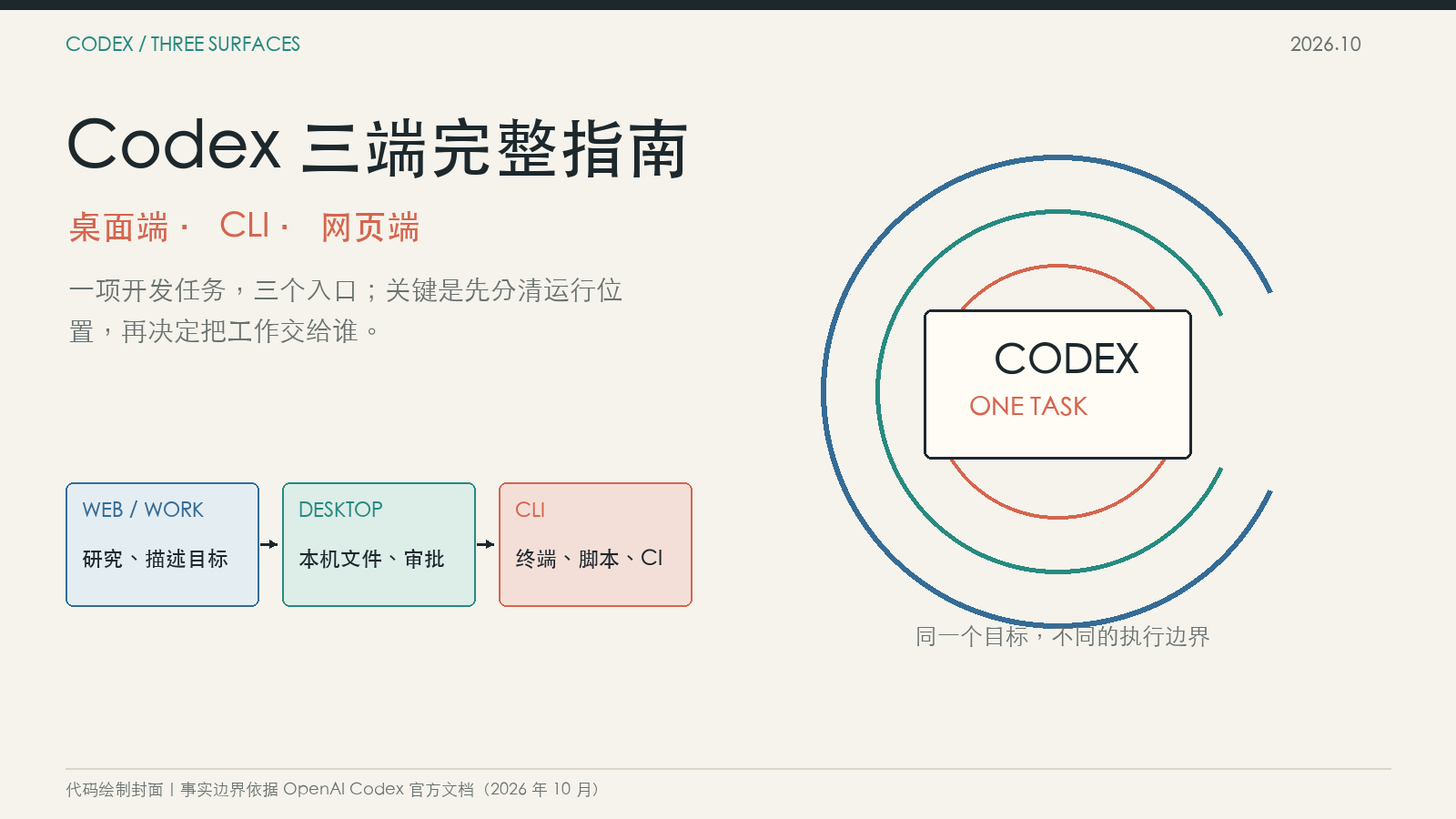
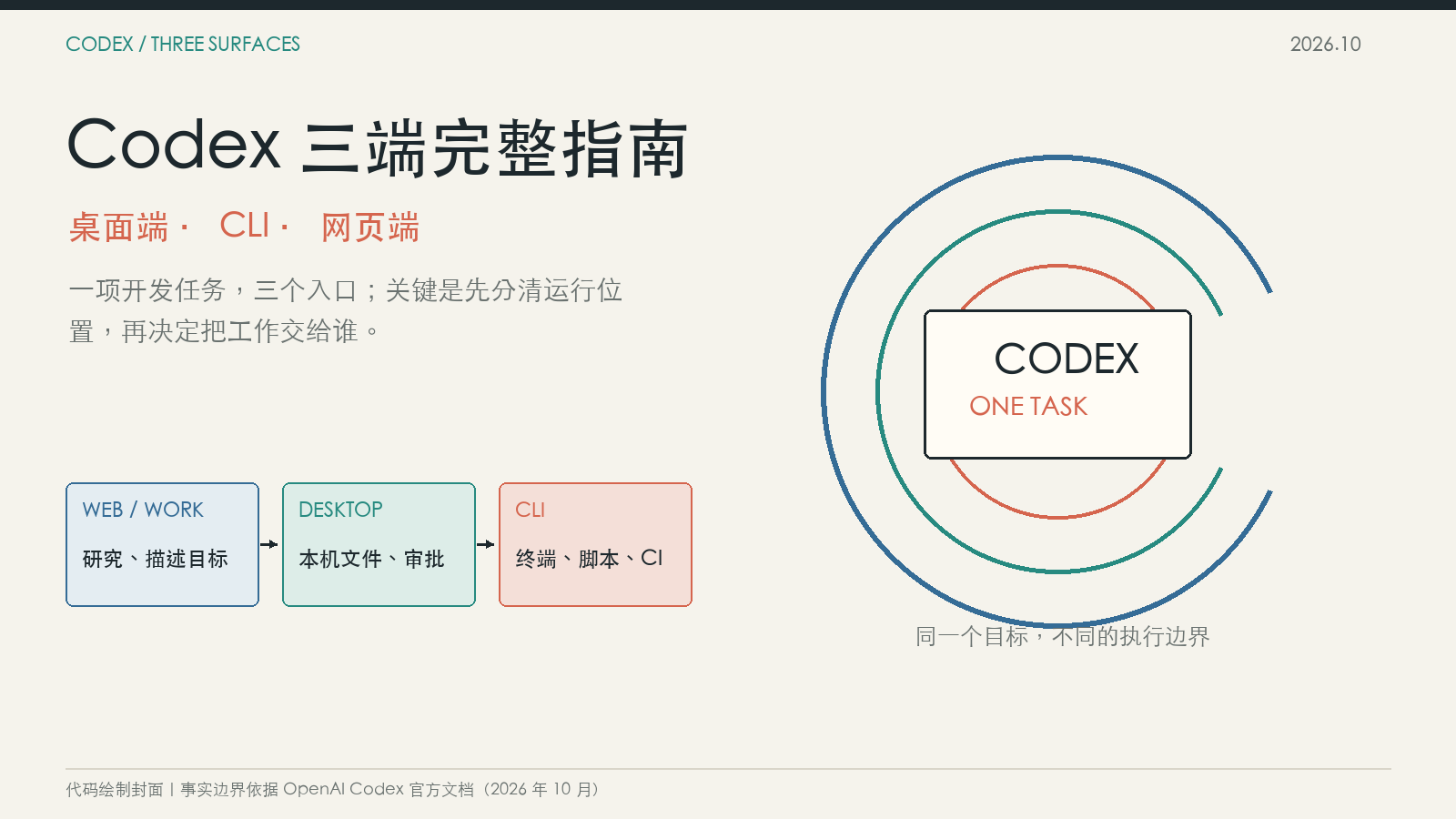
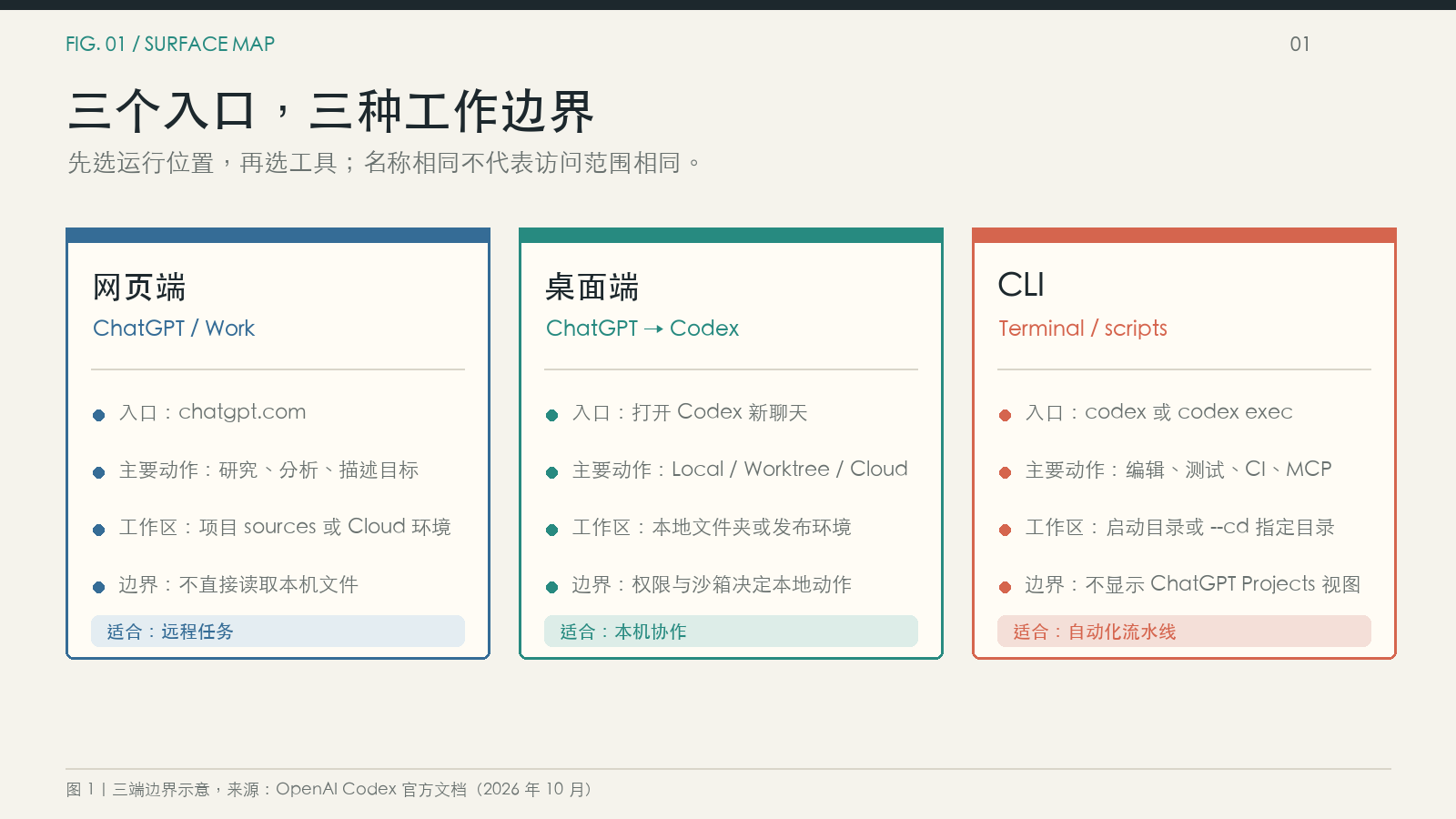
同一个 Codex,为什么有人在网页上派云端任务,有人在桌面端审本地 diff,还有人直接在终端里改仓库?答案不是三个互相独立的产品,而是三种执行位置:网页端主要进入 ChatGPT 项目和 Codex Cloud,桌面端把本地文件、Git worktree 与云环境放进同一个工作区,CLI 则贴着当前终端目录运行。本文资料核验截至 2026 年 10 月 22 日。
先把三个入口说清楚
Codex 的三端差异,核心在于代码和任务实际在哪里执行,而不是界面长什么样。
官方文档把桌面端、ChatGPT Web、Codex CLI 和 Codex Cloud 列为不同的使用入口。网页、桌面端和 CLI 都提供 Cloud 相关入口,但官方明确写明 Web、移动端和桌面端可以开始或继续 Cloud 任务;这不等于本机文件、终端进程或浏览器登录状态会自动同步到云端。
桌面端:一个窗口管理三种工作区
桌面端适合需要同时看项目、文件、浏览器和任务状态的开发者。官方桌面文档目前提供 macOS、Windows 和 Linux 的安装入口;登录后可以创建项目、打开文件夹,在 ChatGPT 下拉菜单中选择 Codex。
进入 Codex 后,桌面端有三个执行模式:
Local:直接在当前项目目录里读写文件,适合小范围修改、调试和运行本机工具。
Worktree:在 Git worktree 中隔离一次任务,适合不想污染主工作区的实验、重构和并行分支工作。
Cloud:把任务交给已发布的云环境,适合长时间运行或需要远程并行的工作。
桌面本地项目可以附加一个或多个文件夹。主文件夹决定默认工作目录,也决定 Codex 从哪里发现 AGENTS.md、Skills 和 config.toml。因此,把仓库根目录设为主文件夹,比只打开某个子目录更容易得到一致的项目指令。
桌面端最容易被忽略的是模式切换。看到“Cloud”并不代表当前本地文件已经上传;看到“Worktree”也不代表任务已经在远程执行。开始写代码前先看清当前模式和工作目录,再决定是否允许修改文件。
CLI:把 Codex 放进本地开发循环
Codex CLI 面向本地仓库,能够在终端里检查代码、编辑文件、运行命令,并通过 codex exec 接入脚本或 CI。
安装与登录
官方文档给出了四种安装入口,按系统选择一条即可:
# macOS / Linux
curl -fsSL https://chatgpt.com/codex/install.sh | sh

# npm
npm install -g @openai/codex

# Homebrew
brew install --cask codex
Windows PowerShell 安装方式:
powershell -ExecutionPolicy ByPass -c "irm https://chatgpt.com/codex/install.ps1 | iex"安装后进入仓库,直接运行 codex。首次启动可以选择“Sign in with ChatGPT”或其他可用方式。CLI 也支持显式指定项目目录:
codex -C /path/to/repository如果使用 API Key 登录,官方给出的命令是:
printenv OPENAI_API_KEY | codex login --with-api-keycodex login status 可以查看当前认证方式,codex logout 用于清除凭证。API Key 走标准 API 计费,部分依赖 ChatGPT 工作区或 Cloud 的能力可能不可用;需要 Cloud 任务时,应使用 ChatGPT 登录。
终端里最常用的四个动作
# 交互式开发
codex

# 非交互执行,适合脚本和 CI
codex exec "运行测试并总结失败原因"

# 恢复最近或指定会话
codex resume

# 审查本地改动
codex review
CLI 还提供 codex --image 传入截图或架构图、codex --search 进行当前资料搜索、codex cloud 把工作送到云端,以及 codex mcp 管理 MCP 连接。实际使用时,先在仓库里检查 git status,再让 Codex 修改,最后用测试和 git diff 验收。
网页端:研究和派发 Cloud 任务
网页端适合从浏览器开始一项工作,尤其是需要资料、项目上下文或远程环境的任务。ChatGPT Web 的 Project 可以共享聊天、文件和项目说明;它使用上传或连接的 sources,不会直接读取你电脑上的本地目录。
如果任务需要改 GitHub 仓库,网页端的主路径是 Codex Cloud:
在 ChatGPT 网页端打开 Codex,进入 Cloud 并选择环境。
连接 GitHub 仓库,点击开始,让 Codex 检查依赖、工具和测试流程。
补充缺失的权限或配置,检查环境准备结果并发布环境。
在已发布环境中创建任务,描述目标后发送。
查看改动和测试结果,继续追问,确认后提交或创建 Pull Request。
每个 Cloud 任务都有自己的工作区,电脑休眠后任务仍可以继续。这个工作区不会自动带入本机文件、运行中的进程、浏览器登录状态或 VPN;需要这些资源时,应改用桌面 Local/Worktree,或在 Cloud 环境里显式配置仓库、网络、环境变量和密钥。
三端怎么接力,而不是互相替代
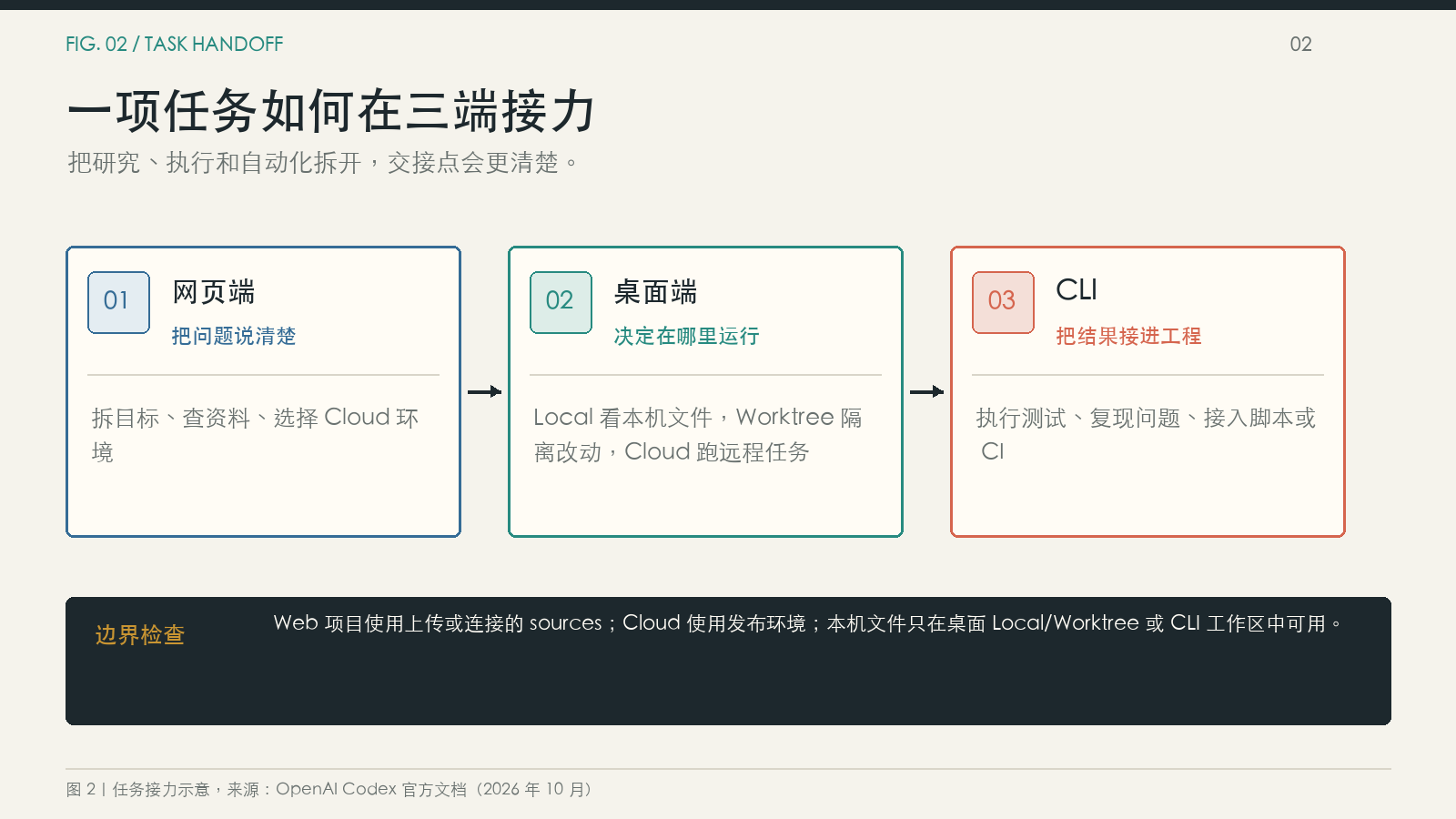
一个可复用的工作流是:网页端提出目标,Cloud 先跑一轮,桌面端复核结果,CLI 在本地完成最终测试和自动化。
例如,要给一个 GitHub 项目增加支付回调:
在网页端创建 Cloud 任务,让 Codex 先了解仓库结构、依赖和测试入口。
在桌面端打开同一个云任务,查看文件改动、测试日志和后续建议;若需要本机资料,则切换到 Local 或 Worktree。
在 CLI 中进入本地分支,运行项目已有的 lint、单测和构建命令。
用
git diff检查范围,确认没有把密钥、生成文件或无关格式化带进提交。需要重复执行时,把经过验证的步骤整理成
codex exec脚本或 CI 任务。
这套接力的前提,是每一步都说清楚“代码在哪儿”。网页项目里的文件不等于本机工作区,Cloud 环境里的分支也不等于当前终端分支;如果中途切换入口,先确认仓库、分支、环境和最新 diff,再继续下一步。
选择建议:先看任务边界
需要持续改本机代码、查看 IDE 外的文件或调用本地工具:选桌面端 Local 或 CLI。
需要隔离实验、并行重构或保护主工作区:选桌面端 Worktree。
需要远程运行、并行处理,或希望电脑休眠后任务继续:选网页端或桌面端 Cloud。
需要脚本化、CI、批量审查或 MCP:选 CLI,并优先从
codex exec、codex review和codex mcp开始。需要资料整理、项目说明和非编码工作:先用 ChatGPT Web Project,再把明确的编码任务交给 Codex Cloud。
真正需要记住的只有三件事:CLI 的项目来自启动目录,桌面端的本地模式来自当前文件夹,网页端的 Cloud 模式来自已发布环境。2026 年 10 月的官方文档已经把三端、桌面端三种执行模式和 Cloud 五步上手流程分别写清楚;使用时按执行位置选入口,通常比死记命令更可靠。
本文资料核验截至 2026 年 10 月 22 日,版本、登录方式和环境能力以官方文档当前页面为准。
参考资料
OpenAI Developers / ChatGPT Learn:Codex CLI:https://learn.chatgpt.com/docs/codex/cli.md
OpenAI Developers / ChatGPT Learn:ChatGPT desktop app:https://learn.chatgpt.com/docs/app.md
OpenAI Developers / ChatGPT Learn:Codex Cloud:https://learn.chatgpt.com/docs/cloud.md
OpenAI Developers / ChatGPT Learn:Web:https://learn.chatgpt.com/docs/web.md
OpenAI Developers / ChatGPT Learn:Environments and modes:https://learn.chatgpt.com/docs/environments/modes.md
OpenAI Developers / ChatGPT Learn:Projects:https://learn.chatgpt.com/docs/projects.md
OpenAI Developers / ChatGPT Learn:Authentication:https://learn.chatgpt.com/docs/auth.md
OpenAI Developers / ChatGPT Learn:Developer commands:https://learn.chatgpt.com/docs/developer-commands.md?surface=cli
七牛云 AI 大模型广场提供模型能力检索、API Key 获取和调用文档入口;页面信息以官网当前展示为准:https://www.qiniu.com/ai/models