让 Agent 在 Windows 上跑一遍:七牛云沙箱支持 Windows 11
产品发版前,测试同事发来了两组测试结果。团队原本有一段 PowerShell 脚本负责汇总数据,你让 Agent 给脚本加上 JSON 输出,准备接入自动化发布流程。
脚本改好了,接下来还得验证一遍:
用这次的测试数据,在 Windows 上跑一次,把报告给我。
问题来了:Agent 运行在 Linux 上,而这段脚本需要在 Windows 发布环境中执行。要完成验证,通常还得准备一台 Windows 机器,把脚本和测试数据传过去运行,再将报告取回来。
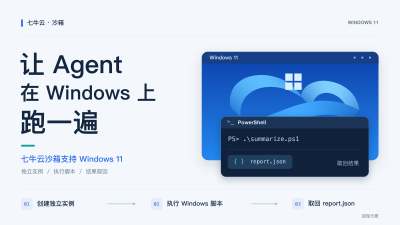
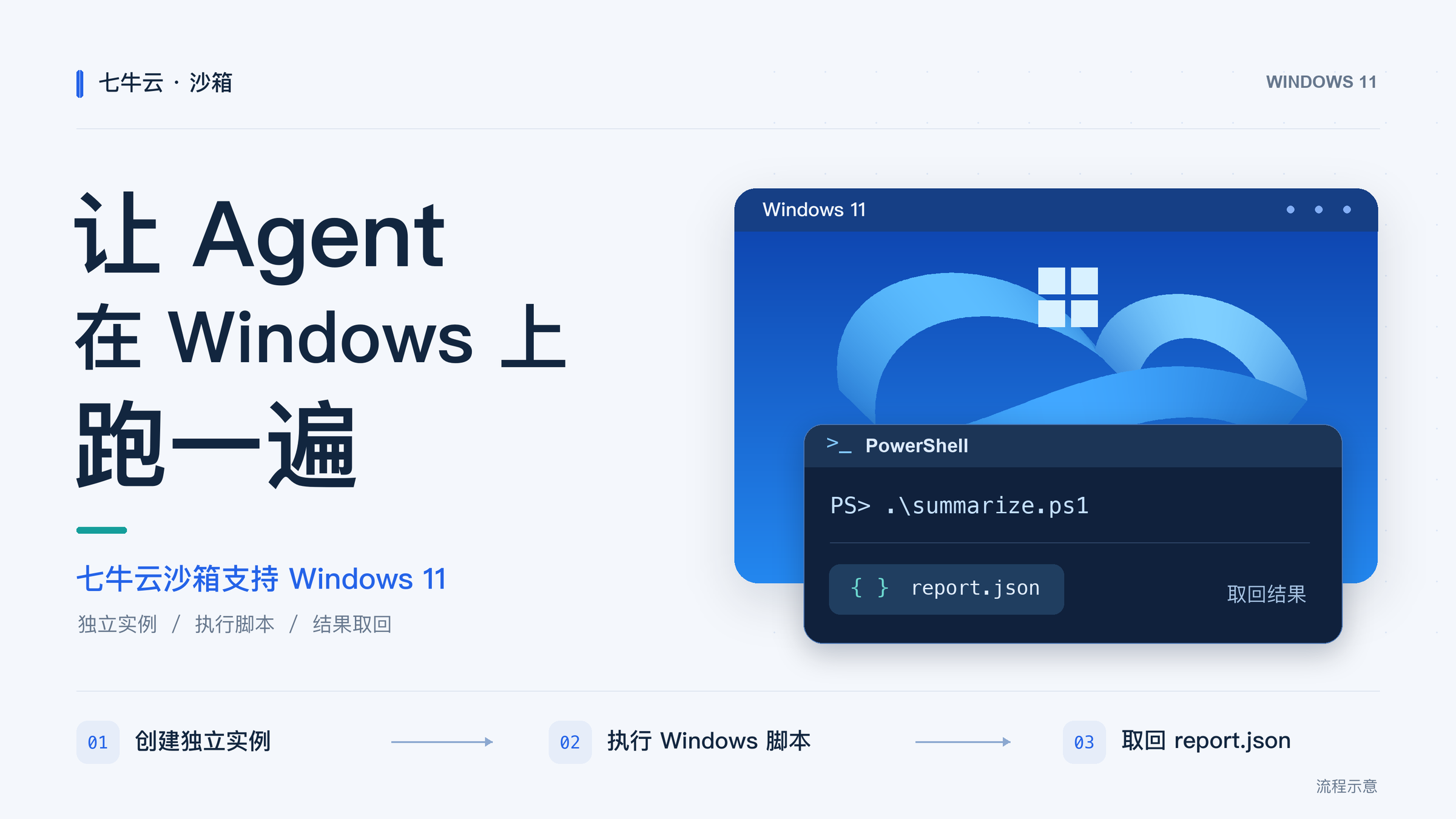
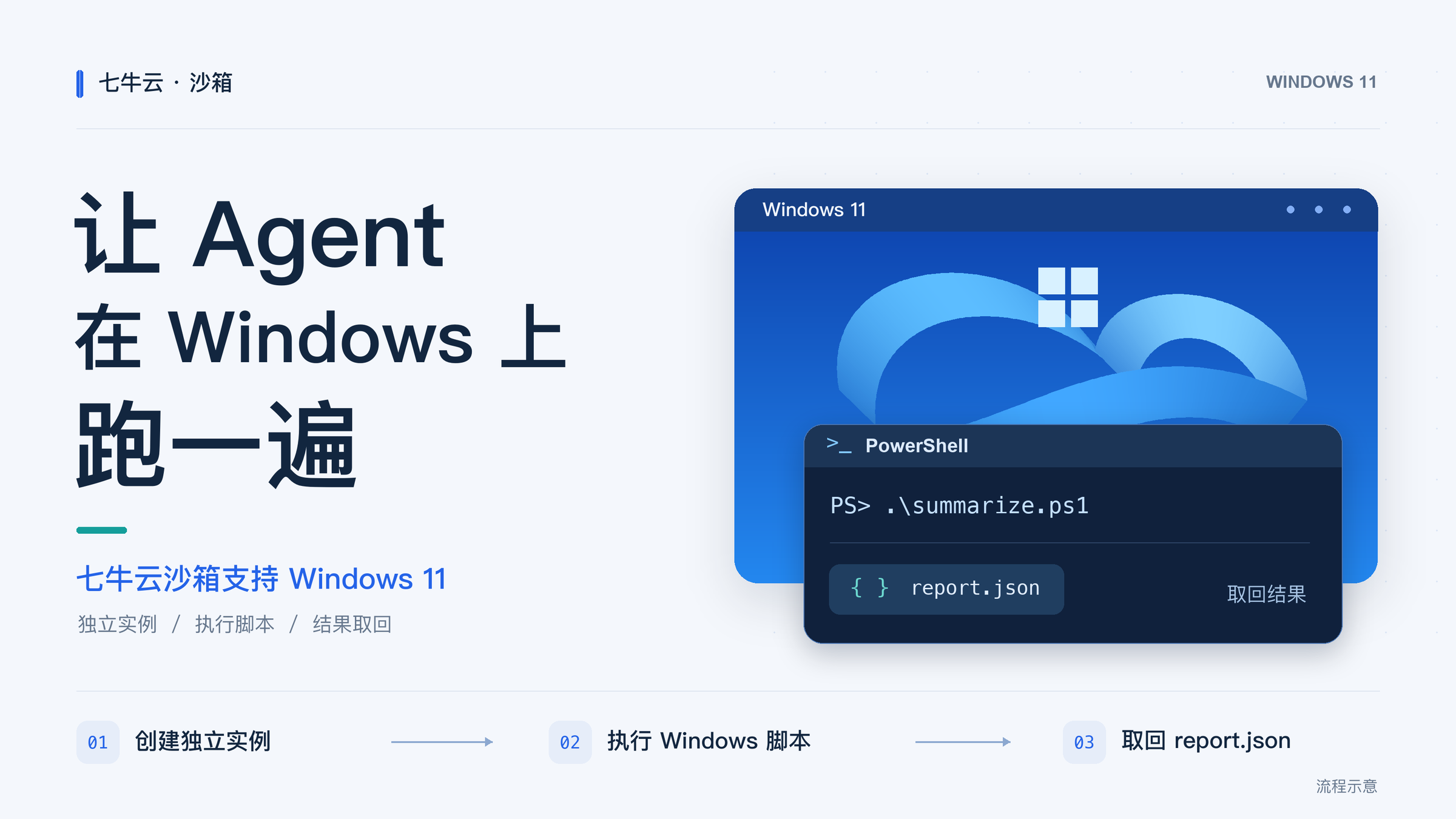
现在,七牛云沙箱正式支持 Windows 11。目前,我们已在扬州和达拉斯区域提供公开的 Windows 11 基础模板。开发者可以通过 SDK 按需创建独立的 Windows 实例,上传文件、执行命令,再将结果返回给调用程序。将这项能力封装成工具后,Agent 也能在需要时调用 Windows 环境。
01 每次任务,都应该有自己的 Windows 环境
在 Windows 上验证程序和脚本,不只是检查代码逻辑,还要考虑实际运行环境。
比如,系统 PATH 中优先匹配到的是哪个程序、带空格的文件路径能否正确处理、命令执行失败时返回什么退出码,都可能影响最终结果。这些问题需要在目标 Windows 环境中检查。
就算有现成的 Windows 测试机,多个任务共用一台机器也可能带来新的问题。有人升级了工具,或者上一次执行留下了旧文件,都可能影响后续的测试结果。
七牛云 Windows 沙箱将可复用的环境配置保存在模板中。每次执行任务,都可以从指定模板创建一个独立实例,拥有自己的文件和进程空间。即使两个任务都生成名为 report.json 的文件,只要运行在不同实例中,就不会相互覆盖。
任务完成后,先取回需要保留的结果,再释放实例。原有的任务调度、报告归档和通知流程都可以继续使用,只需要在需要 Windows 环境的环节调用沙箱。
02 在 Windows 沙箱里跑一次 PowerShell
回到开头的发版任务。要让 Agent 完成验证,可以先将 Windows 沙箱的调用过程封装成工具。下面就以这次 PowerShell 汇总为例,看看工具内部如何通过 SDK 执行任务。
假设这次有两组测试,单元测试全部通过,集成测试有⼀项失败。传⼊的 CSV 只有三⾏:
suite,passed,failed
unit,12,0
integration,7,1
两组测试结果整理在 checks.csv 中,汇总脚本为 summarize.ps1。配置好七牛云 API Key 和区域地址后,就可以通过 SDK 创建 Windows 实例,上传文件并执行脚本。
核心调用代码如下:
const sandbox = await Sandbox.create('windows11', {
  requestTimeoutMs: 120_000
})

try {
  const dir = String.raw`C:\Windows\Temp`

  await sandbox.files.write(`${dir}\\checks.csv`, csv)
  await sandbox.files.write(`${dir}\\summarize.ps1`, script)

  await sandbox.commands.run(
    'powershell.exe -NoProfile -NonInteractive -ExecutionPolicy Bypass -File .\\summarize.ps1',
    { cwd: dir }
  )

  const report = JSON.parse(
    await sandbox.files.read(`${dir}\\report.json`)
  )

  console.log(report)
} finally {
  await sandbox.kill()
}
注:以上为核心调用片段,省略了 SDK 初始化过程,csv 和 script 需提前准备。示例中的 windows11 为模板短名称,在自己的账号下调用时,请根据开发者指南填写对应的完整模板别名。
代码将测试数据和 PowerShell 脚本写入沙箱,再调用 powershell.exe 执行。脚本通过 Import-Csv 读取测试数据,汇总后在同一目录生成 report.json,供调用程序读取。
我们分别在扬州和达拉斯区域执行了这一任务。两次运行均正常完成,调用程序在释放沙箱前成功读取报告,得到的结果一致。

图:扬州、达拉斯两区域的 Windows 沙箱执行结果
报告显示,19 项测试通过,1 项集成测试失败。这意味着 PowerShell 脚本已经正常完成汇总,输出与原始数据一致;但测试本身还有一项未通过。后续发布流程可以根据报告决定是否暂停发版、排查失败用例。
03 把 Windows 接入 Agent 和 CI 工作流
除了前面的脚本汇总,Windows 沙箱还可以用于更复杂的程序验证,并接入现有的 Agent 和持续集成流程。
让 Agent 验证 Windows 程序
例如,发版前需要验证一个 Windows 命令行工具,但系统 PATH 中存在两个同名程序。怎样确认实际运行的就是准备发布的版本?
可以先定位程序的实际路径,读取版本信息和 SHA-256 文件摘要,与构建记录核对,再用已知输入运行程序,检查退出码及输出文件。
如果团队已经有相应的验收脚本,就可以按照前面的方式,将脚本和沙箱调用过程封装成工具,供 Agent 使用。当 Agent 发起验证任务时,工具会将待验证的程序、测试文件和验收脚本交给 Windows 沙箱执行,再把检查结果返回给 Agent。
这样,Agent 就可以根据结果判断程序是否正常运行,以及哪些问题还需要处理。需要修改后再次验证时,也可以从相同模板创建新实例,避免上一次执行留下的文件影响结果。
在 CI 流程中运行 Windows 作业
Windows 沙箱同样可以用于持续集成。
七牛云 CI Runner 已提供 Windows 11 预览规格,可为 GitHub Actions 作业提供临时 Windows 环境。Runner 在 Windows 环境中检出代码,在可写工作区运行 CMD 或 PowerShell 命令,并在作业结束后清理环境。
与前面的 PowerShell 示例不同,CI 作业还需要 Git、Runner 等工具,因此使用预装相关依赖的专用模板。如果团队需要固定工具版本或安装其他依赖,在开通 Windows 模板构建权限后,还可以从已有模板派生自己的环境,减少重复配置。
04 用自己的 Windows 脚本试一次
如果你手头已经有需要在 Windows 上运行的 PowerShell 脚本,可以直接用它试一次。通过七牛云 API Key 配置 SDK,选择对应区域和 Windows 11 模板,按照示例完成第一次调用。