Codex CLI 安装失败?5 类常见报错完整解决方案
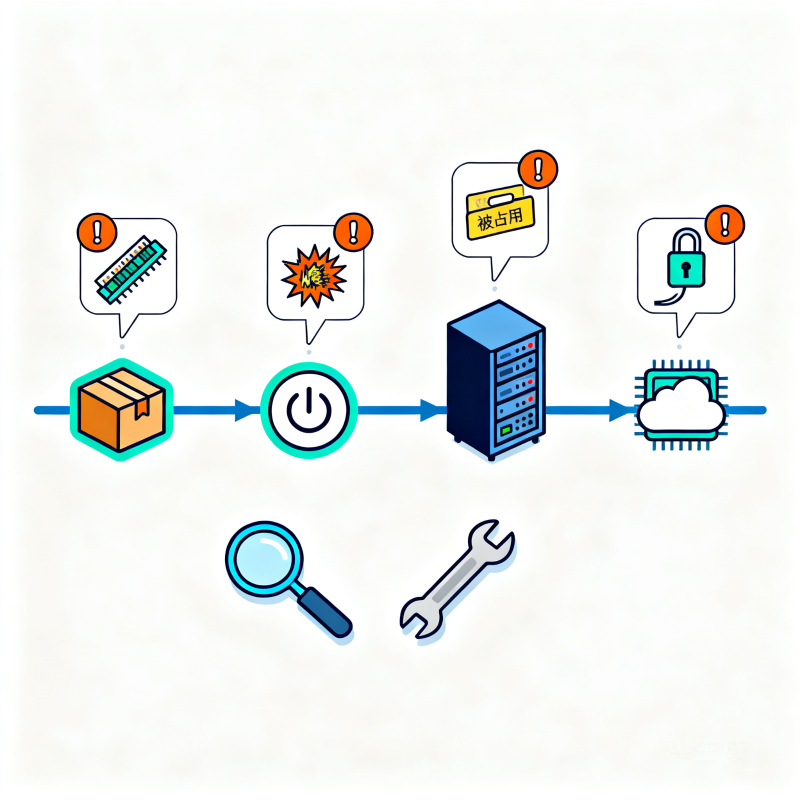
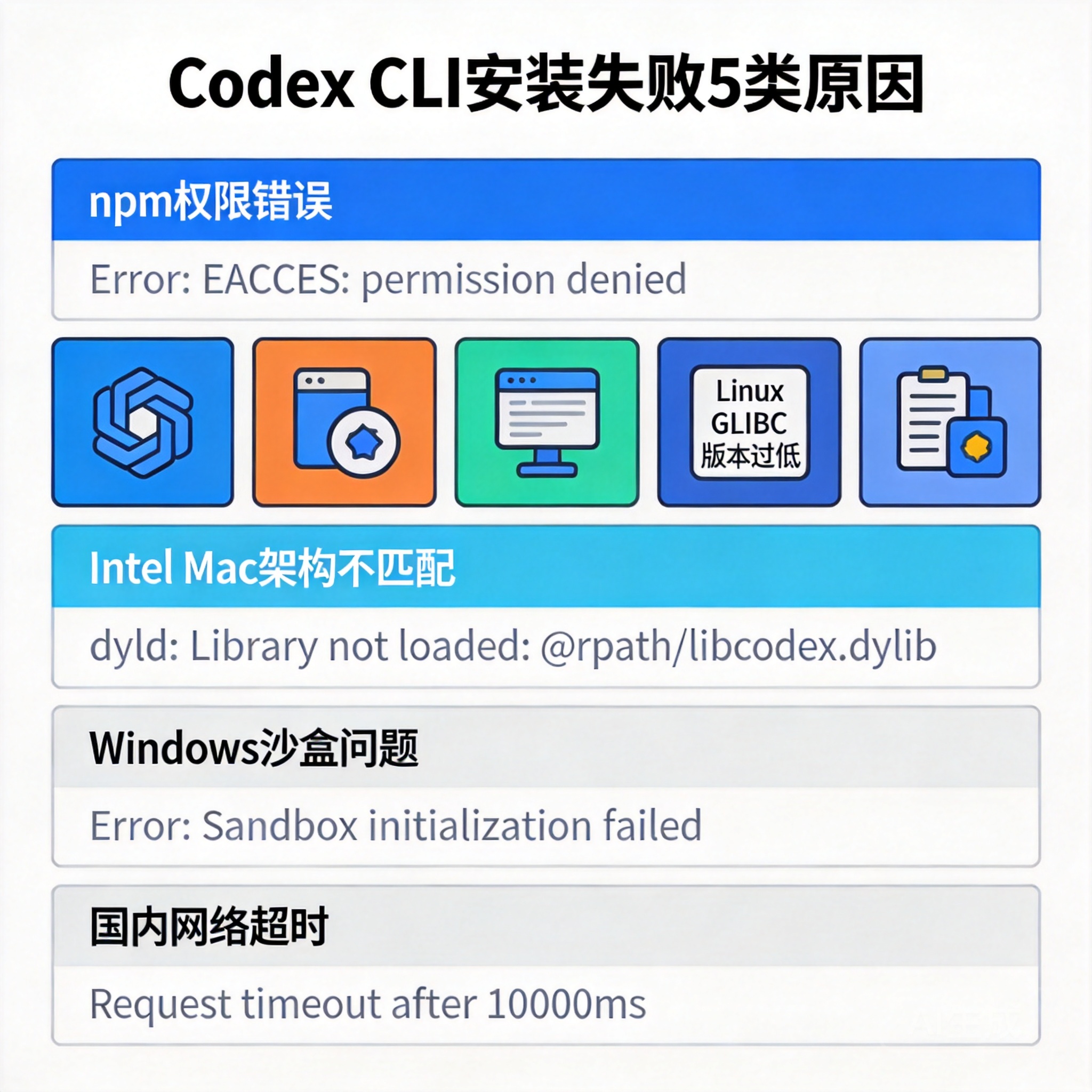
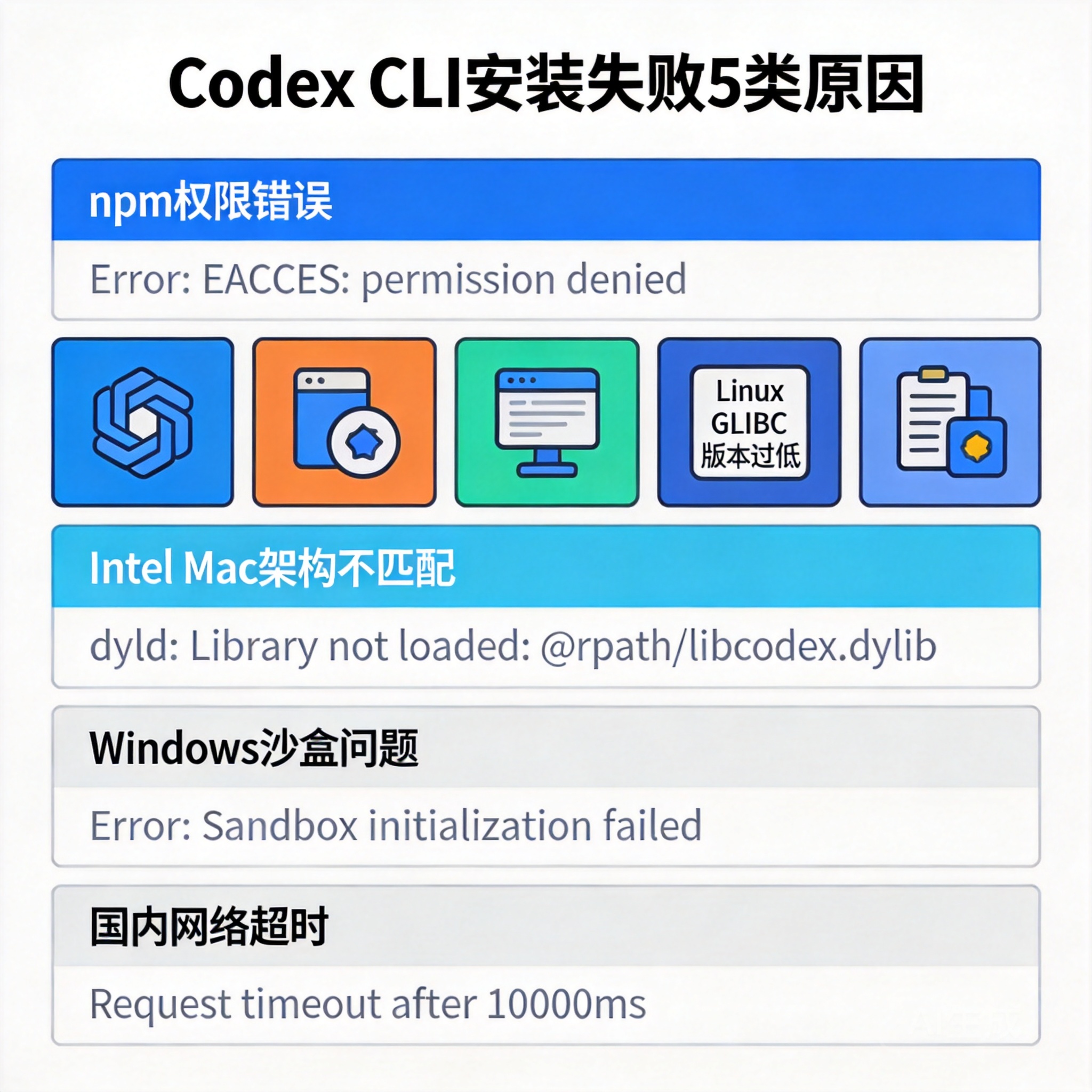
OpenAI Codex CLI 安装失败通常属于五类问题之一:npm 全局权限错误(EACCES)、Intel Mac 架构不匹配(arm64 二进制跑在 x86_64 上)、Windows 沙盒启动失败、Linux GLIBC 版本过低,以及国内网络导致的下载超时。每类都有明确的解决路径,最后的保底方案是直接从 GitHub Releases 下载对应平台的预编译二进制文件。
安装方式速览
Codex CLI 提供四种安装途径:
以下按报错类型逐一处理。
错误一:npm EACCES 权限错误(最常见)
报错特征
npm warn checkPermissions Missing write access to /usr/local/lib/node_modules
npm error code EACCES
npm error syscall access
npm error path /usr/local/lib/node_modules/@openai
原因
系统 Node.js 安装在 /usr/local,全局 npm 目录属于 root,普通用户没有写权限。
解法一(推荐):用 nvm 管理 Node.js
# 安装 nvm
curl -o- https://raw.githubusercontent.com/nvm-sh/nvm/v0.39.7/install.sh | bash

# 重新加载 shell
source ~/.zshrc  # 或 ~/.bashrc

# 安装最新 LTS 版 Node.js
nvm install --lts
nvm use --lts

# 此时 npm 全局目录在用户目录下,无需 sudo
npm install -g @openai/codex
解法二:重定向 npm 全局目录
# 修改 npm prefix(不适用于 Windows)
npm config set prefix ~/.local

# 加入 PATH(zsh 用户)
echo 'export PATH="$HOME/.local/bin:$PATH"' >> ~/.zshrc
source ~/.zshrc

# 重新安装
npm install -g @openai/codex
❌ 不要用 sudo
# 不要这样做!
sudo npm install -g @openai/codex
官方 npm 文档明确指出:以 root 权限运行安装脚本存在安全风险,且治标不治本。
错误二:Intel Mac 架构不匹配(arm64 装到 x86_64)
报错特征
Error: codex: App codex cannot be installed on this machine
# 或运行时报错:
Error: Illegal instruction: 4
# 或 Homebrew 报错:
Error: codex: macOS version too old
原因
brew install --cask codex 或 codex app 命令在 Intel Mac 上下载了 arm64 版本的 DMG(GitHub Issue #17461、#23115)。
验证当前架构
uname -m
# 输出 x86_64 → Intel Mac
# 输出 arm64  → Apple Silicon (M1/M2/M3/M4)
解法:手动下载 Intel 版二进制
从 GitHub Releases 直接下载 x86_64 版本:
# 下载 Intel Mac 版本
curl -L https://github.com/openai/codex/releases/download/rust-v0.130.0/codex-x86_64-apple-darwin.tar.gz \
  -o codex-mac-intel.tar.gz

# 解压
tar -xzf codex-mac-intel.tar.gz

# 移动到 PATH
sudo mv codex /usr/local/bin/codex
sudo chmod +x /usr/local/bin/codex

# 验证
codex --version
官方 Issue #10410(Intel Mac 支持)已于 2026 年 4 月标记完成,最新版 v0.130.0 应已修复,但 Homebrew tap 更新可能滞后,建议直接下载二进制。
错误三:Windows 安装问题
Windows 版 Codex CLI 有多个已知问题,按严重程度处理:
问题 A:sandbox-setup.exe 未找到
Error: failed to spawn codex-windows-sandbox-setup.exe: program not found
临时解法:在 ~/.codex/config.toml 里关闭沙盒:
sandbox_mode = "danger-full-access" 注意:danger-full-access 模式下 Codex 可以读写系统任意目录,仅在本地开发机器上使用。
问题 B:启动约 40 秒卡顿(Issue #23207)
已知问题,官方正在修复。临时解法:等待(不是卡死),或改用 WSL2 版本。
问题 C:Windows ARM64 暂不支持(Issue #23170)
官方尚未发布 Windows ARM64 版本。解法:在 WSL2 里安装 Linux 版本:
# 开启 WSL2(管理员 PowerShell)
wsl --install

# 进入 WSL2,按 Linux 步骤安装
wsl
问题 D:中文路径/文件名导致历史记录乱码(Issue #23126)
解法:将项目路径改为纯英文目录,或在 WSL2 中操作。
错误四:Linux GLIBC 版本过低
报错特征
/lib/x86_64-linux-gnu/libc.so.6: version 'GLIBC_2.32' not found
# 或
version `GLIBC_2.34' not found
原因
Codex CLI 的动态链接版本依赖较新的 glibc,CentOS 7、Ubuntu 18.04 等老系统 glibc 版本(2.17~2.27)不满足要求。官方正在推进修复(PR #21812),但截至 v0.130.0 尚未完全解决。
解法:使用 musl 静态链接版本
GitHub Releases 同时提供 musl 编译版本,不依赖系统 glibc:
# x86_64 Linux(推荐 CentOS/老版 Ubuntu 用户)
curl -L https://github.com/openai/codex/releases/download/rust-v0.130.0/codex-x86_64-unknown-linux-musl.tar.gz \
  -o codex-linux-musl.tar.gz

tar -xzf codex-linux-musl.tar.gz
sudo mv codex /usr/local/bin/codex
sudo chmod +x /usr/local/bin/codex
codex --version
错误五:国内网络下载超时
报错特征
npm error network timeout at: https://registry.npmjs.org/@openai/codex
npm error network This is a problem related to network connectivity
解法一:切换 npm 镜像源
# 临时使用淘宝镜像
npm install -g @openai/codex --registry https://registry.npmmirror.com

# 永久切换
npm config set registry https://registry.npmmirror.com
npm install -g @openai/codex
解法二:手动下载二进制(最稳)
直接从 GitHub Releases 页面下载对应平台的 tar.gz,或通过国内 GitHub 镜像:
# 使用 GitHub 镜像加速(以 macOS Apple Silicon 为例)
curl -L https://mirror.ghproxy.com/https://github.com/openai/codex/releases/download/rust-v0.130.0/codex-aarch64-apple-darwin.tar.gz \
  -o codex.tar.gz

tar -xzf codex.tar.gz
sudo mv codex /usr/local/bin/
保底方案:直接下载预编译二进制
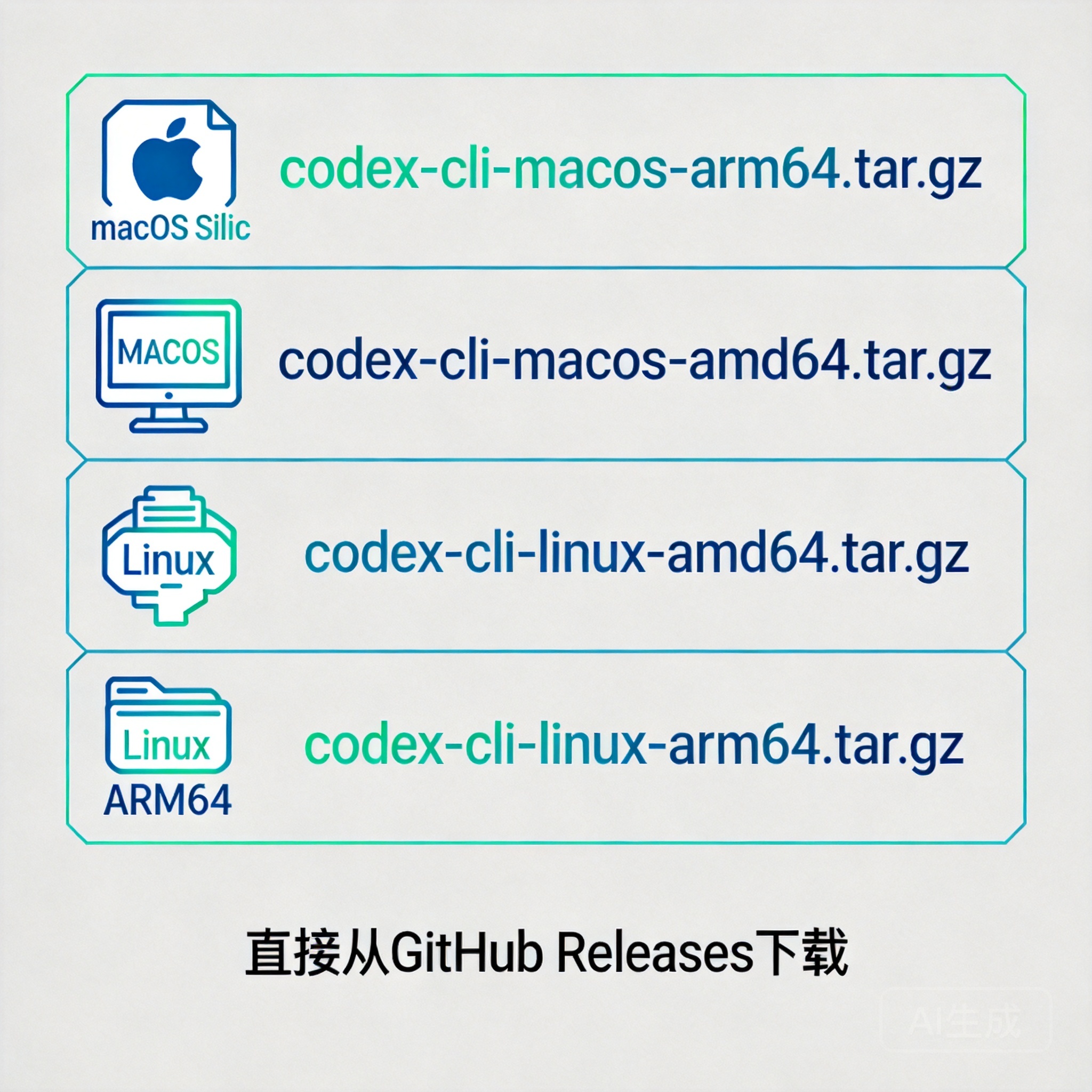
无论什么原因安装失败,以下步骤总是可行的:
1. 打开 https://github.com/openai/codex/releases/tag/rust-v0.130.0
2. 根据平台选择对应文件:
3. 解压并移动到 PATH:
tar -xzf codex-*.tar.gz
sudo mv codex /usr/local/bin/
sudo chmod +x /usr/local/bin/codex
codex --version
安装成功后:国内用户如何使用?
Codex 安装成功后,默认连接 OpenAI API,国内无法直连。配置 ~/.codex/config.toml 改用国内兼容 API:
# 七牛云兼容 OpenAI 协议,国内手机号注册即可使用 openai_base_url = "https://api.qnaigc.com/v1" model = "deepseek-v4-pro" sandbox_mode = "workspace-write" web_search = "disabled" 同时设置环境变量:
export OPENAI_API_KEY="你的七牛云API Key"
FAQ
Q:brew install --cask codex 提示 “cask codex is not in the main tap”,怎么办?
A:说明 Homebrew 官方 tap 里暂无 codex cask,或名称有变。先尝试 brew install codex(无 --cask),若依然找不到,改用 npm 方式或手动下载二进制。
Q:安装完运行 codex 报 “command not found”?
A:说明可执行文件不在 $PATH 里。运行 npm bin -g 查看 npm 全局 bin 目录,确认该路径在 $PATH 中;或检查 /usr/local/bin/codex 是否存在。
Q:运行时报 Error: GLIBC_2.34 not found,但我用 npm 而不是二进制安装的?
A:npm 包内部捆绑了 Rust 编译的二进制文件,同样有 glibc 依赖。解法是改用 GitHub Releases 的 musl 版本手动安装,npm 包不适合旧版 Linux。Q:Windows 上 codex 启动一直转圈超过 1 分钟?
A:已知问题(Issue #23207),与 Windows Sandbox 初始化有关。临时绕过方式:在 config.toml 设置 sandbox_mode = "danger-full-access",或改在 WSL2 内运行。
总结
Codex CLI 安装失败 90% 集中在四个场景:npm 权限(用 nvm 解决)、Intel Mac 架构错误(手动下载 x86_64 二进制)、Windows sandbox 问题(关闭沙盒或改用 WSL2)、Linux 老系统 glibc(用 musl 版本)。国内网络超时用淘宝镜像或 ghproxy 加速。所有方式都失败时,从 GitHub Releases 直接下载预编译二进制是可靠的最终手段。
Codex CLI v0.130.0 发布于 2026-05-08,本文信息基于官方 GitHub Issues (#17461、#23115、#23194、#23207、#23170、#21812) 和 npm 官方文档。
参考资源
● Codex CLI GitHub:https://github.com/openai/codex
● Codex Releases:https://github.com/openai/codex/releases/tag/rust-v0.130.0
● npm EACCES 修复文档:https://docs.npmjs.com/resolving-eacces-permissions-errors-when-installing-packages-globally