2026 年 10 月 OpenFilm 0.2.6:开源 AI 视频 Agent 的安装、编辑与渲染流程
发布日期:2026-10-30
OpenFilm 是 openfilm/openfilm 官方项目在 2026 年 10 月维护的开源 AI 视频 Agent:它让编码 Agent 用网页技术生成影片,再通过本地 Studio 继续编辑、检查和渲染。当前官方最新版本为 0.2.6,适合想把 AI 生成、代码动画和传统素材剪辑放进同一条本地工作流的开发者;它的核心交付物是可读、可改的 film.html 文件夹,而不是一个封闭的视频黑盒。
OpenFilm 到底是什么
OpenFilm 官方网站把它定义为“开源 AI 视频 Agent”,核心结构由一个影片文件夹、一个 film.html 时间线和浏览器中的 Studio 编辑器组成。
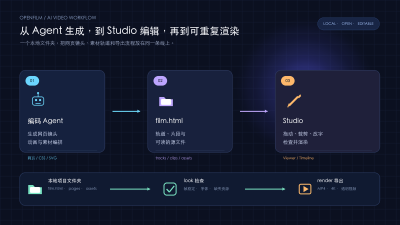
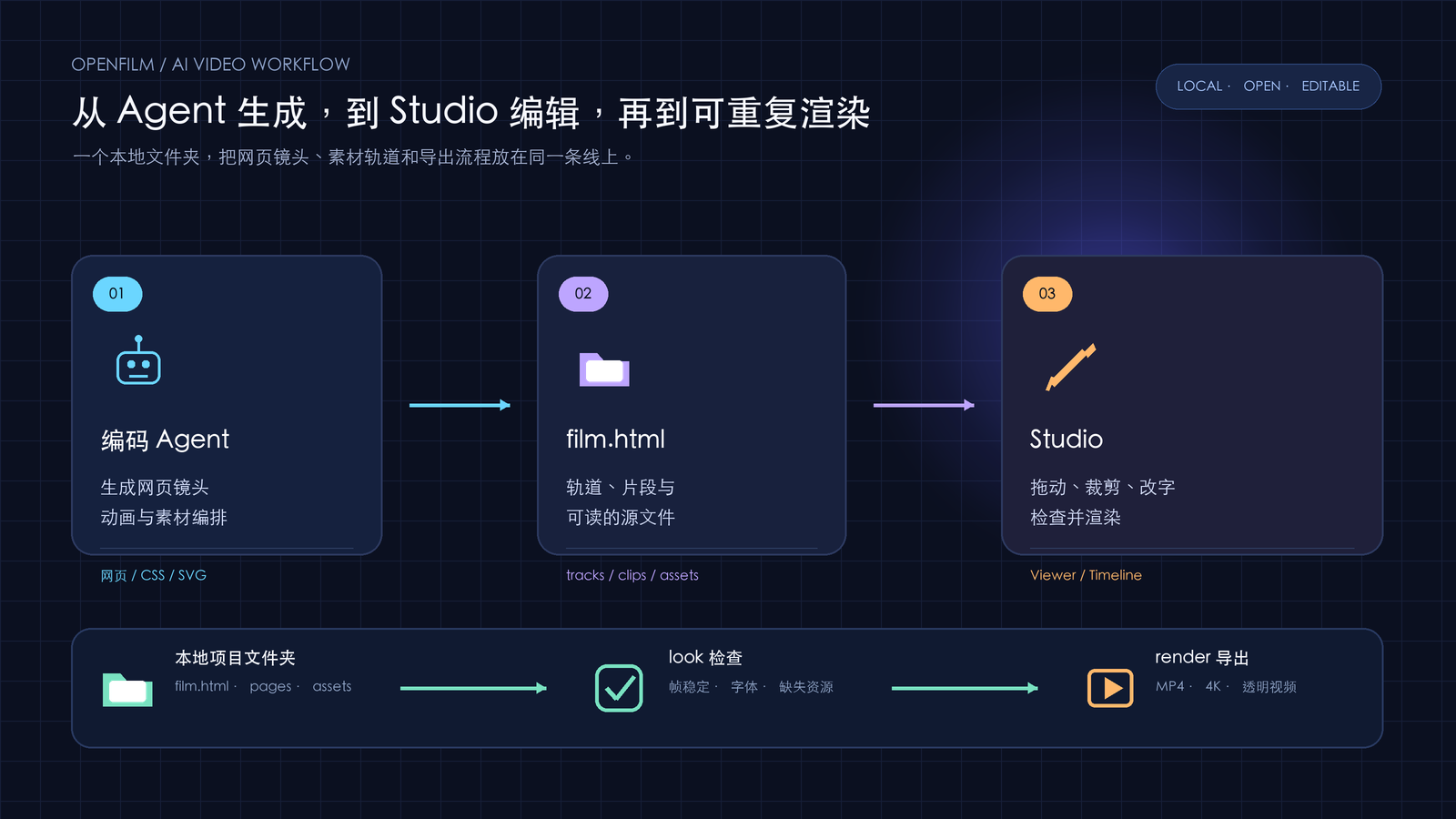
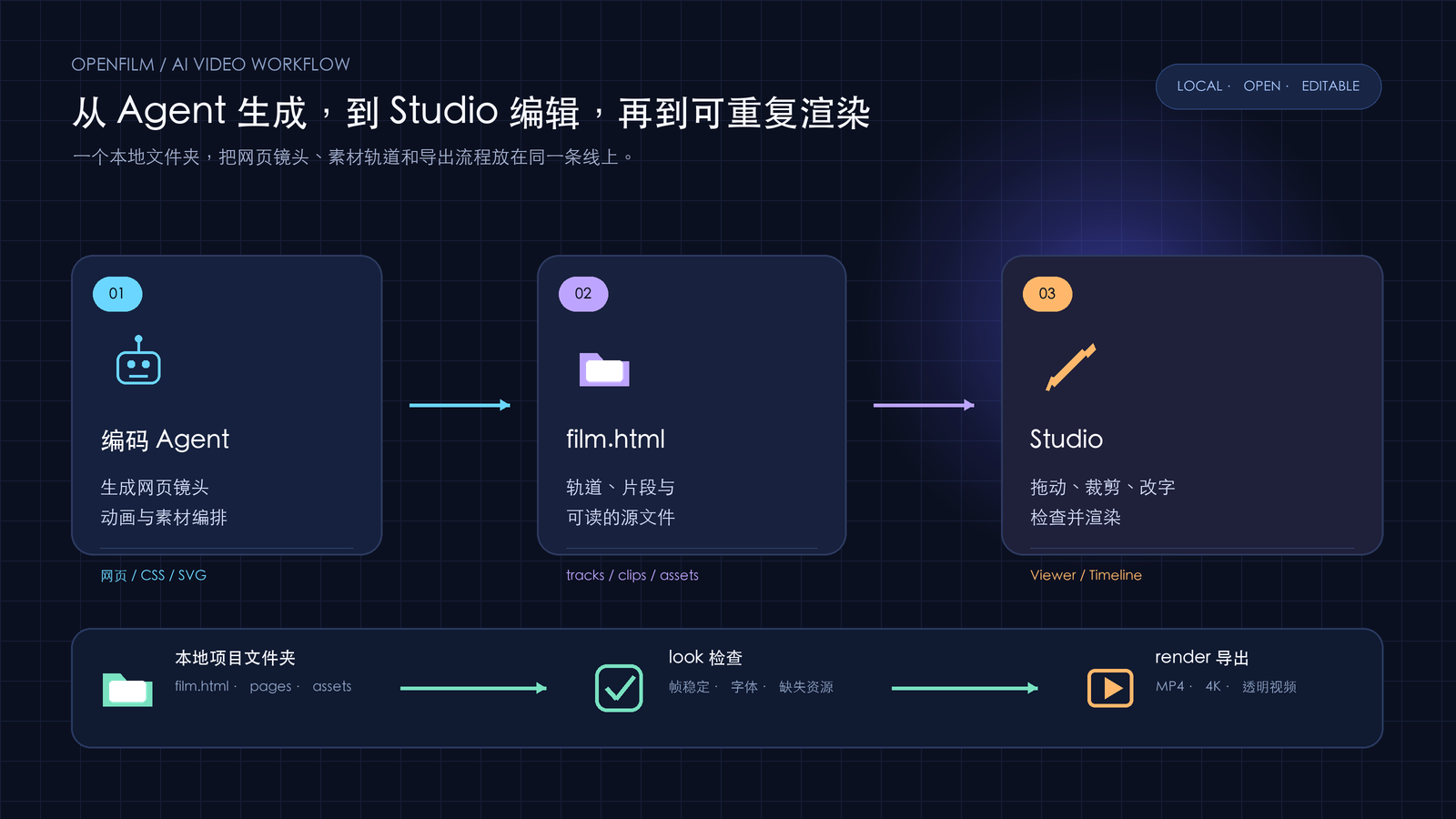
它的工作方式可以拆成三层:
编码 Agent 负责生成网页、动画、素材编排和声音轨道。
film.html把网页、视频、图片和音频按轨道组织起来。Studio 负责拖动、裁剪、改字、改色、调整速度和音量,并把结果导出为视频或其他交付物。
OpenFilm 的关键特点是“可回到源文件继续改”。每个镜头本质上是一个网页,可以使用 CSS、SVG、Canvas、WebGL 或 Three.js;官方 README 还把 Remotion、HyperFrames 等框架列为不必依赖的对象,说明它把浏览器本身作为创作运行时。
2026 年 10 月版本变化看什么
OpenFilm 0.2.6 于 2026 年 10 月 27 日(北京时间)发布,官方更新内容集中在导出、版本历史、Windows 稳定性和 Agent 连接体验。
截至 2026 年 10 月 30 日,官方仓库页面显示约 3,605 个 Star,最近一次提交时间为 2026 年 10 月 29 日;这些数字只能表示仓库当日状态,不能替代对视频质量的评测。
当前版本值得关注的变化包括:
导出可以选择精确帧和时间范围。
版本历史重新设计,并支持可选的自动版本。
Windows 上部分 NVIDIA GPU 的黑屏或渲染缓慢问题得到修复。
Agent 发现、账户切换和进程异常提示更加明确。
因此,OpenFilm 0.2.6 的价值在于把“让 Agent 生成视频”和“人继续修改视频”接成一个闭环,而不是单纯增加一个文本生成视频入口。
安装前先确认三件事
OpenFilm 官方 README 要求 Node.js 22.2 或更高版本、ffmpeg,以及用于 Studio 和首次运行的 Chromium 环境。
macOS、Windows 和 Linux 都可以从源码或命令行安装。
首次运行会下载约 100 MB 的无头 Chromium。
官方桌面版面向 macOS 和 Windows,并自带 ffmpeg 与浏览器运行环境。
最短安装路径是把官方 Skill 加到你的编码 Agent:
npx skills add openfilm/openfilm安装完成后,可以直接给 Agent 一个明确的成片任务,例如“制作一支 20 秒的 CLI 发布视频,带音乐”。如果当前 Agent 没有 Skill 系统,也可以运行:
npx -y openfilm@latest然后按命令行手册操作。制作、编辑和渲染本身不要求 OpenFilm 账户;如果要生成语音、音乐、图片或视频,则需要在 Studio 的 Providers 设置中连接你自己选择的服务。
一个 film.html 如何组织时间线
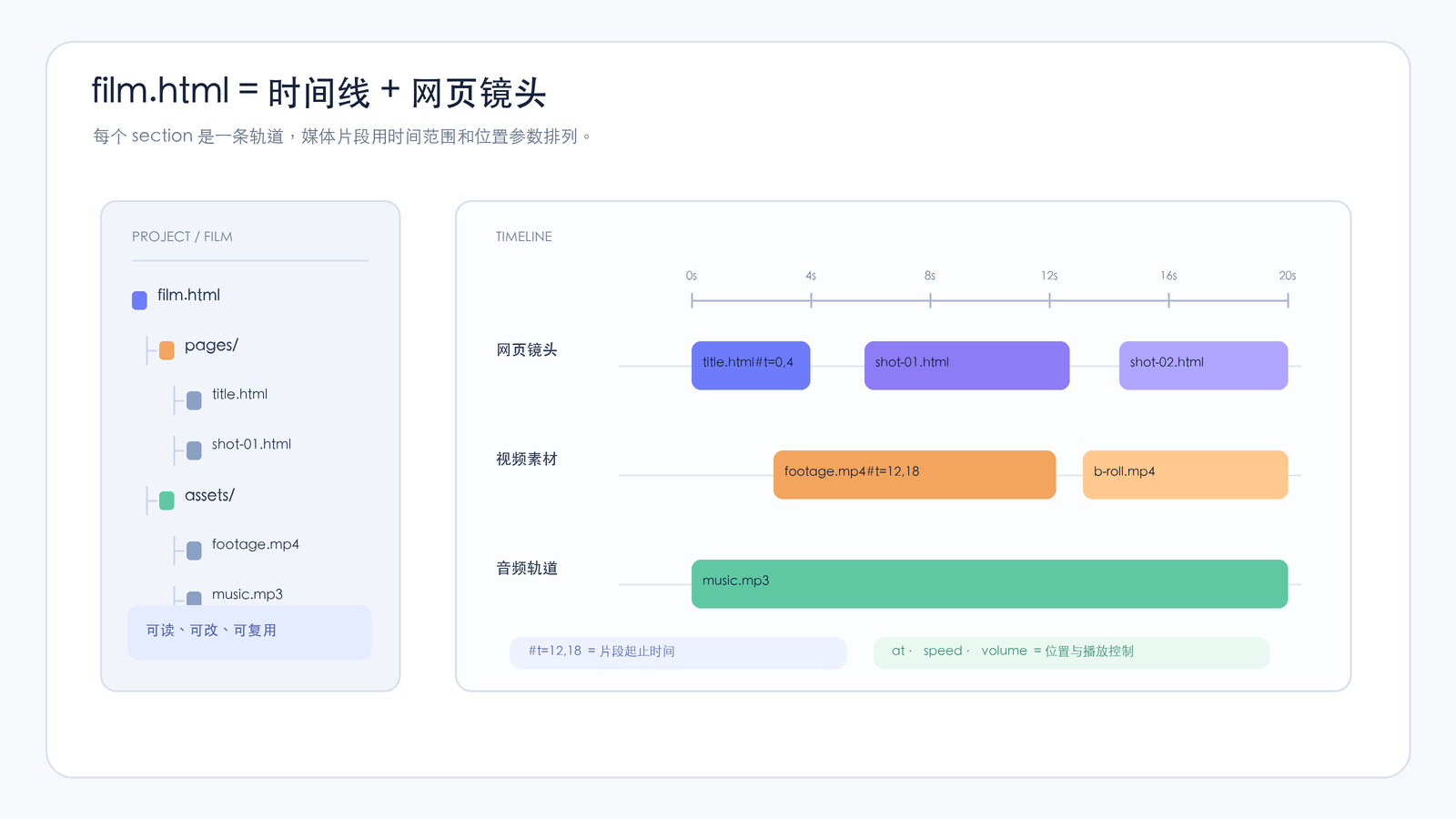
OpenFilm 的时间线不是隐藏在专有工程文件里,而是由 HTML 元素和媒体片段组成。官方 README 给出的基本结构如下:
<meta name="viewport" content="width=1920, height=1080">
<section>
  <iframe src="title.html#t=0,4"></iframe>
</section>
<section>
  <video src="assets/footage.mp4#t=12,18" at="4" speed="0.5"></video>
</section>
<section>
  <audio src="assets/music.mp3" volume="0.6"></audio>
</section>
这里的 section 是轨道,#t=12,18 表示素材片段的起止时间,at 表示它在总时间线中的开始位置,speed 和 volume 分别控制播放速度与音量。网页镜头则通过 window.film.frame(t) 在给定时间绘制完整画面。
这个设计带来两个直接结果:第一,已经会 HTML、CSS 或 Canvas 的开发者可以复用现有技能;第二,渲染器会按时间点请求画面,因此镜头函数必须在同一个 t 下稳定地产生同一帧。
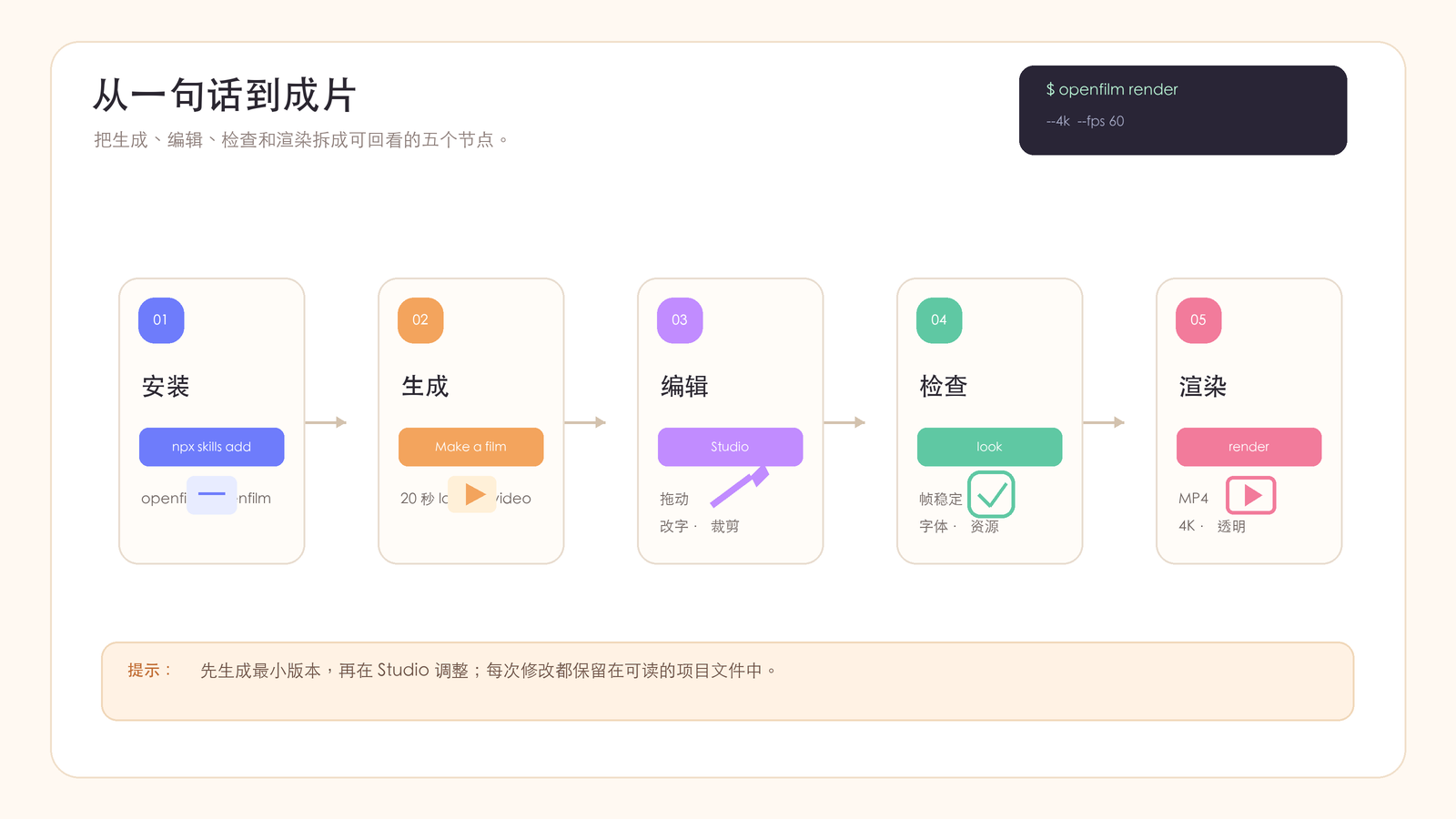
从一句话到成片的操作路径
OpenFilm 官方 CLI 把检查、预览和渲染拆成了独立命令,建议按下面的顺序工作:
安装 Skill 或 CLI。 使用
npx skills add openfilm/openfilm,或者在已有项目中运行npx -y openfilm@latest。让 Agent 先生成最小版本。 先说明时长、画幅、素材来源、字幕和音乐要求,避免一次性塞入过多未确定条件。
在 Studio 中检查镜头。 通过时间线调整元素位置、文字、颜色、裁切、速度和音量。
运行
look做一致性检查。 官方说明中,look会抽取画面并检查帧是否稳定、字体是否加载、媒体是否缺失以及文字是否被裁切。用
render输出交付文件。 可以渲染指定时间范围,也可以选择 4K、运动模糊或透明视频等输出选项。
常用命令形式如下:
openfilm open [folder | url]
openfilm look [what] [t | a-b]
openfilm render [a-b]
openfilm doctor
其中 doctor 用来收集当前机器、ffmpeg、浏览器和 Agent 连接信息,适合在安装或连接异常时先跑一遍。
本地创作和云端后处理要分开看
OpenFilm 官方资料把重点放在本地文件夹、浏览器 Studio、Agent 连接和可重复渲染上;它没有声明自己内置云端媒资库、团队审片或投放编排。
如果团队已经有独立的媒体处理链路,可以把 OpenFilm 导出的文件交给后续系统处理。七牛云 Dora 官方产品页列出音视频转码、加水印、截图、压缩以及智能审核、识别和标签能力;这属于独立的后处理环节,不能表述成 OpenFilm 的内置能力。
这种边界划分有助于选型:OpenFilm 负责“可编辑的生成与剪辑工程”,后续的存储、转码、审核和分发由团队已有的媒体基础设施承接。
OpenFilm 适合哪些工作
OpenFilm 官方网站展示了视频剪辑、音乐视频、解释视频、产品片、社交广告、教育内容和演示文稿等类型。它尤其适合以下任务:
需要让 Agent 生成动画、字幕、图表或产品演示的短片。
需要反复修改文字、颜色、镜头和节奏的内容。
已经有网页、图片、音频或视频素材,希望统一编排并导出。
希望把生成过程保留为可读文件,便于版本管理和复用。
如果需求是多人在线协作、云端素材权限、自动投放或跨平台审片,应把这些能力作为外部系统单独核验,不能仅凭 OpenFilm 的本地编辑能力推断具备支持。
总结
OpenFilm 的核心定义来自官方站点和 GitHub README:它是一个把编码 Agent、网页时间线和本地编辑器连接起来的开源 AI 视频 Agent。2026 年 10 月发布的 0.2.6 继续补强导出、版本管理、Windows 稳定性和 Agent 连接;如果你的工作需要可改的源文件和可重复渲染,它的工作方式比一次性生成 MP4 更容易纳入开发流程。本文数据截至 2026 年 10 月 30 日。
参考资料
OpenFilm 官方网站:https://openfilm.dev/
OpenFilm 官方文档:https://openfilm.dev/docs/
OpenFilm GitHub README:https://github.com/openfilm/openfilm/blob/main/README.md
OpenFilm 0.2.6 官方 Release:https://github.com/openfilm/openfilm/releases/tag/v0.2.6
OpenFilm 官方仓库元数据:https://github.com/openfilm/openfilm
七牛云 Dora 智能多媒体服务:https://www.qiniu.com/products/dora
七牛云产品
七牛云 Token Plan(多模型 API 统一接入):https://www.qiniu.com/ai/plan
七牛云10亿 Token 免费送:https://www.qiniu.com/ai/model/qiniu/conatus-free