TRAE SOLO Mobile 实操教程:用手机随时启动 AI 开发任务,回到桌面继续交付
TRAE SOLO Mobile 是一款搭载 AI 编码智能体的移动端应用,支持 iOS 和 Android,让开发者和非技术专业人员在手机上用自然语言发起开发任务,通过多设备连续性在桌面端无缝接力完成。官方口号:"Think Anytime, Ship Everywhere."(随时思考,随处交付。)
目录
一、SOLO Mobile 是什么?三个核心事实 {#核心事实}
发布时间:2026 年 5 月 6 日,同步上线 iOS(App Store)和 Android(Google Play),无需邀请码,免费下载。
三个必须知道的事实:
SOLO Mobile 的核心价值不是在手机上写代码,而是把"想到就能发任务"变成现实——通勤时描述需求,到公司打开桌面端,AI 已经跑了一半。
二、Code Mode vs MTC Mode:两种模式选哪个 {#两种模式}
选型口诀:写代码选 Code Mode,处理信息选 MTC Mode。两种模式可在同一个 SOLO 工作区内随时切换。
三、下载与初始配对(5 分钟完成){#下载配对}
3.1 安装
iOS:App Store 搜索 "TRAE SOLO" 或访问 trae.ai/solo 扫码下载
Android:Google Play 搜索 "TRAE SOLO" 下载
账号:使用已有的 TRAE 账号登录,订阅等级(Free/Lite/Pro/Pro+/Ultra)自动同步
3.2 与桌面端配对(Multi-Device Continuity)
配对后,手机和桌面/Web 端的任务实时同步。配对只需一次,之后多端自动保持同步。
步骤:
打开 TRAE Desktop 或 Web(trae.ai)
进入 设置 → 设备管理 → 添加移动设备
手机 App 扫描弹出的二维码
确认配对,完成
验证成功标志:在手机上新建一个测试任务,桌面端任务面板左侧应立即出现该任务卡片。
3.3 开启隐私模式(可选)
进入 App 设置 → 隐私 → 隐私模式 → 开启。
开启后:聊天交互数据不会用于分析或模型训练。代码库文件默认不用于训练(无需额外操作)。
四、四大核心功能实操 {#核心功能}
4.1 Brainstorm Mode(头脑风暴模式)
Brainstorm Mode 是 SOLO Mobile 最具移动端特色的功能:捕获语音或文字输入,自动将模糊想法结构化为逐步执行的计划。
适用时机:灵感突发时(通勤中、会议间隙、睡前),不需要想清楚再说,说完让 AI 来整理。
操作步骤:
打开 SOLO Mobile,点击底部 "+" 新建任务
选择 Brainstorm Mode
点击麦克风图标,用语音描述想法(支持中文)
等待 AI 将语音转为结构化计划(通常 10~30 秒)
审查生成的计划,点击 "发送到桌面执行" 或直接在手机端 "开始执行"
示例输入(语音):
"我想给我们的 SaaS 产品加一个用量统计面板,用户能看到自己每天用了多少 API 调用,最好有图表,还要能导出 CSV。"
AI 结构化输出(计划草稿):
纯文本目标:为 SaaS 产品新增用量统计面板
任务分解:
1. 设计数据模型:usage_logs 表结构
2. 开发后端 API:/api/usage?user_id=&date_range=
3. 前端折线图组件(推荐 Recharts)
4. CSV 导出功能
5. 权限控制:仅用户本人可见
估计工作量:1.5 天操作要点:Brainstorm Mode 不直接执行代码,只生成计划——你可以在手机上编辑、删除步骤后再提交执行,避免 AI 误解需求直接跑偏。
4.2 Mobile Dispatch(移动端调度)
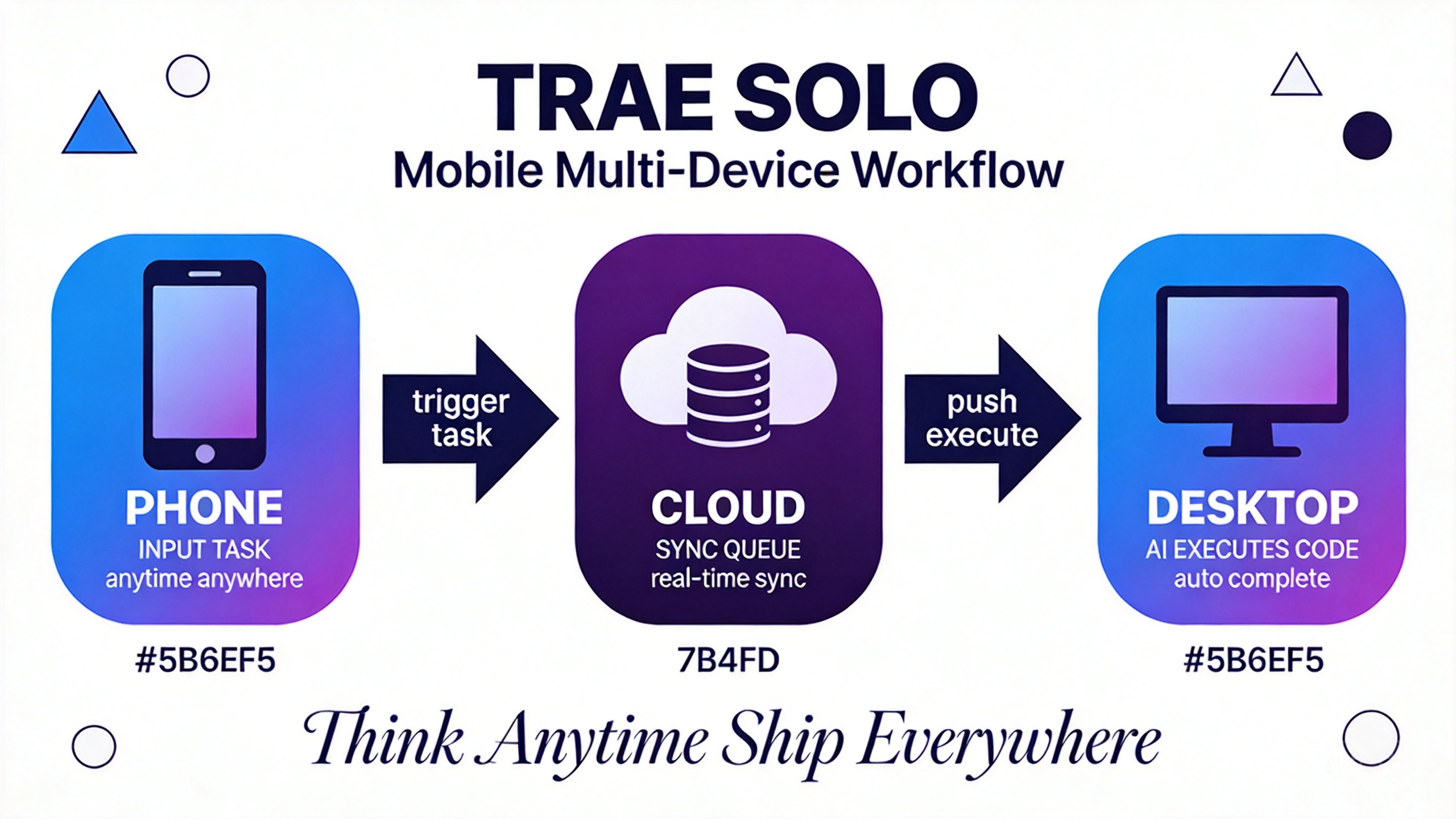
Mobile Dispatch 的设计哲学:手机是轻量调度台,桌面是重型执行引擎。
在 Mobile Dispatch 模式下,你的手机触发任务指令,配对的桌面设备(或云端)负责实际的代码生成、测试和构建。任务结果实时推送回手机。
典型操作链路:
纯文本手机端(任意时间):
→ 输入任务描述
→ 点击"调度到桌面执行"
→ 手机显示"任务已排队"
桌面端(自动):
→ 接收任务
→ AI 开始执行(Plan → Build → Test)
→ 完成后推送通知到手机
手机端:
→ 收到完成通知
→ 查看变更摘要
→ 批准或退回(附反馈)显示更多
使用建议:桌面端开机并保持 TRAE 运行(不需要有人盯着),即可接收手机调度的任务。相当于你的桌面电脑变成了一台随时待命的 AI 开发服务器。
4.3 多任务管理
SOLO Mobile 继承了桌面端的多任务并行能力——在手机上,你可以同时管理多个独立任务,每个任务对应独立的 AI 会话和上下文。
在手机上创建新任务:
点击 App 左侧任务面板顶部的 "新任务" 按钮
或使用快捷手势(下拉刷新任务列表)
典型并行场景:
任务 A:让 AI 帮你调研竞品(MTC Mode 问答)
任务 B:同时触发一个后端接口开发任务(Code Mode 执行)
两个任务互不干扰,各自的上下文独立隔离。
4.4 文件上传与上下文输入
SOLO Mobile 支持上传本地文件作为任务上下文,支持格式包括:
操作:任务对话框底部点击 "📎" → 从相册或文件 App 选取 → 附加到当前对话发送。
五、三个真实场景演示 {#真实场景}
场景一:开发者——通勤中规划需求,到公司代码已就绪
人物:后端开发者,每天地铁通勤 40 分钟
工作流:
节省时间:原来到公司才开始写,现在到公司直接 Review。
场景二:产品经理——开会时捕捉反馈,会后立即生成文档
人物:产品经理,负责 B 端 SaaS 产品
工作流:
输出示例(AI 生成的需求变更说明片段):
纯文本需求变更说明 v1.0
来源:客户反馈会议(2026-07-13)
变更点 1:批量导出功能
- 现状:仅支持单条记录导出
- 需求:支持勾选多条后批量导出 CSV
- 影响范围:前端列表页、后端导出 API
- 优先级建议:P1(客户明确需求)场景三:独立开发者——一人公司用 Mobile Dispatch 最大化产能
人物:独立开发者,同时维护 3 个产品
工作流:
周五下班前:在手机上为 3 个产品各建一个任务,描述周末要做的功能,调度到桌面端执行。
周末随时:手机收到完成通知,快速 Review,批准或退回反馈。
周一上班:3 个产品各有新功能的 PR 等待最终合并审查。
关键点:桌面端开机运行即可接收任务,不需要坐在电脑前。SOLO Mobile 让独立开发者能把"离开电脑的时间"也纳入开发流程。
六、国内版说明与限制 {#国内说明}
重要:TRAE 分为国际版(trae.ai)和国内版(trae.cn),两者功能和可用模型不同。
国内用户建议:
先访问 trae.cn 确认 SOLO Mobile 当前版本是否已上线
如使用国际版(trae.ai),需要确保移动端网络能稳定访问
MTC Mode 在国内版对应的工作流可能有所不同,以实际 App 界面为准
七、与竞品的差异 {#竞品对比}
结论:SOLO Mobile 是目前市场上少数具备"发起 → 执行 → 交付"完整链路的移动端 AI 开发工具,核心差异在于 Mobile Dispatch 的跨设备任务调度能力。
八、常见问题 FAQ {#faq}
Q:SOLO Mobile 完全免费吗?
A:App 本身免费下载,功能使用消耗 premium fast requests。Free 套餐有每日额度限制;Pro 用户首次激活 SOLO Code 时获赠 200 fast requests;更高级别套餐(Pro+/Ultra)额度更大。详细价格见 trae.ai/pricing。
Q:Brainstorm Mode 的语音输入支持中文吗?
A:支持。SOLO Mobile 基于设备原生语音识别,配合 AI 理解,中文语音输入效果良好。
Q:手机 App 关闭后,调度到桌面的任务还会继续执行吗?
A:会。任务已提交到服务端队列,桌面端(只要开机运行 TRAE)会继续执行。手机 App 关闭不影响任务。
Q:能用 SOLO Mobile 接入七牛云等第三方模型吗?
A:SOLO Mobile 的模型配置与 TRAE 账号绑定。如果你在 TRAE 中配置了自定义模型提供商(包括支持 OpenAI 兼容协议的服务,如七牛云 AI 大模型广场),理论上 SOLO 任务会使用该配置。但自定义模型的移动端支持以实际 App 版本为准,建议在桌面端先验证模型可用性。
Q:国内版 TRAE 有 SOLO Mobile 吗?
A:截至本文发布时(2026-07-13),SOLO Mobile 在国际版(trae.ai)已正式发布。国内版(trae.cn)的功能同步进度不同,请以 trae.cn 官网公告为准。
小结:SOLO Mobile 的正确打开方式
延伸阅读:
七牛云 AI 大模型广场——快速接入 DeepSeek / GLM / Kimi 等多种模型,支持 OpenAI 兼容协议
文章基于 TRAE 官方博客(2026-05-06 发布)、官方文档(2026-07-13 抓取)整理。SOLO Mobile 功能持续迭代,请以最新 App 版本为准。