如何用 ChatGPT Work 搭建自动化定时任务:把 Slack/Teams 消息转成文档
ChatGPT Work 是 OpenAI 在 2026 年 7 月随 GPT-5.6 一同推出的智能体生产力工具,支持连接 Slack、Microsoft Teams、Google Drive 等应用并设置定时任务,在无需人工触发的情况下自动收集消息、生成文档并推送给团队。搭建这类自动化流程分为三步:先在设置中启用对应应用的连接器(Connected Apps)授权,再通过自然语言描述任务内容和触发周期创建定时任务,最后在任务管理页核对执行记录与通知方式。本文按开发者/IT 管理员视角,给出可直接操作的配置步骤、权限要点和常见报错处理方式。
ChatGPT Work 的定时任务能做什么
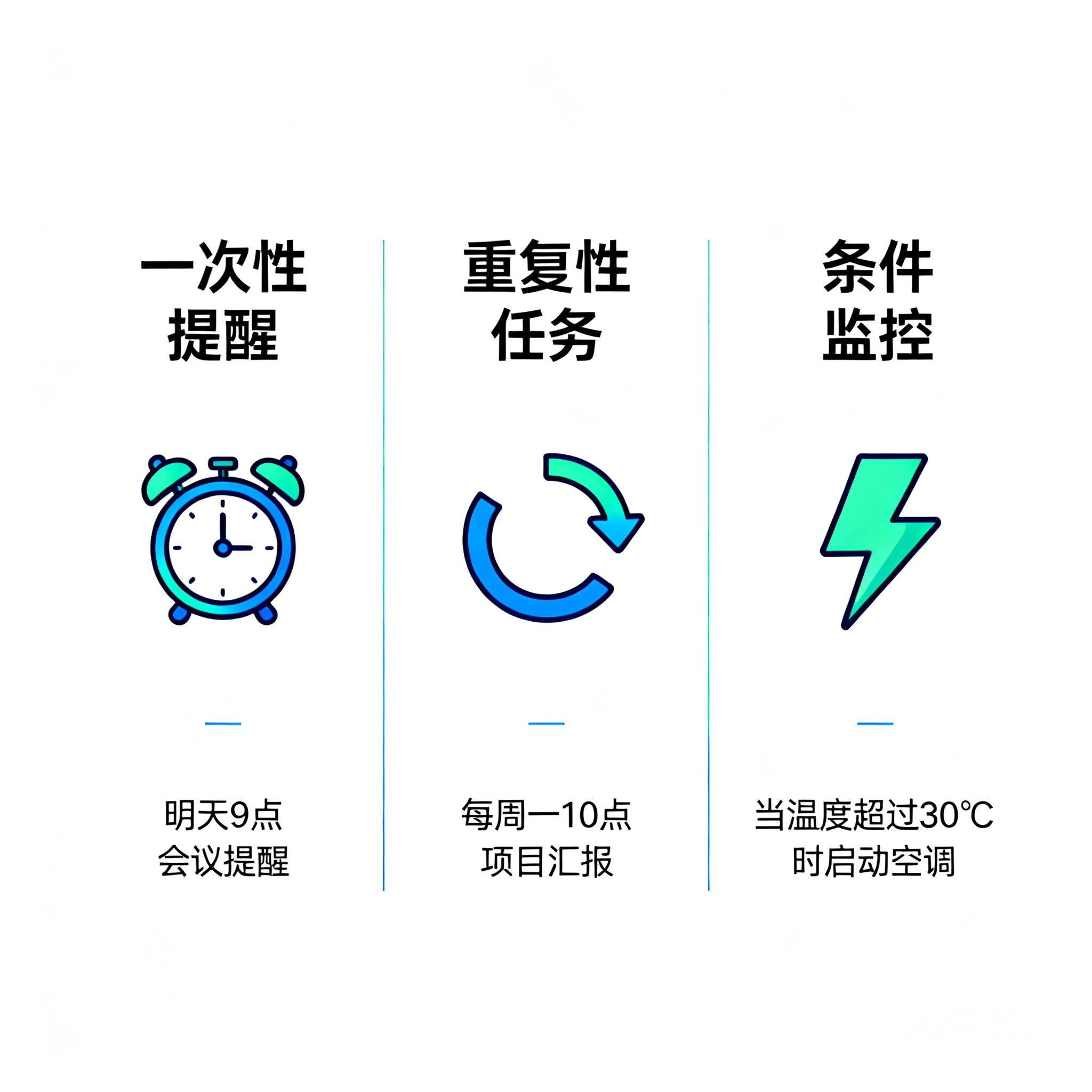
ChatGPT Work 的定时任务(Scheduled Tasks)功能允许用户用自然语言描述一次性提醒或重复性任务,系统按设定周期自动执行,执行完成后通过网页端、桌面端、移动端或邮件推送结果,整个过程不依赖用户在线状态。
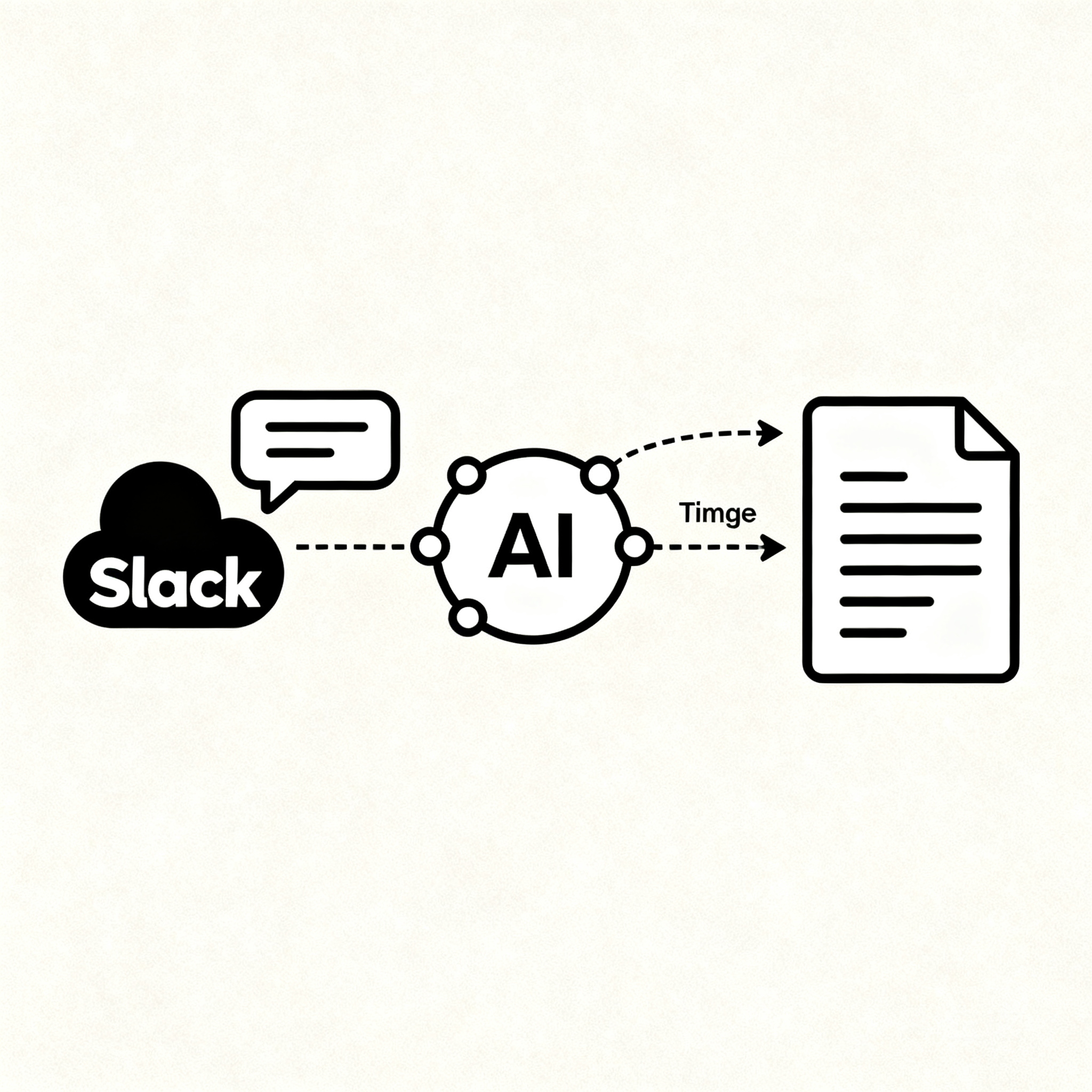
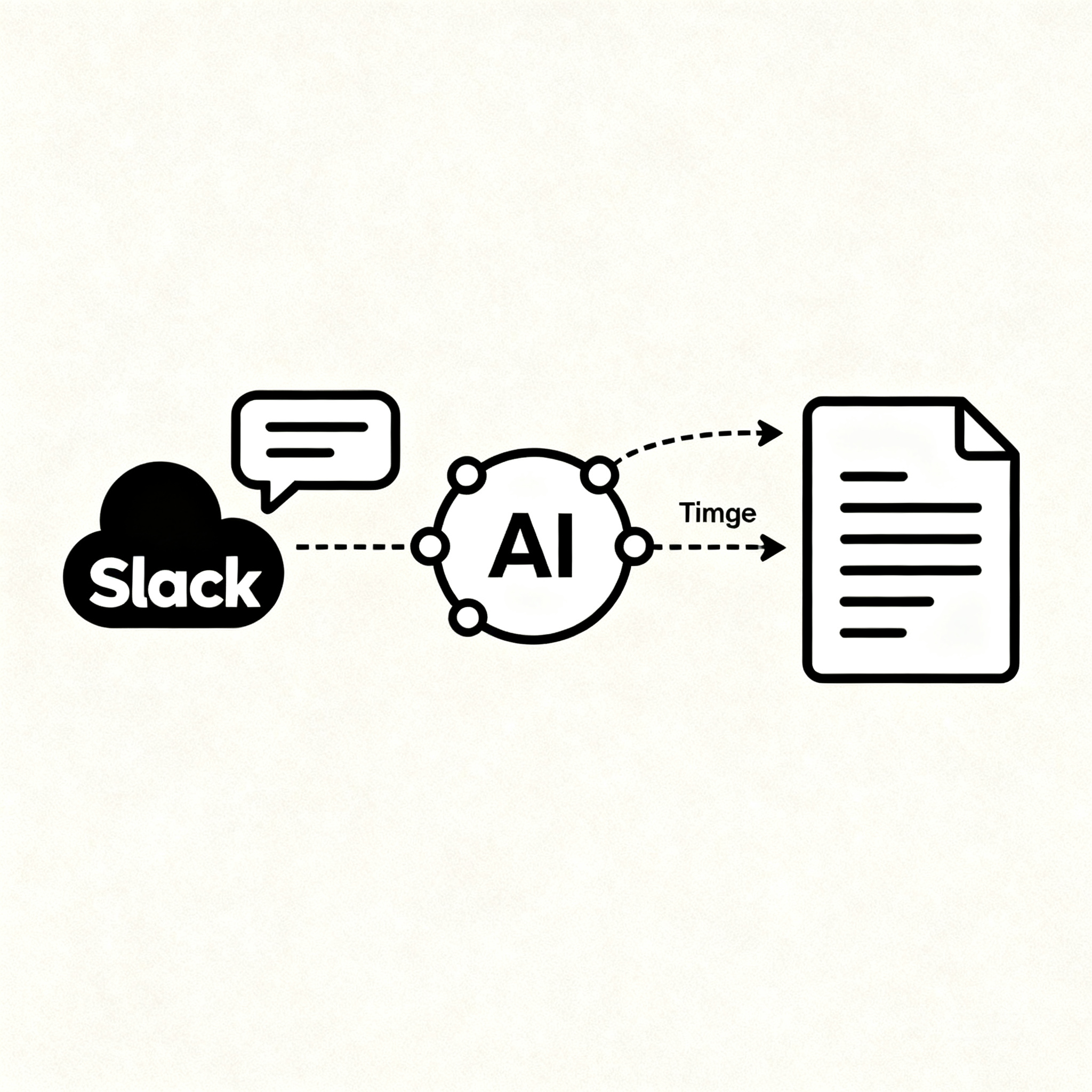
结合应用连接器(Connected Apps),定时任务可以直接读取 Slack、Teams 等平台上的新消息作为输入,再将处理结果写入文档、表格或幻灯片。典型的自动化场景包括:
● 每天早上汇总 Slack 频道内的新讨论,生成一份周报草稿
● 每周一将 Teams 会议纪要整理成结构化文档并同步到 Google Drive
● 监控指定关键词的新消息,达到阈值后自动更新项目风险清单
需要注意的是,早期版本 Tasks 功能对同时运行任务数有明确上限(每位用户最多 10 个),仅面向 Plus、Pro、Teams 等付费套餐开放;ChatGPT Work 沿用了这套任务调度底层机制,具体额度以当前套餐说明为准。
第一步:启用 Slack/Teams 连接器授权
ChatGPT 要读取 Slack 或 Teams 消息,首先需要启用对应的连接器(Connected Apps,此前也称为"连接器")。以 Slack 为例,操作流程如下:
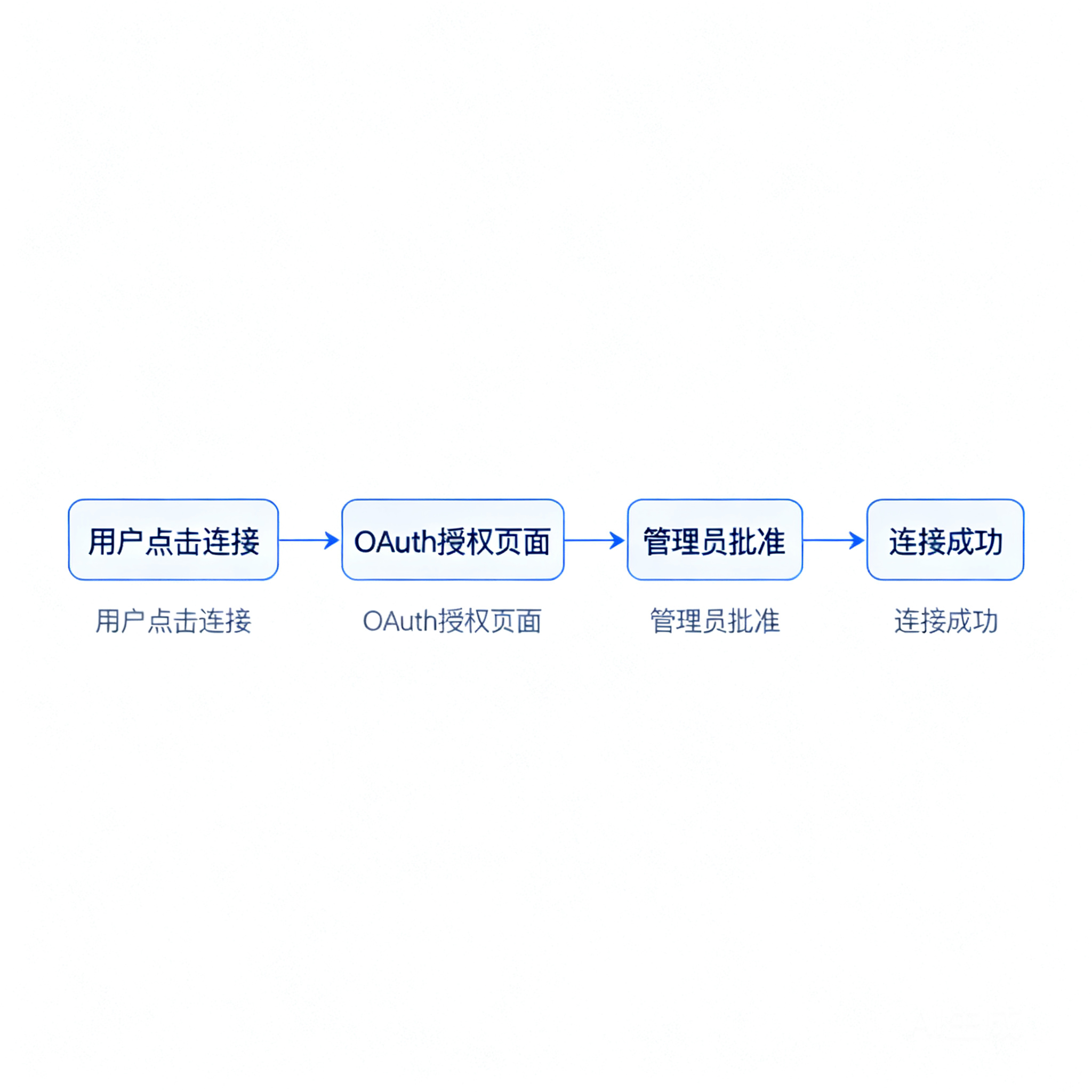
1. 登录 ChatGPT 网页端,进入账户设置中的"Connected Apps"(连接的应用)页面
2. 找到 Slack 应用条目,点击"连接"发起 OAuth 授权
3. 在弹出的 Slack 授权页面登录目标工作区账号,确认授予的权限范围
4. 若账号所属工作区已启用企业版管理,需要工作区管理员在后台批准该连接器方可生效
5. 授权完成后,返回 ChatGPT 即可看到 Slack 显示为"已连接"状态
启用后,ChatGPT 会在相关对话中自动引用已连接的 Slack 内容;如果管理员进一步开放了操作权限,ChatGPT 还可以代表用户执行加入频道、创建提醒、上传文件等操作,而不仅仅是只读搜索。
权限设计要点:企业版/团队版工作区中,连接器的启用与操作权限分别由工作区管理员在后台单独控制,普通用户即便完成个人授权,仍可能因管理员未开放操作权限而无法执行写入类动作。IT 管理员在部署前应提前确认权限矩阵,避免用户反馈"连接了但用不了"。
第二步:用自然语言创建定时任务
连接器授权完成后,直接在对话框中用自然语言描述任务需求即可创建定时任务,无需额外的可视化配置界面。常见的任务描述格式:
每天早上 9 点,帮我总结昨天 #项目讨论 频道里的新消息,
生成一份要点文档,标题格式为"日报-YYYY-MM-DD"。
创建后的管理方式:
1. 可在当前对话中直接修改或取消任务
2. 也可以进入网页版个人档案的专属任务管理页(Scheduled 页面),集中查看所有任务的下次执行时间和历史记录
3. 任务执行完成后,系统会通过网页端、桌面端、移动端推送通知,也可配置邮件提醒
触发类型对照:
第三步:验证输出并排查常见问题
首次运行定时任务后,建议手动检查生成文档的内容准确性,再决定是否长期依赖自动化输出。常见问题及排查方式:
对于需要跨多个应用协同的复杂自动化流程(比如同时读取 Slack 消息、写入 Google Drive 文档、再更新 Teams 频道状态),可以先用单一连接器验证读写权限均正常,再逐步叠加应用,避免一次性配置多个连接器导致排查困难。这类多步骤任务的调试逻辑,与开发者在其他 Agent 平台上通过 MCP 协议编排多工具调用的思路是相通的,国内的七牛云 MCP 服务同样提供标准化的模型能力编排方式,便于在不同 Agent 框架间复用同一套工具调用逻辑。
常见问题
Q:ChatGPT Work 的定时任务和普通 Tasks 功能是同一个东西吗?
两者共享底层的任务调度机制(自然语言创建、周期触发、通知推送),但 ChatGPT Work 额外整合了应用连接器和长时间自主执行能力,能完成从"提醒"到"跨应用交付成果"的更复杂流程。Q:连接 Slack 之后,ChatGPT 能看到哪些内容?
取决于授权范围和工作区管理员设置。默认情况下 ChatGPT 只能搜索和引用已连接工作区内用户有权限访问的消息和频道,不会绕过 Slack 本身的权限体系。Q:定时任务可以同时监控多个 Slack 频道吗?
可以在任务描述中指定多个频道,但建议先用单频道验证输出质量,再扩展到多频道监控,避免单次汇总信息过多导致输出失焦。Q:任务执行失败会有提示吗?
系统会在任务管理页标注执行状态,失败任务通常会保留错误提示,便于排查是权限问题还是内容读取范围问题。Q:免费用户能用定时任务功能吗?
早期 Tasks 功能仅面向 Plus、Pro、Teams 等付费套餐开放测试,ChatGPT Work 目前也主要面向 Pro、Enterprise、Edu 套餐用户,具体开放范围以当前官方套餐说明为准。
小结
搭建 ChatGPT Work 自动化定时任务的核心步骤是:先完成应用连接器的 OAuth 授权(必要时需工作区管理员批准操作权限),再用自然语言描述任务内容和触发周期,最后通过任务管理页核对执行状态。整个流程不需要额外的代码开发,但涉及企业级权限管理的场景建议由 IT 管理员统一规划连接器权限矩阵。本文内容基于 2026 年 7 月 OpenAI 官方发布信息及既有 Tasks 功能文档整理,具体界面和权限设置可能随版本更新调整,建议以 ChatGPT 官方帮助文档最新说明为准。
延伸资源:多工具编排与 Agent 能力扩展可参考 七牛云 MCP 服务。