DeepSeek Harness 插件 dsh-zen-remote 教程:手机访问、桌面配对与通知配置
发布日期:2026-10-15
dsh-zen-remote 是 KyoMio 维护的 DeepSeek Harness 社区插件,截至 2026 年 10 月可让手机通过 PWA 访问主机上的会话,也能把指定会话共享给另一台桌面端。本文依据 2.2.2 发布包说明安装、HTTPS 入口、设备配对和通知配置。任务始终在主机执行,手机与桌面客户端的会话可见范围不同,普通回合结束默认不推送。配置时先让主机完成一次对话,再验证公网管理路径返回 403,最后按设备角色生成配对码,避免把“已经连上”误当成全部配置完成。
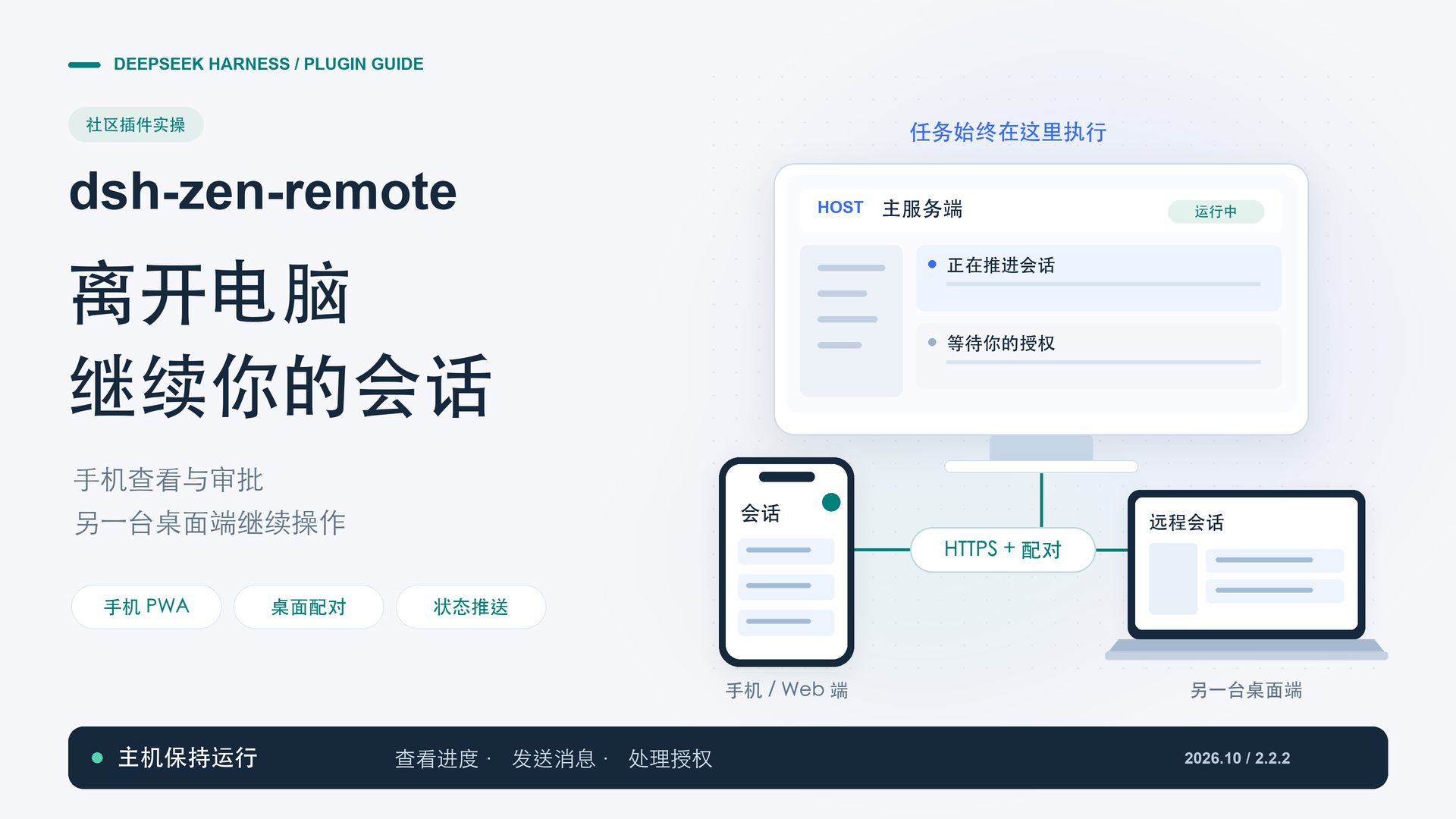
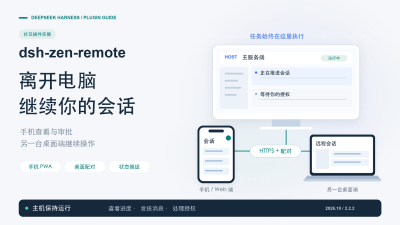
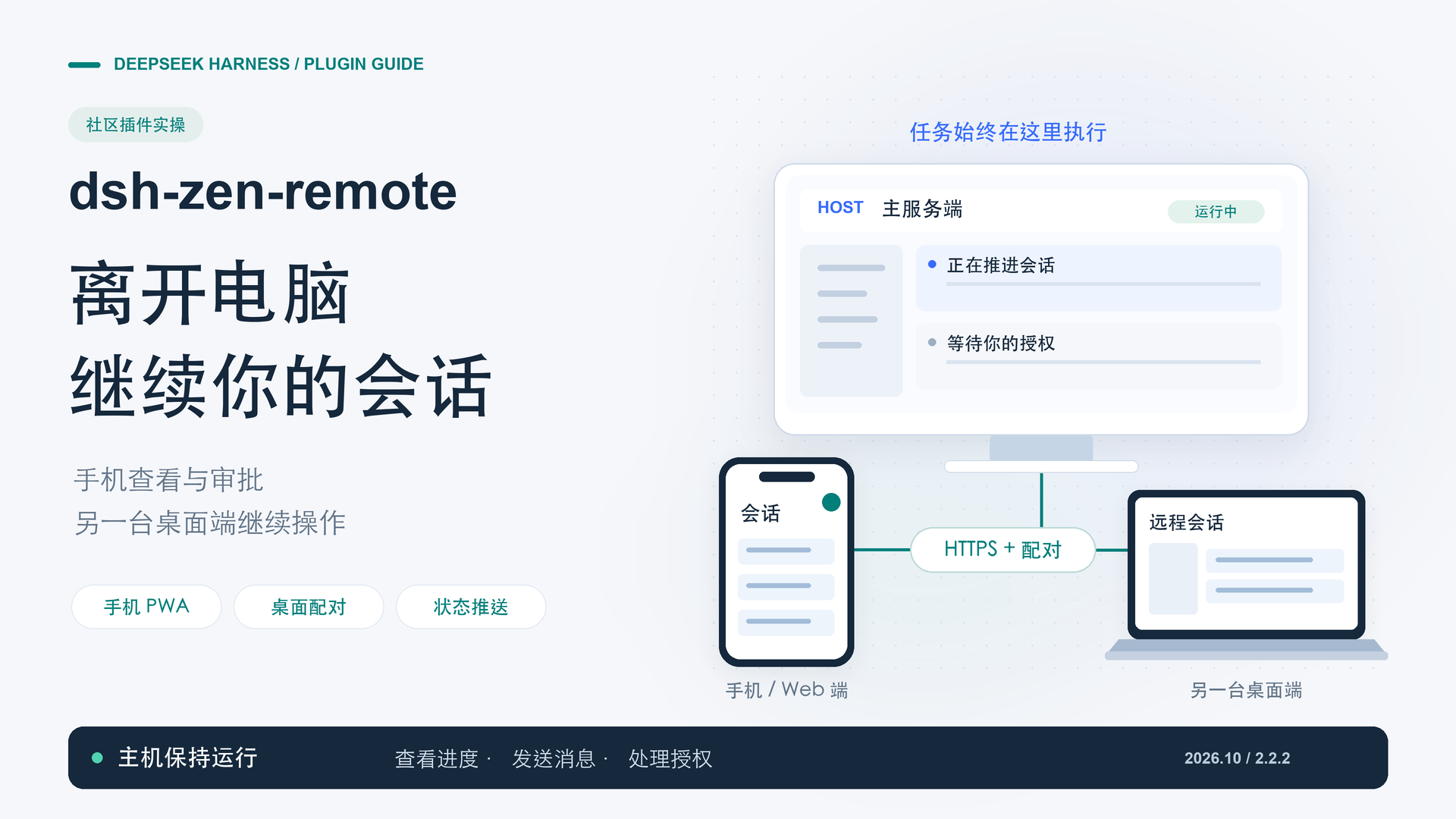
一台主机跑任务,手机和另一台电脑接着操作
dsh-zen-remote 的主要用途,是让你离开运行任务的电脑后,仍能查看会话、补充消息、处理授权或回答智能体提问。执行位置始终是主服务端,因此主机需要保持开机、联网并运行 Harness。
它由社区维护,插件仓库是 KyoMio/dsh-zen-remote,不能把它写成 DeepSeek 官方插件。根据 npm 发布元数据,2026 年 10 月 15 日的默认安装标签 latest 指向 2.2.2,该版本发布于 10 月 14 日。
同一个插件通过设置里的 role 切换角色:运行会话的电脑使用主服务端 host,另一台 DSH 桌面端使用子客户端 client。手机走浏览器入口,配对时选择“Web 应用端”,不需要再运行一个 Harness。
安装插件前,先确认主机能正常对话
远程访问依赖主机已有的 Harness 会话;先在主机完成一次正常对话,才能区分模型配置问题与远程连接问题。
需要配置模型时,可按七牛云《DeepSeek Harness 配置接入 AI》文档,在“设置 → 模型 → 自定义设置”填写 API 地址 https://api.qnaigc.com/v1,模型 ID 从控制台模型目录查询,API Key 从控制台获取。模型接入在主机完成。
桌面 App 和 Web 界面均可在“插件 → 添加插件”搜索 dsh-zen-remote,安装后点击“立即启用”,再重启桌面 App 或 Web 服务。
已经能使用 dsh 命令的 Web 环境,也可运行维护者文档中的安装命令:
dsh plugin --profile web add dsh-zen-remote安装后重新启动 dsh web。--profile web 不能省略;桌面端 profile 由 App 管理,不能照抄成 --profile desktop。桌面用户直接使用插件页面即可。
手机公网访问:先配 HTTPS,再兑换配对码
手机公网访问需要你提供 HTTPS 入口,并把请求交给插件网关;安装插件本身不会自动获得公网地址。
维护者 2026 年 10 月的文档说明,网关默认监听 127.0.0.1:3088。它会自动发现 Harness 实际监听的 Web UI 端口,通常无需手工填写 targetPort,也不要把所有桌面安装都写死为同一个宿主端口。
以已经安装 Caddy、域名已解析且 HTTPS 入口可达的同机部署为例,让 Caddy 加载以下站点配置。dsh.example.com 是示例域名,需替换成自己的域名:
dsh.example.com {
    reverse_proxy 127.0.0.1:3088
}
Caddy 的转发头会参与网关对本机请求与公网请求的区分。若网关端口被占用,插件可能选择其他端口,应先查看插件状态,再把反向代理目标改为实际网关端口。
配对按以下顺序进行:
手机关闭 Wi-Fi,使用移动网络访问自己的 HTTPS 域名下的
/lan-gate/admin,应返回 403。若看到管理说明页,先修复反向代理的
X-Forwarded-*转发头,再继续配对。在主机本地的插件设置中选择“Web 应用端”,生成配对码。
手机打开 HTTPS 入口,在配对页输入配对码,再从浏览器菜单添加到主屏幕。
据该版本配对文档,配对码为 8 位、10 分钟有效、只能使用一次,并绑定设备角色。手机码与桌面码不能混用;生成配对码、吊销设备等管理操作应在主机本地完成。
另一台桌面端:配对后还要开启会话远程访问
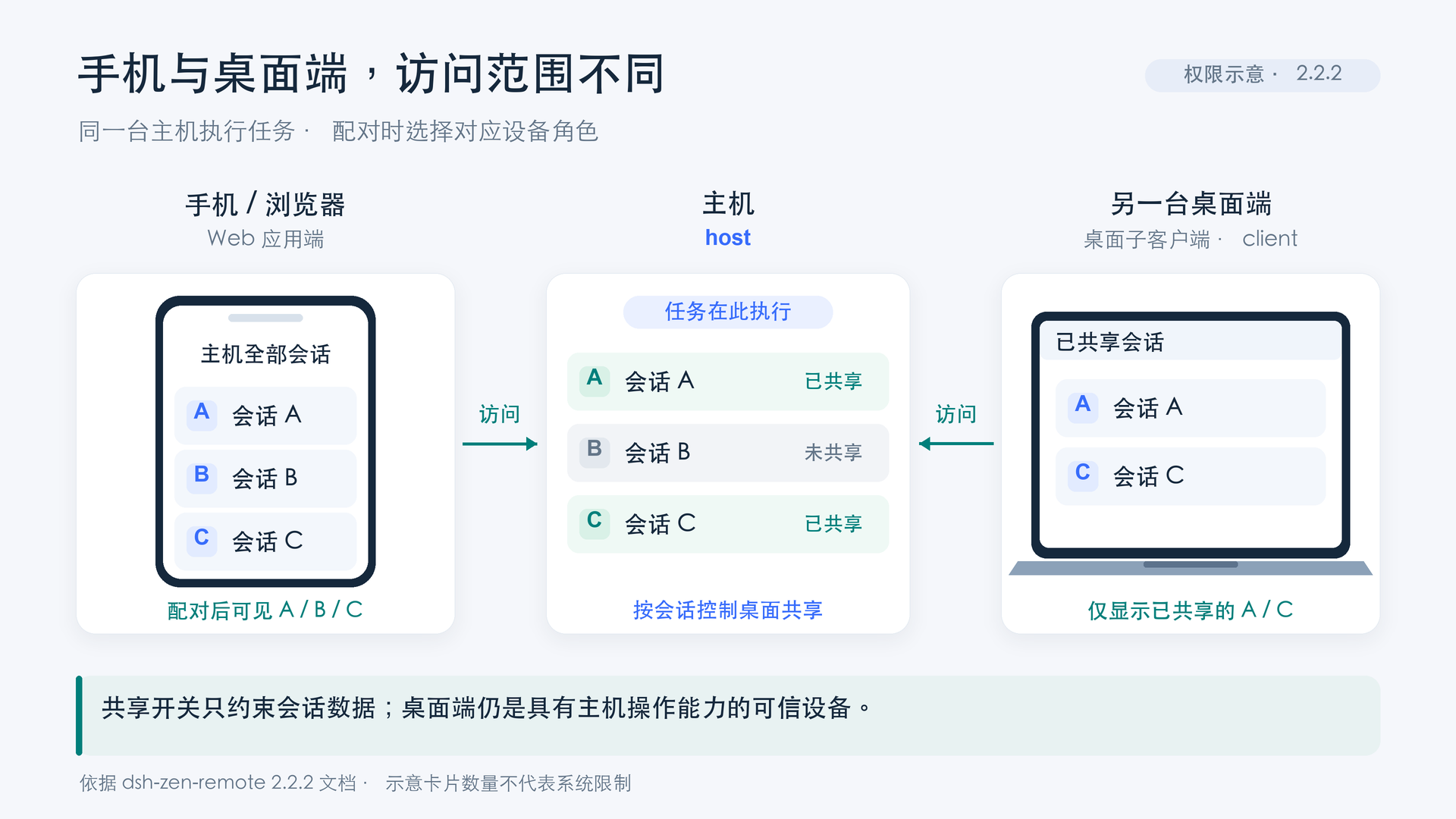
桌面子客户端只显示主机已经开启远程访问的会话,因此“配对成功但侧边栏没有会话”不一定是连接失败。
两台电脑均安装插件后,在主机生成“桌面应用端”配对码。另一台电脑把插件角色切换为子客户端并保存,再填入主机网关地址与配对码。公网地址使用 HTTPS;局域网地址可使用 HTTP,但要先确保局域网入口可达。
随后在主机会话的“…”菜单选择“开启远程”。子客户端侧边栏会出现“主机设备名 · 工作区名”分组,可继续查看历史、发消息、审批及使用终端。
手机和浏览器配对后可访问主机全部会话;桌面子客户端的会话列表与历史受共享开关限制。 这个开关只约束会话数据。维护者说明,桌面远程终端以主机用户身份运行,文件读取能力也不限于会话目录,因此配对对象应是自己的可信设备。
根据 2026 年 10 月的插件文档,已共享会话默认闲置 48 小时后关闭远程,可通过 idleHours 调整。正在运行、等待授权或等待回答的会话不会被清理,仅打开页面观看不算活跃。
通知怎么开,为什么跑完任务却没响
dsh-zen-remote 默认在等待授权或等待用户回答时推送,普通回合结束默认不推送;需要完成提醒时,在主机设置中打开 pushTurnEnd。
通知正文默认不带对话内容。pushSummary 打开后才会附带最终回复摘要,是否启用可按自己的锁屏展示需求决定。先用设置页的测试推送检查通知通道,再观察真实授权请求,排查会更直接。
iPhone、iPad 还要满足 PWA 条件。WebKit 官方说明,iOS/iPadOS 16.4 起支持已添加到主屏幕的 Web App 使用 Web Push,授权应由用户操作触发。使用 HTTPS 添加到主屏幕后,从该入口打开应用并授权通知。
此外,把主机插件设置的 vapidSubject 从默认占位值改成真实的 mailto: 邮箱或 HTTPS 联系地址。维护者文档明确提示,默认的本地邮箱占位值会导致 Apple 拒绝推送。
连接不完整时,按故障位置排查
远程连接排查可以按“主机 → 网关 → 配对 → 会话 → 通知”的顺序进行,每一步先确认上一层已经工作。
**主机能聊,手机打不开:**检查 HTTPS 入口、反向代理目标和实际网关端口;默认网关只监听本机地址,局域网直连还需调整监听地址。
**配对码无法兑换:**核对设备角色、有效期与是否已使用,重新在主机生成对应角色的码。
**桌面已连接但没有会话:**先检查主机会话是否开启远程,再核对两端插件版本;维护者要求两端 zen-remote 版本一致。
**聊天正常,某个插件面板不可用:**查看该插件是否接入远程插件桥。不能把宿主聊天可用等同于所有第三方插件界面都可远程使用。
维护者 README 与 npm 发布元数据共同确定了本教程的版本基线。按顺序验证主机对话、HTTPS 入口、设备角色、会话共享和通知条件,即可逐层定位问题。本文数据截至 2026 年 10 月 15 日,来源见下方参考资料。
参考资料
dsh-zen-remote 维护者中文 README(v2.2.2):https://github.com/KyoMio/dsh-zen-remote/blob/v2.2.2/README.zh-CN.md
dsh-zen-remote 公网接入与设备权限文档(v2.2.2):https://github.com/KyoMio/dsh-zen-remote/blob/v2.2.2/docs/remote-access.md
dsh-zen-remote 版本发布:https://github.com/KyoMio/dsh-zen-remote/releases/tag/v2.2.2
npm 官方发布元数据:https://registry.npmjs.org/dsh-zen-remote
DeepSeek Harness CLI 官方说明:https://github.com/deepseek-ai/deepseek-harness/blob/master/apps/cli/README.zh.md
WebKit:iOS 与 iPadOS 的 Web App 推送支持(2023-02-16):https://webkit.org/blog/13878/web-push-for-web-apps-on-ios-and-ipados/
七牛云 DeepSeek Harness 配置接入 AI:https://developer.qiniu.com/aitokenapi/13550/deepseek-harness-configuration-access-ai
AI 大模型企业订阅(最低1.2折):https://www.qiniu.com/ai/plan