Codex 接 MCP 完整配置教程:STDIO、HTTP、OAuth 与工具权限
发布日期:2026-11-09
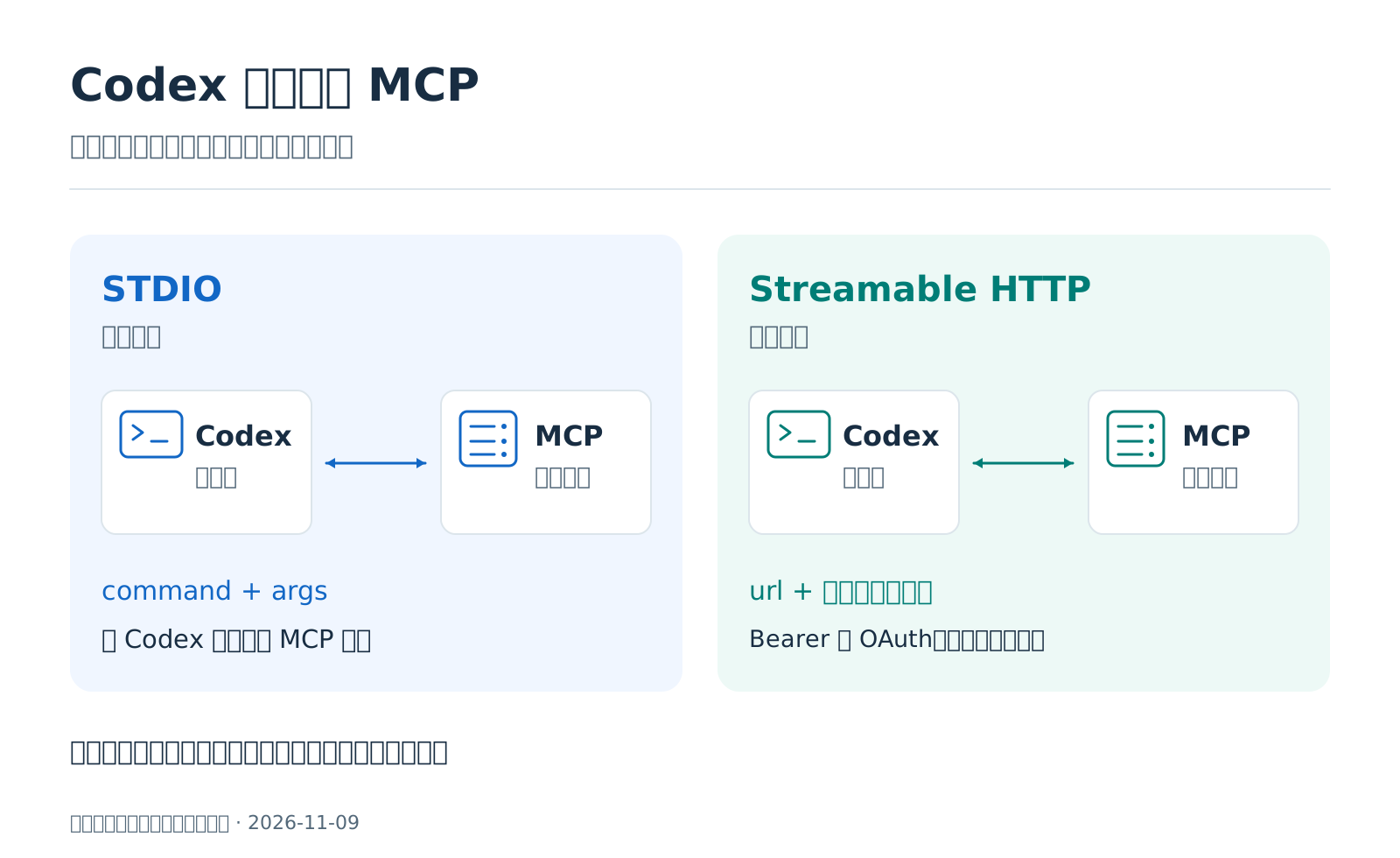
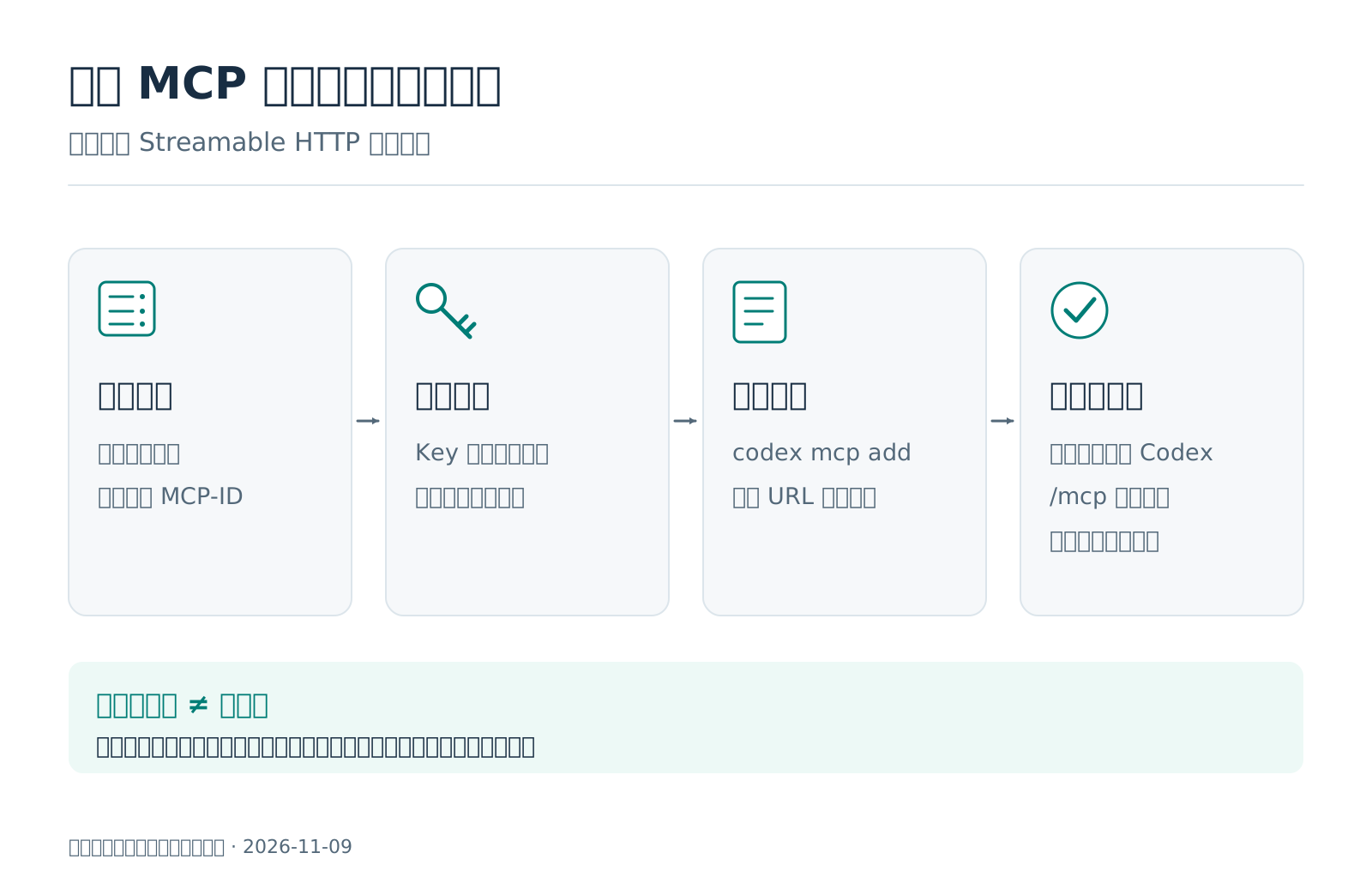
截至 2026 年 11 月,OpenAI 官方文档支持 Codex 通过 MCP(模型上下文协议)接入外部工具与信息,连接方式包括本地 STDIO 和远程 Streamable HTTP。本文以七牛云 MCP 服务演示远程地址与 Bearer 鉴权,以 Context7 演示本地进程接入,再说明 OAuth 登录、工具白名单和审批配置。配置是否生效,需要分别检查服务注册、连接状态与实际工具调用;桌面端和命令行还可能读取不同的进程环境。命令与字段按 2026 年 11 月 9 日官方文档核验。
先分清连接方式,再准备配置
Codex 接 MCP,是让编程任务调用外部系统提供的工具,例如查询文档、读取业务记录或处理文件。服务器负责暴露工具,Codex 负责连接和调用;准备配置时,先确认服务提供的是启动命令还是远程地址。
据 OpenAI 官方 MCP 文档(2026 年 11 月核验),当前支持以下连接方式:
通用配置位于 ~/.codex/config.toml;项目配置可以放在 .codex/config.toml,但仅可信项目会加载。配置段名采用 [mcp_servers.server_name],其中 server_name 替换为自定义别名。
下面的命令面向 macOS/Linux 的 Bash 或 Zsh。开始前,确认终端能运行 codex;本地 Context7 示例还需要能执行 npx。
用远程 MCP 服务完成一次接入
本例的七牛云远程接入需要真实服务地址和对应凭据。《MCP 使用说明》(2026 年 6 月更新)提供了 HTTP-Streamable 地址与 Bearer 鉴权示例,可以与 Codex 的远程 MCP 配置对应。
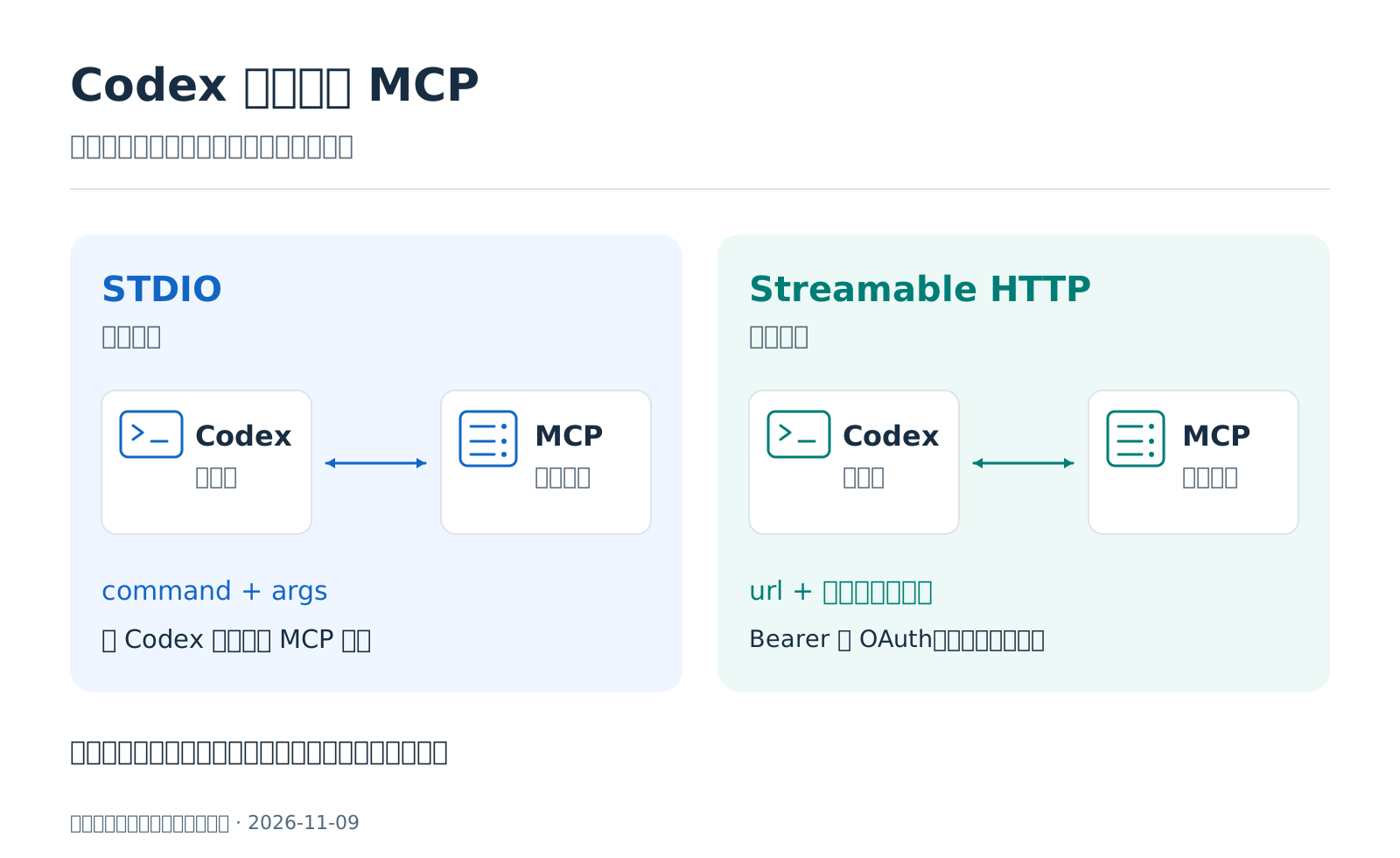
先进入七牛云 AI 控制台的 MCP 服务管理页,创建或选择一个服务,完成该服务要求的配置,复制实际 MCP-ID。再按《获取 AI 大模型推理 API 密钥》(2026 年 10 月更新),到【AI大模型推理 / API Key】创建或复制用于连接的密钥。
这里的 MCP-ID 属于实际配置的服务。不同服务暴露的工具和所需授权可能不同,调用前按对应控制台说明准备;费用也以所选服务规则为准。
在终端依次输入以下命令。密钥通过隐藏输入读取,配置文件只保存环境变量名:
printf '请输入实际 MCP-ID:'
read -r QINIU_MCP_ID
printf '请输入七牛云 AI 推理 API Key:'
read -r -s QINIU_MCP_API_KEY
printf '\n'
export QINIU_MCP_API_KEY

codex mcp add qiniu_mcp \
  --url "https://api.qnaigc.com/v1/mcp/http-streamable/${QINIU_MCP_ID}" \
  --bearer-token-env-var QINIU_MCP_API_KEY

codex mcp get qiniu_mcp
codex mcp list
qiniu_mcp 是本例的自定义别名。已有同名配置时,先查看并编辑原配置,不要重复注册。--bearer-token-env-var 后面填变量名,实际密钥由启动 Codex 的进程环境提供。
接着在同一终端启动 codex,进入后用 /mcp 查看服务状态。可以输入:“列出 qiniu_mcp 当前提供的工具、用途和参数,先不要执行写入操作。”若服务提供只读查询工具,再选择其中一个完成读取验证。
codex mcp list 用来检查已登记的配置。判断接入成功,还需要看到服务连接正常,并让一个真实工具返回结果。
本地 STDIO 服务怎样添加
STDIO 接入由 Codex 启动本地 MCP 程序,重点是启动命令能在对应环境中执行。OpenAI 官方文档在 2026 年 11 月核验时,给出的 Context7 文档查询示例如下:
codex mcp add context7 -- npx -y @upstash/context7-mcp
codex mcp list
-- 后面的内容是服务器启动命令:这里启动的是 npx,后面才是它的参数。若提示找不到命令,先确认 Node.js、npx 和客户端进程的 PATH,再检查 MCP 配置。
这个示例用于补充本地进程的接法。团队私有服务、文件处理程序或业务系统的 MCP,仍需使用各自官方提供的启动命令,不能只换一个包名就推定可用。
OAuth 登录与 API Key 配置分别怎么用
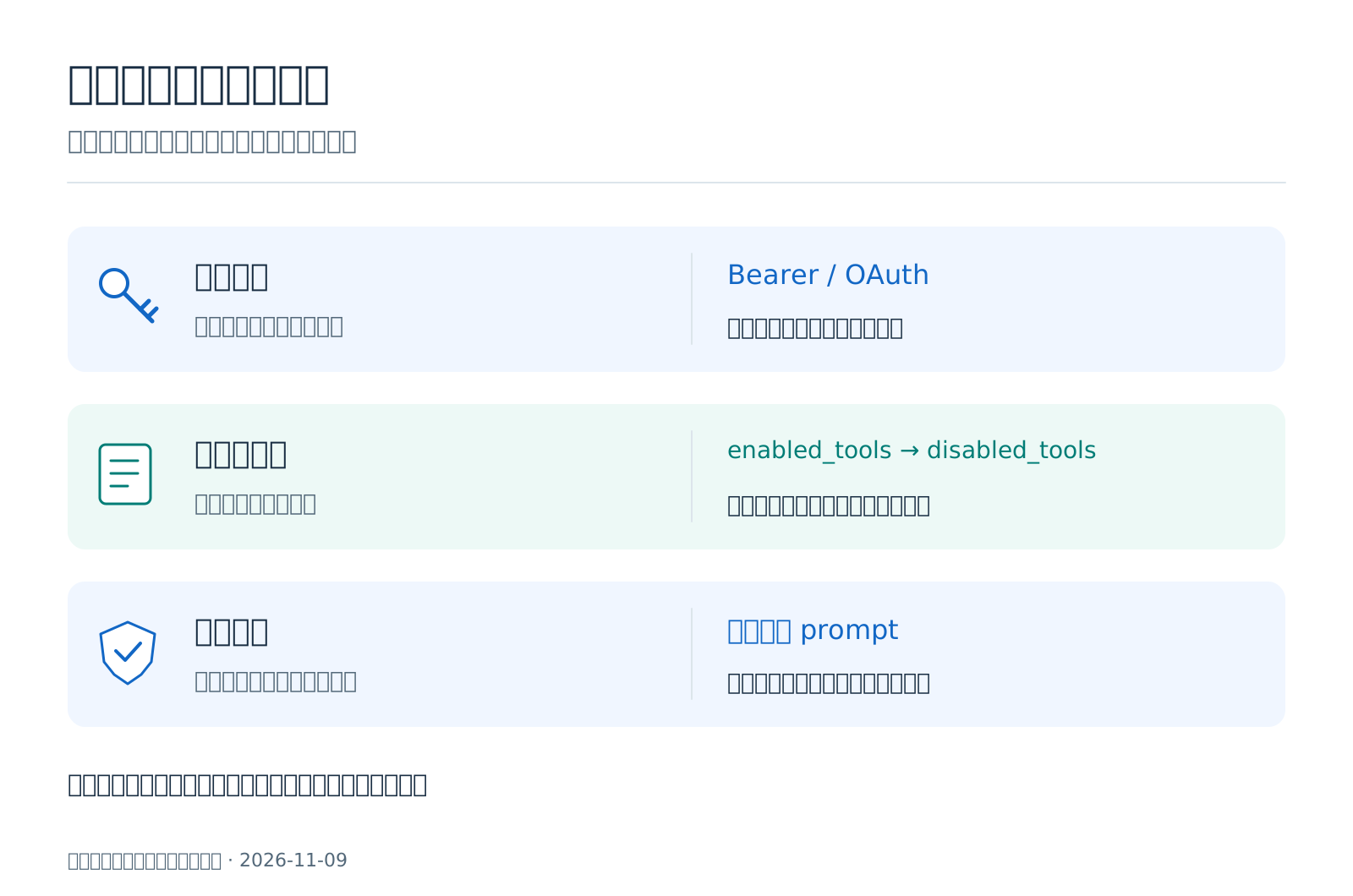
OAuth 登录用于明确支持 OAuth 的 Streamable HTTP 服务;前面的 Bearer 示例通过环境变量读取 API Key。服务要求哪种认证,就使用对应流程。
假设某个已经注册的 OAuth 服务别名为 my_oauth_server,登录命令如下。执行时将该别名替换成自己的配置名:
codex mcp login my_oauth_serverOpenAI 官方 CLI 文档(2026 年 11 月核验)还提供 --no-browser 选项。终端无法自动打开本地浏览器时,可以使用:
codex mcp login my_oauth_server --no-browser按终端提示打开授权链接并完成登录,再将完整重定向 URL 粘贴回终端。OAuth 回调配置有额外要求的服务,应按它的官方说明设置,不自行猜测回调地址或权限范围。
工具权限应配置到具体服务器
工具权限可以按服务器设置,再细化到单个工具。先查看服务实际返回的工具名称,确认哪些任务需要保留,避免把不存在的示例名称写入配置。
据 OpenAI 官方配置文档(2026 年 11 月核验),enabled_tools 是工具白名单,disabled_tools 是黑名单;黑名单在白名单之后应用,同名工具仍会被禁用。
希望该服务器的工具默认请求确认时,可在已有的 [mcp_servers.qiniu_mcp] 配置段内追加这一行:
default_tools_approval_mode = "prompt"这行属于服务器配置段,不应放在文件顶层。也可以按实际需求设置单个工具的 tools.<tool>.approval_mode;其中 <tool> 必须替换为真实工具名。
同一 Codex 主机上的本地客户端可共享 MCP 配置,但环境变量仍由各自进程读取。从终端启动的 CLI 能读到刚导出的密钥,不代表从程序坞启动的桌面客户端也能读到。切换客户端后,需要重新确认凭据是否在该进程环境中可用。
连不上时,按配置、环境和调用顺序排查
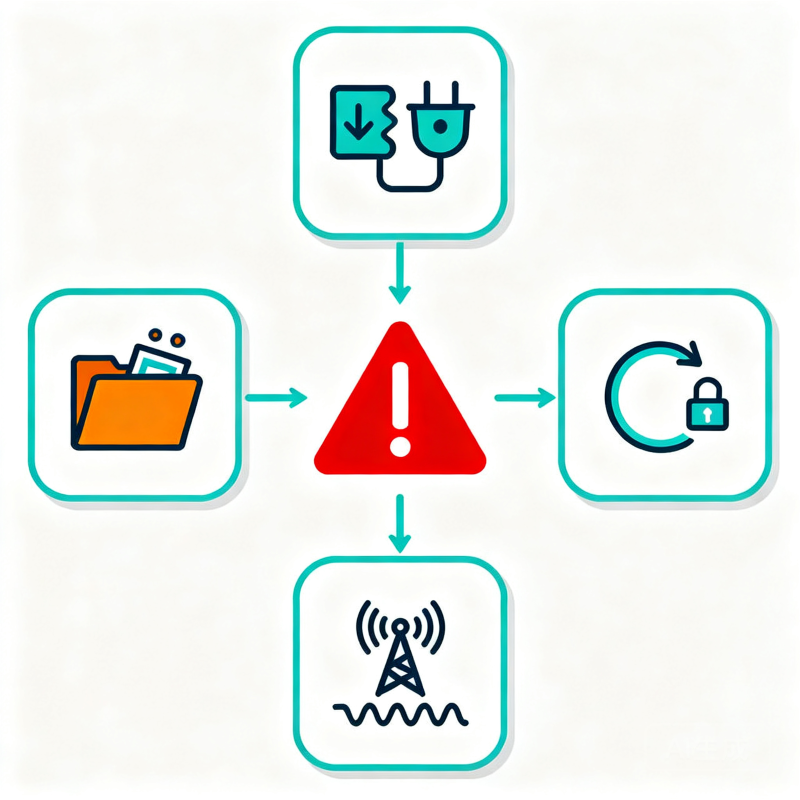
排错时先定位失败阶段,再决定是否调整参数。可以按下面的顺序检查:
核对配置条目与当前项目。 用
codex mcp get qiniu_mcp检查本例条目;项目配置还要确认项目是否可信,再在会话中检查连接状态。确认运行环境。 STDIO 检查命令和依赖;HTTP 检查完整服务 URL,以及客户端进程是否能读到凭据。
确认认证匹配。 Bearer 服务检查密钥和服务权限;OAuth 服务检查登录状态与授权范围。
确认工具可见。 查看
/mcp状态,以及白名单、黑名单是否过滤了需要的工具。最后检查超时。 区分连接启动、初始工具目录等待和实际调用耗时。
OpenAI 官方文档(2026 年 11 月核验)给出的服务器启动超时 startup_timeout_sec 默认是 10 秒,单次工具超时 tool_timeout_sec 默认是 60 秒。
同一文档中,顶层 mcp_optional_startup_grace_ms 默认是 1000 毫秒,控制可选 MCP 服务器在构建初始工具目录时的等待。
这几个参数作用于不同阶段。工具暂未出现在初始目录,不等于一次调用已经超时。确需调整时,服务器超时字段放在对应配置段,例如 [mcp_servers.qiniu_mcp] 下,初始目录等待字段放在顶层。
修改后重新启动 CLI 会话,再检查连接。IDE 扩展按官方界面的 Restart extension 操作重启,避免继续沿用旧会话判断结果。
OpenAI 的 MCP 与 CLI 文档明确了客户端配置方式,七牛云 MCP 文档给出了可对应的远程协议地址与鉴权示例。完成接入的判断标准,是当前客户端连接正常、所需工具可见,并能完成一次预期调用。
本文数据截至 2026 年 11 月 9 日;配置按官方文档核验,账户下服务的实际连通性需在自己的环境验证。
参考资料
OpenAI:Model Context Protocol:learn.chatgpt.com/docs/extend/mcp?surface=cli
OpenAI:Developer Commands(CLI):learn.chatgpt.com/docs/developer-commands?surface=cli
OpenAI:Configuration Reference:learn.chatgpt.com/docs/config-file/config-reference
七牛云:MCP 使用说明:developer.qiniu.com/aitokenapi/12984/mcp-user-manual
七牛云:获取 AI 大模型推理 API 密钥:developer.qiniu.com/aitokenapi/12884/how-to-get-api-key
相关文章
七牛云产品
七牛云Token Plan 企业订阅(低至1.2折):https://www.qiniu.com/ai/tokenplan
七牛云10亿 Token 免费送:https://www.qiniu.com/ai/model/qiniu/conatus-free