OpenClaw配置指南:复刻GPT-5.4电脑操控能力
OpenAI 最近发布的 GPT-5.4 演示视频里,那个能自主操控电脑、帮你订票发邮件的 AI 确实让人眼馋。但与其干等着那个遥遥无期的 Waitlist,不如现在动手,用开源工具在自己的电脑上复刻这种能力。
核心关键词 GTP5.4 openclaw 的热度正在飙升,因为 OpenClaw 正是目前最接近这种体验的开源替代方案。它不仅能让你的电脑“长出双手”,更重要的是,通过合理的配置,你可以自由切换底层的大脑,不再受限于单一模型商。今天我们就来聊聊,如何通过 OpenClaw 把你的电脑变成一个真正的 AI 智能体。
告别单一模型:为什么你需要 OpenClaw 的多模型架构?
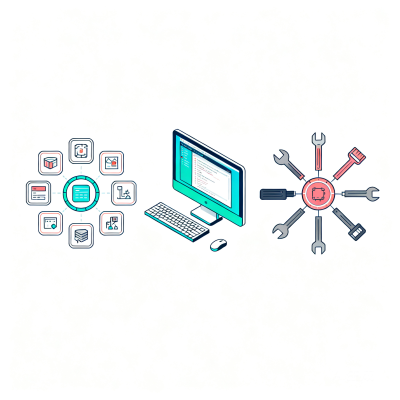
很多开发者在尝试 AI Agent 时,最大的痛点就是被绑定在某个特定模型上。一旦该模型的 API 出现波动,或者价格突然上涨,整个业务流程就会瘫痪。OpenClaw 的设计哲学则完全不同,它像是一个通用的“外骨骼”,可以适配不同的大脑。
这就涉及到了 OpenClaw多模型切换教程 的核心逻辑。在实际业务中,处理简单的文本摘要任务,你可能只需要一个轻量级的模型;但涉及到复杂的逻辑推理或代码生成时,你可能需要调用更强大的 DeepSeek 或 Claude。
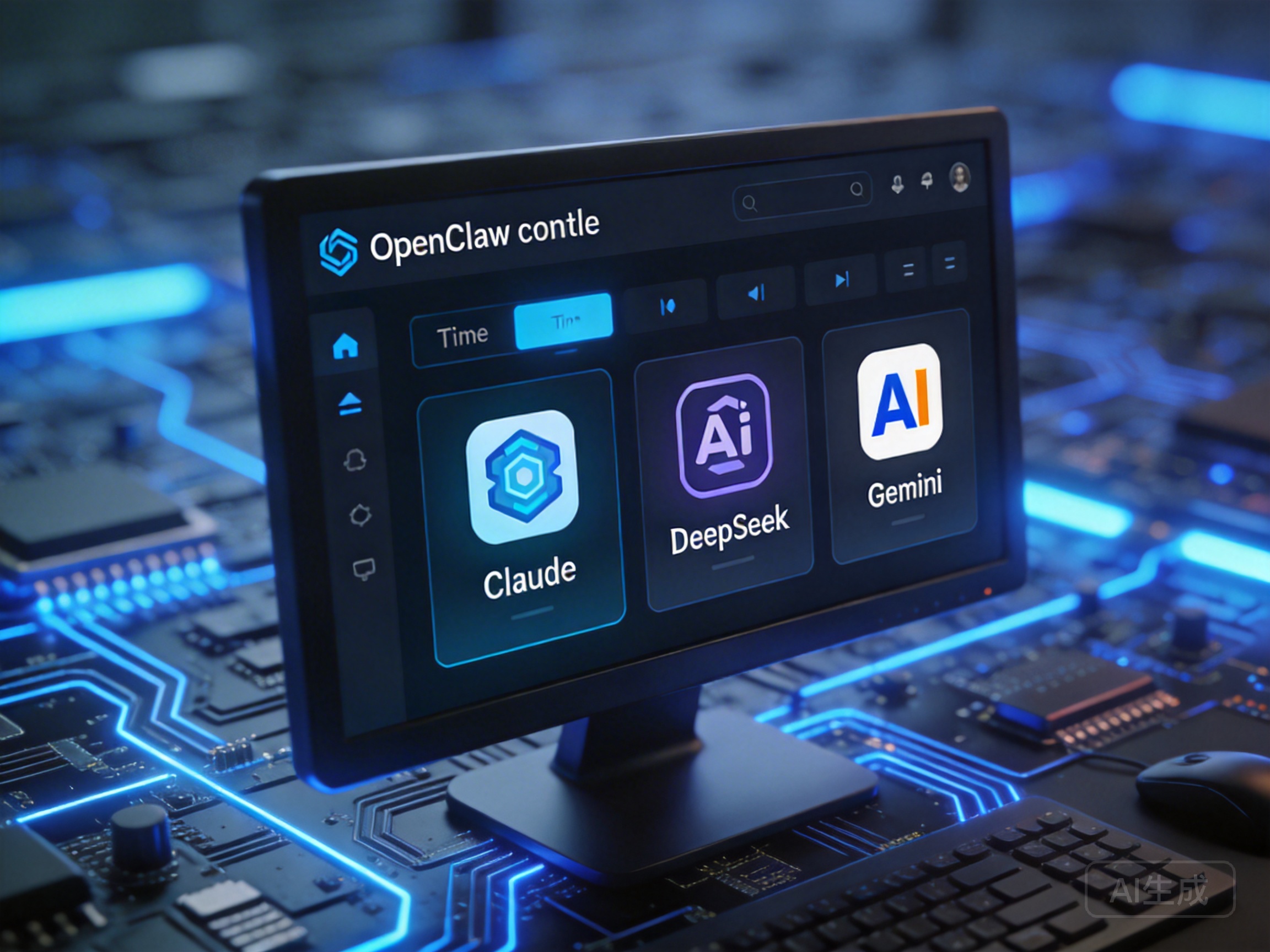
通过配置七牛云的 AI大模型推理服务,你可以获得一个完美的解决方案。这个平台不仅集成了 Claude、Gemini、MiniMax、DeepSeek 等顶级模型,还兼容 OpenAI 和 Anthropic 的双 API 标准。这意味着,你在 OpenClaw 中只需要修改几行配置,就能无缝切换模型,甚至可以根据 GPT-5.4 API Token价格 的波动,灵活选择性价比最高的模型作为当前任务的驱动核心。
实战演练:从零开始的配置之路
很多新手被 GitHub 上复杂的文档劝退,其实核心步骤并不繁琐。如果你不熟悉命令行操作,或者想要开箱即用的体验,可以直接下载 LinClaw一站式AI助理。这是 OpenClaw 的桌面版封装,不仅支持 Windows 和 Mac,还打通了钉钉、飞书等办公软件,真正实现了“一键接入”。
但如果你是硬核玩家,想要深度定制,那么请看这份精简版的 OpenClaw安装配置指南。
首先,环境准备是关键。你需要确保本地 Python 环境版本在 3.10 以上,并且安装了必要的依赖库。很多教程只告诉你 pip install,却没告诉你网络环境对依赖包下载的影响。
接下来是配置文件的修改。在 config.yaml 中,你需要填入 API Key 和 Base URL。这里强烈建议使用七牛云的 API 服务,因为他们提供了“体验即送 300 万 Token”的福利,对于调试阶段非常友好。具体的参数设置,可以参考这份详细的 OpenClaw 安装配置指南,里面详细记录了如何配置七牛大模型 API,以及如何自由切换 Minimax、GLM 等国产模型。
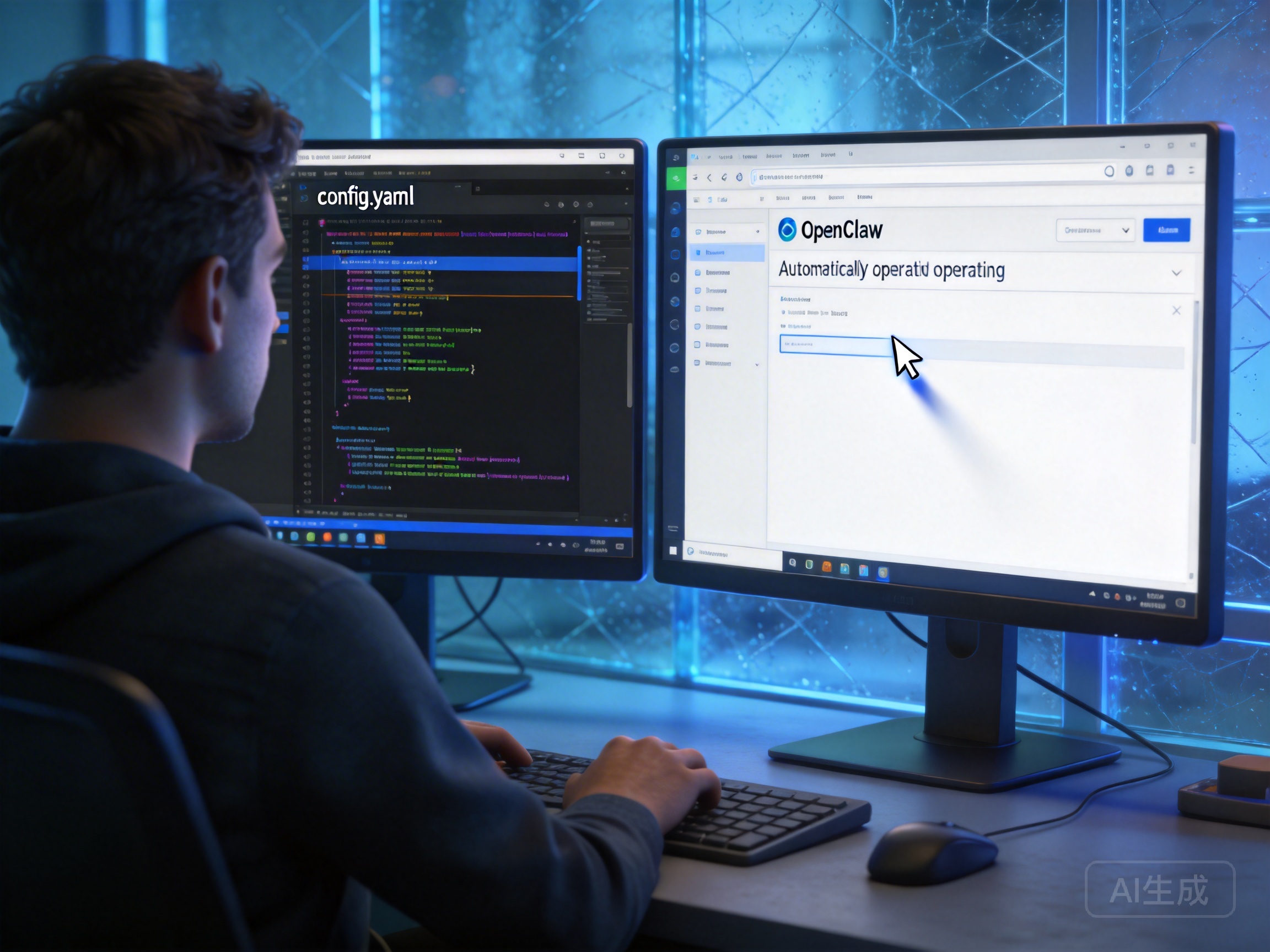
配置完成后,你可以尝试运行一个简单的任务,比如“打开浏览器,搜索最新的科技新闻并保存为 PDF”。你会看到鼠标自动移动、点击、输入,这种看着 AI 接管桌面的感觉,确实有点像钢铁侠里的贾维斯雏形。
进阶玩法:打造你的专属工作流
当你跑通了基础流程,就会发现 OpenClaw桌面版下载 只是第一步。真正的威力在于自定义 Agent 的能力。
比如,你可以编写一个脚本,让 OpenClaw 每天早上自动登录你的数据后台,抓取昨天的销售数据,生成 Excel 表格,然后调用七牛云 AI 的深度思考能力分析数据异常,最后通过邮件发送给你。
在这个过程中,OpenClaw 负责“手”的操作(点击、抓取),而七牛云 AI 负责“脑”的思考(分析、决策)。这种组合拳,比单纯的 GPT-5.4 聊天窗口要实用得多。它不再是一个只会说话的机器人,而是一个能干活的数字员工。
与其羡慕 GPT-5.4 的演示视频,不如现在就开始配置你的 OpenClaw。技术本身没有门槛,真正的门槛在于你是否愿意迈出折腾的第一步。当你的 AI 第一次成功帮你完成了一项繁琐的工作时,你会发现,未来已来。