DeepSeek Harness 轨迹视图教程:看懂轮次、工具调用和耗时,定位 Agent 变慢的原因
发布日期:2026-10-15
DeepSeek Harness(dsh)是 deepseek-ai 开源的 Agent 框架,它在 0.2.0-rc.2 版本 Web 客户端里提供的轨迹视图(Trajectory)相当于 Agent 的 trace 面板:把会话展开成轮、请求、记录三层,上方配有输入、模型、工具三条通道的时间概览,点开记录或请求即可查看参数、结果、token 用量、首 token 延迟和吞吐量。本文按这个版本的界面,讲清打开方式、读法,以及排查回答变慢、请求失败和用量偏高的三个流程。
轨迹视图和对话视图有什么区别
轨迹视图是 Web 客户端里与「对话」并列的标签页,用来检查 Agent 的完整工作过程,而不只是最终回答。
对话视图适合读结果。Agent 变慢、跑偏或报错时,结果里往往看不出原因,这时才需要看轨迹:账本按「第 N 轮」分组,每轮由若干次发给模型的请求组成,请求下面是系统提示词、用户消息、助手回复和工具调用等记录。
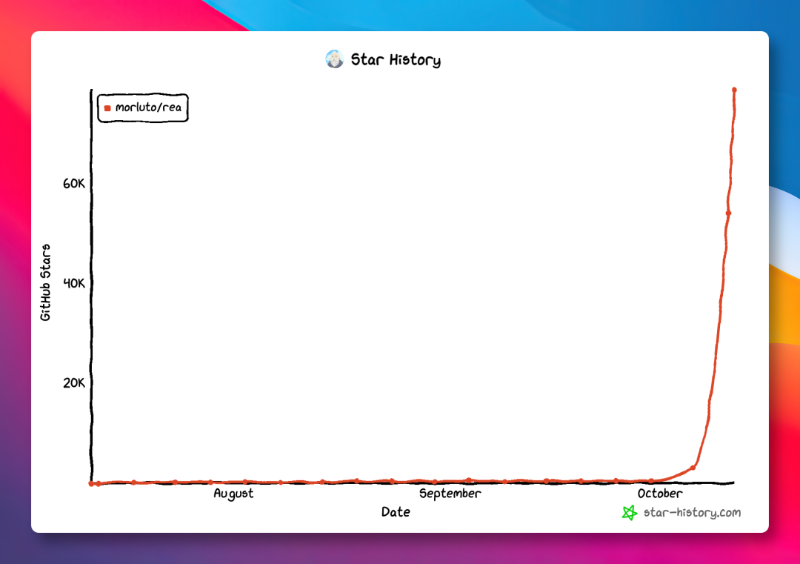
截至 2026 年 10 月 15 日,deepseek-ai/deepseek-harness 在 GitHub 上的星标已超过 24 万,npm 上 @deepseek-ai/dsh 的 latest 标签指向 0.2.0-rc.2。
官方 README 仍把它标为开发者预览,并提示后续会有不兼容变更,所以下文以该版本的界面文字为准,只讲 Web 客户端。
怎么打开轨迹视图,标签页不见了怎么办
用官方 npm 入口启动 Web 端,就能在浏览器里打开轨迹视图:
npx @deepseek-ai/dsh web默认地址是 http://127.0.0.1:3080,加 --no-open 不自动打开浏览器,通过 SSH 运行时只打印地址。进入会话后有两个入口:点「对话」旁边的「轨迹」标签页,或点工具卡片上的「查看」按钮。
找不到「轨迹」时,先到「设置 → 通用设置」打开「显示代码工作视图」。源码里,引导流程只在「完成引导且用途不是办公」时才把它存为开启,所以选了办公用途或跳过引导的用户,可能发现标签页缺失;工具卡片的「查看」按钮在轨迹视图不可用时也不会出现。
界面怎么读:账本、时间概览和检查器
轨迹视图由三块组成:按轮次分组的账本、固定在上方的时间概览,以及点击记录后打开的检查器。
账本:轮、请求、记录
账本每组的标题是「第 N 轮」。带编号的上下文压缩归入所属轮次,独立发生的压缩单独放在「轮次之间」。
每条记录前有类型标签:系统、用户、上下文、已压缩、助手、工具、子工具,其中工具记录把调用和结果折成一行。
请求之间的「请求 #N」按钮,能打开该请求的状态、提供方、模型、错误和重试信息。工具栏的「轮次」「调用」可一键收起或展开全部,「搜索」框用于过滤;历史很长时,点「加载更早的历史」往前翻。
时间概览:输入、模型、工具三条通道
时间概览按记录类型分三条通道:系统、用户、上下文等落在「输入」,助手回复和压缩落在「模型」,工具与子工具落在「工具」。
默认每条记录等宽,只反映先后顺序。点工具栏的「时长」后,条形宽度才按实际耗时绘制,并压缩空闲间隔,这个选择会被记住,所以排查慢的问题要先打开它。
助手条形会区分首 token 等待和解码两段,鼠标悬停约半秒,提示里有开始时间、总计耗时,以及「首 token … · 解码 …」。
拖选一段区间,账本只聚焦该时间段内活动的记录;滚轮缩放,右键单击清除选区,放大后按住右键拖动可平移。还没结束的记录只显示开始标记,不会编造耗时。
检查器:标签页随记录类型变化
点任意记录或「请求 #N」,会打开「事件详情」面板,宽度可拖动,双击恢复默认。各类型的标签页如下:
请求:概述、选项(记录了请求选项时才有)、用量、计时
工具和子工具:概述、参数、结果、Schema、计时,
run_code的参数页叫「代码」用户、上下文、助手消息:概述、预览、原始内容,有来源时多一个「来源」
系统:系统提示词、工具,提示词有更新时多一个「差异」
已压缩:概述、原始输出
计时里的「开始时间」点一下,可在本地时间和 Unix 时间戳之间切换。
实操:三类常见问题怎么用轨迹排查
回答很慢:先找最宽的那一条
打开「时长」,在时间概览里找最宽的条形,看它在模型通道还是工具通道。
在模型通道:点开对应请求,进「计时」标签页,会看到开始时间、总时长、首 token 延迟、生成和吞吐量。
官方说明写明,首 token 延迟从步骤开始计到第一个 token,包括更早重试尝试中的输出,所以偏高时先到概述里看有没有重试。
「生成」耗时长且吞吐量(tok/s)低,才说明模型输出速度本身慢;吞吐量正常而生成耗时长,通常只是输出内容多。
在工具通道:点开工具记录,「计时」看时长,「参数」和「结果」看它执行了什么、返回了什么。
读数时注意单位:工具等记录的时长以毫秒显示并带千分位,请求计时里的总时长、首 token 延迟超过 1 秒则换算成秒。
请求失败或反复重试:先看错误和重试
失败的请求会标「失败」。点「请求 #N」,在概述里看错误、重试和重试延迟;0.2.0-rc.2 里重试一行会写明「已计划」及第几次、最多几次。
错误是「API 密钥无效」时,说明认证没通过。到「设置 → 模型」重新填写密钥并保存,密钥在界面里只能写入、不能回看;模型变更会在下一次请求时生效,不需要重启服务器。
要接入七牛云 AI 的话,其开发者中心「DeepSeek Harness 配置接入 AI」文档给出的路径是「设置 → 模型 → 自定义设置」:API 地址填
https://api.qnaigc.com/v1,模型 ID 在控制台的模型广场查询,API Key 在控制台获取。改完后发一条新消息,回到轨迹点开最新请求,在概述里核对「提供方」和「模型」,确认请求用的是新配置。
用量偏高:拆开输入和输出看
点开请求,进「用量」标签页,数据分「本次请求」和「会话累计」两个口径。「输入」是总量,下面拆成缓存读取、缓存写入和其他,其中「其他」是既没读取也没写入缓存的部分;「输出」拆成推理和内容,内容等于输出减去推理。
「其他」占比大,说明多数输入没有走缓存;「推理」占比高,说明思考消耗了大头;会话累计涨得快,就回头找输入特别大的请求。显示「未报告用量」,表示这次请求没有记录到用量数据。
需要把现场交给别人排查时,在对话头部「更多操作」里选「下载 Session 日志」,或输入 /export,得到包含会话、子会话和附件的 ZIP,分享前先确认其中没有敏感内容。
常见问题
为什么有的指标显示「步骤开始时间不可用」?
该指标依赖请求的开始时间,而这个时间点在尚未加载的更早历史里。点账本首行的「加载更早的历史」补齐后,通常就能显示。
吞吐量为什么显示「用量不可用」?
吞吐量是输出 token 数除以生成耗时,既要有这次请求已记录的用量,也要有首 token 时间。缺哪一项,就显示对应的「用量不可用」「输出 token 数不可用」或「首 token 时间不可用」。
截至 2026 年 10 月 15 日,以上界面文字和计时口径对照的是官方仓库 0.2.0-rc.2 的源码与中文说明。项目仍是开发者预览,不同版本的个别文案可能不同,以实际界面为准。排查时可以按这个顺序走:开「时长」找最宽的条形,再点开对应标签页,最后把结论落回模型配置或工具参数。
参考资料
DeepSeek Harness 官方仓库:https://github.com/deepseek-ai/deepseek-harness
轨迹视图官方中文说明(ui-trajectory README):https://github.com/deepseek-ai/deepseek-harness/blob/master/packages/client/ui-trajectory/README.zh.md
DeepSeek Harness 模型提供方配置指南:https://deepseek-harness.github.io/deepseek-harness/guide/providers
DeepSeek Harness 官网:https://www.deepseek.com/harness/
七牛云 DeepSeek Harness 配置接入 AI 文档:https://developer.qiniu.com/aitokenapi/13550/deepseek-harness-configuration-access-ai
七牛云 Token Plan(企业级AI Token套餐):积分按模型实际消耗扣减,未用完的积分不结转至下一周期;包年订阅在每日 18:00 至次日 08:00 的闲时时段调用 DeepSeek 模型可低至 1.2 折起,具体以官方页面当前信息为准:https://www.qiniu.com/ai/plan